
Как получать уведомления с Android на ПК
TL;DR
Если вы хотите видеть входящие и пропущенные звонки с Android на экране компьютера, есть три рабочие варианта: Cortana (интеграция с Windows 10), Pushbullet (универсальная синхронизация уведомлений) и IFTTT (гибкие автоматизации). Выберите способ по требованиям безопасности, удобству и доступности для вашей ОС.
Краткое определение: уведомление о звонке — это системное уведомление, которое сообщает о входящем или пропущенном голосовом вызове и может содержать имя контакта или номер телефона.
В этой инструкции подробно описаны три метода, их настройка, требования, советы по безопасности, тестирование и сценарии, когда метод не подойдёт. В конце — чеклисты для пользователя и IT-администратора, решение в виде диаграммы и таблица совместимости.
Почему это полезно
- Не отвлекаться на телефон, оставаясь в курсе вызовов.
- Быстро понять, кто звонит, даже если телефон лежит в сумке или на другом конце комнаты.
- Управлять уведомлениями централизованно на рабочем месте.
Важно: получение уведомлений не всегда означает возможность отвечать голосом с ПК — в большинстве решений можно только увидеть уведомление и отправить ответное SMS.
Требования и проверки перед настройкой
- Android‑телефон с установленным приложением (Cortana, Pushbullet или IFTTT).
- Аккаунт того же типа на телефоне и ПК (Microsoft для Cortana; Google/Facebook для Pushbullet; аккаунт IFTTT для IFTTT).
- ПК на Windows 10/11 или доступ к браузеру, где установлено расширение Pushbullet/IFTTT.
- Разрешение приложению на телефоне показывать уведомления и читать звонки (Permissions).
Проверьте: телефон и ПК подключены к интернету; на телефоне включены уведомления для используемого приложения.
Содержание
- Как настраивать Cortana на Android и Windows
- Как настроить Pushbullet и включить E2E‑шифрование
- Как использовать IFTTT для гибких правил уведомлений
- Сравнение методов и матрица совместимости
- Безопасность и приватность
- Тесты, чеклисты и рекомендации
- Диаграмма принятия решения
- Частые проблемы и их решение
Как получать уведомления о звонках на ПК с помощью Cortana
Cortana — встроенный помощник Microsoft. При правильной настройке Cortana на Android и в Windows вы будете получать уведомления о входящих и пропущенных вызовах.
Что нужно:
- Установленное приложение Cortana на Android.
- Вход в тот же Microsoft‑аккаунт на телефоне и в Windows.
Настройка на телефоне (Android):
- Установите официальное приложение Cortana из Google Play.
- Запустите приложение и выполните вход тем же Microsoft‑аккаунтом, что и на ПК.
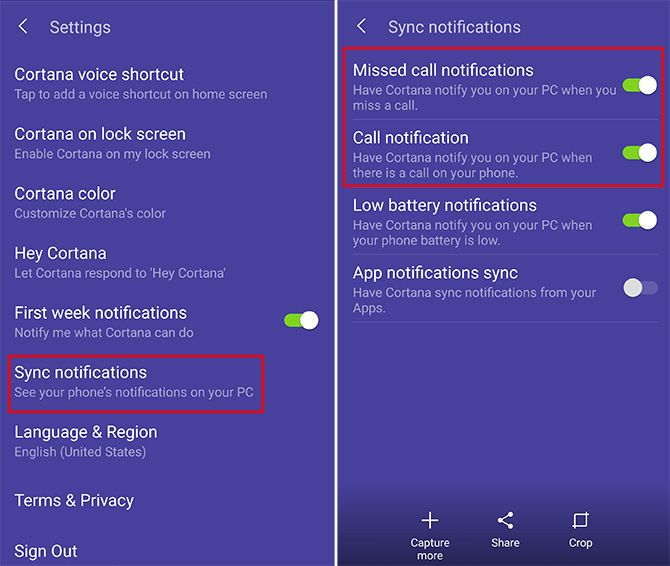
- Откройте меню приложения и перейдите в Параметры > Синхронизация уведомлений (Settings > Sync Notifications).
- Включите переключатели «Уведомление о пропущенных звонках» и «Уведомление о звонке».
- По желанию включите «Уведомления об низком заряде», чтобы видеть предупреждения о батарее.
- Включите дополнительные «Уведомления приложений» и выберите только те приложения, уведомления которых хотите видеть на ПК.
На компьютере (Windows 10/11):
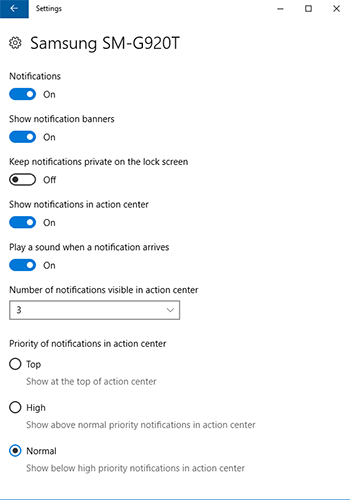
- Откройте Параметры > Система > Уведомления и действия.
- Убедитесь, что уведомления включены глобально.
- Найдите в списке отправителей ваш телефон или Cortana и настройте баннеры, звук и видимость на экране блокировки.
Ограничения и поведение:
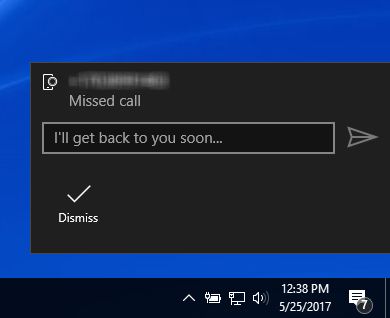
- Вы увидите имя контакта или номер в уведомлении.
- На ПК нельзя поднимать звонок и говорить по микрофону телефона; можно отправить ответное SMS (при поддержке функции).
Совет: используйте ограниченный набор приложений для синхронизации, чтобы снизить поток уведомлений на рабочем столе.
Как получать уведомления о звонках на ПК с помощью Pushbullet
Pushbullet синхронизирует уведомления между устройствами. Подходит тем, кто хочет работать через браузер или стороннее приложение.
Что нужно:
- Установить Pushbullet на Android.
- Войти в Pushbullet тем же аккаунтом в браузере или приложении Windows.
Настройка шаг за шагом:
- Установите Pushbullet из Google Play.
- Войдите через Google или Facebook.
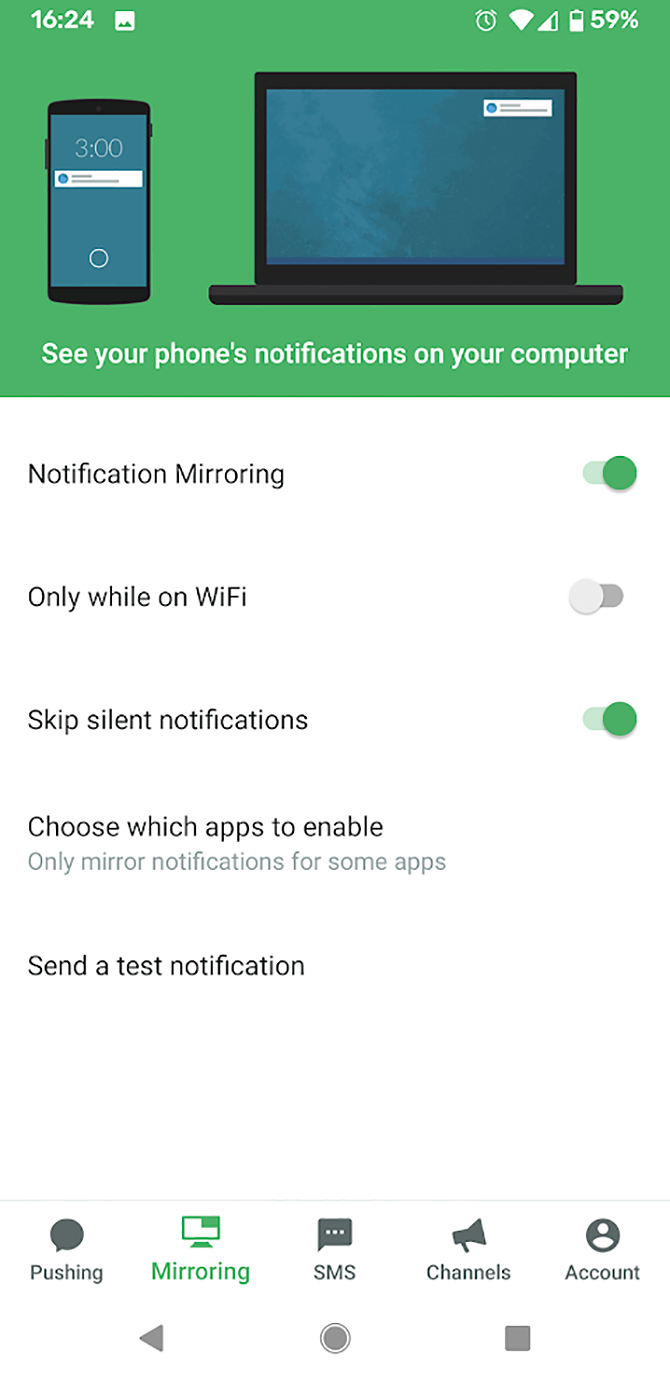
- В приложении откройте раздел Mirroring и включите «Зеркалирование уведомлений» (Mirroring).
- На ПК установите расширение Pushbullet для Chrome/Firefox или программу для Windows.
- Войдите в тот же аккаунт на ПК.
- Проверьте получение уведомлений: в разделе Mirroring нажмите «Отправить тестовое уведомление».
Если вы откроете уведомление на ПК, оно обычно снимается и с телефона (поведение зависит от настроек).
Включение сквозного шифрования (End‑to‑End Encryption)
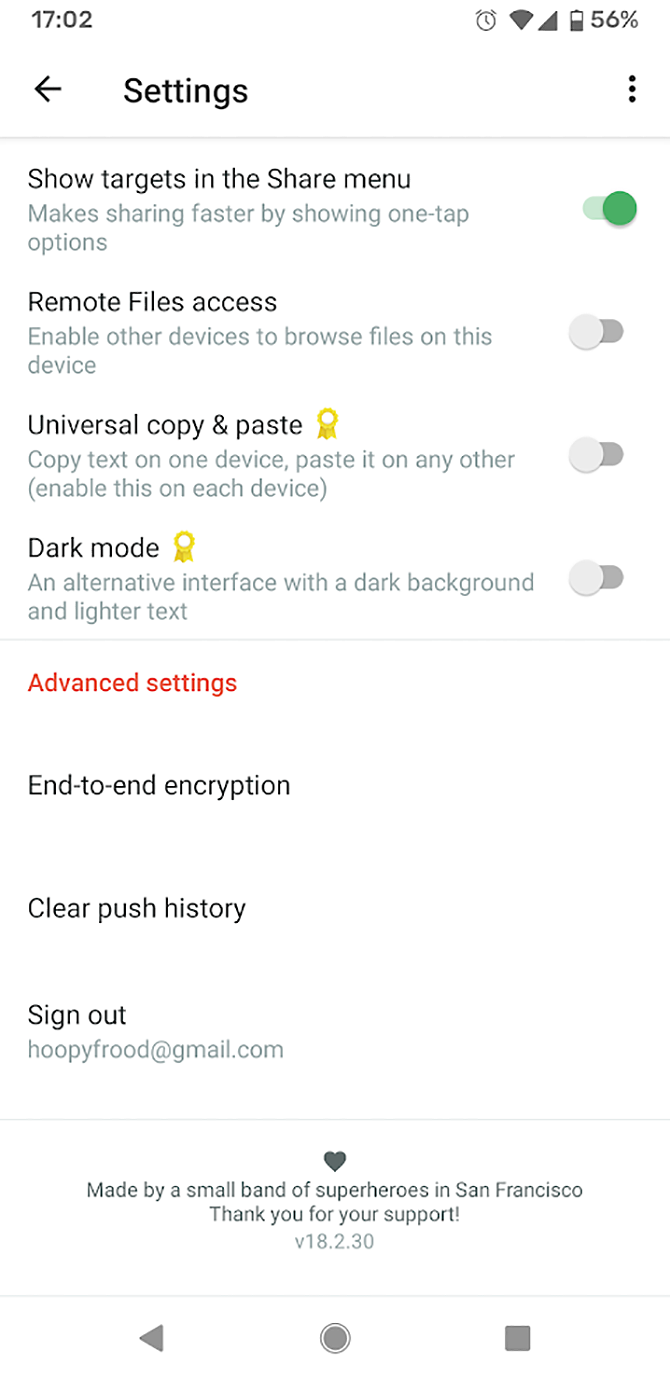
Рекомендуется включить E2E‑шифрование, если вы цените приватность уведомлений.
Как включить:
- Откройте Android‑приложение Pushbullet.
- Перейдите в Аккаунт > Параметры.
- В подразделе Дополнительные параметры найдите «Шифрование» и нажмите «Включить».
- Введите пароль — лёгкий для запоминания, но уникальный. Подтвердите.
- На ПК откройте приложение/расширение Pushbullet, перейдите в Аккаунт > Параметры и включите шифрование, введя тот же пароль.
Примечание по безопасности: если вы забудете пароль шифрования, восстановить доступ к зашифрованным данным нельзя.
Как получать уведомления о звонках на ПК с помощью IFTTT
IFTTT — сервис автоматизаций «если это — то то». С его помощью можно пересылать вызовы в электронную почту, Pushbullet, Slack или другие сервисы.
Что нужно:
- Установить приложение IFTTT на Android.
- Связать необходимые сервисы (Email, Pushbullet, вебхуки и т. д.).
Примеры аплетов для звонков:
- Отправлять email при пропущенном звонке.
- Создавать запись в Google Sheets при поступлении звонка.
- Отправлять уведомление в Pushbullet или в Slack.
- Собирать дайджест пропущенных звонков в конце рабочего дня.
Как настроить базовый сценарий:
- Установите приложение IFTTT и войдите в аккаунт.
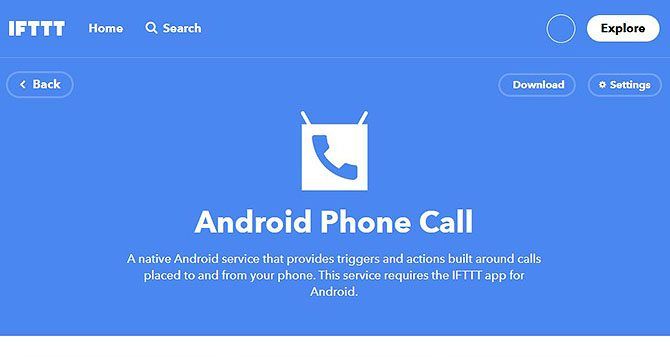
- Включите сервисы «Android Phone Call» и «Notifications» в IFTTT.
- Выберите готовый аплет или создайте свой: If Android Phone Call then Email/Pushbullet.
- Настройте параметры аплета и нажмите Connect.
Плюсы IFTTT:
- Большая гибкость и интеграции с множеством сервисов.
- Можно создавать цепочки действий и отчёты.
Минусы:
- Зависит от облачных сервисов и интернета.
- Немного сложнее в настройке, чем прямые решения.
Сравнение методов: краткая матрица совместимости
| Метод | Поддержка Android | Поддержка Windows | Шифрование | Простота | Подходит для | Ограничения |
|---|---|---|---|---|---|---|
| Cortana | Да | Да (Windows 10/11) | По умолчанию не E2E | Высокая | Пользователи Windows с Microsoft‑аккаунтом | Только уведомления, нельзя отвечать голосом с ПК |
| Pushbullet | Да | Да (браузер/Windows) | Есть опция E2E | Средняя | Люди, использующие браузер/кроссплатформенно | Часть функций может требовать платной подписки |
| IFTTT | Да | Через интеграции | Зависит от конечного сервиса | Средняя/сложная | Нужна интеграция с почтой/Slack/Sheets | Требует настройки аплетов |
Когда метод не подойдёт — примеры и контрпример
- Вы хотите полностью звонить и говорить с ПК (полная интеграция звонков). Тогда ни Cortana, ни Pushbullet не заменят полноценную функцию «звонок через ПК». Для этого нужны приложения типа Your Phone (Link to Windows) с поддержкой вызовов или VoIP‑решения.
- Вы работаете в среде с жёсткими требованиями к защите данных и запрещены облачные сервисы. Тогда не используйте Pushbullet/IFTTT без одобрения ИТ.
Безопасность и приватность
- Разрешайте доступ к уведомлениям только проверенным приложениям.
- Для Pushbullet обязательно включите E2E‑шифрование, если через сервис передаются личные SMS/уведомления.
- Для IFTTT проверьте, какие сервисы имеют доступ к данным и где хранятся логи.
- Для корпоративных устройств согласуйте использование сторонних приложений с отделом ИТ.
Короткое правило: меньше авторизаций — меньше рисков.
Тесты и критерии приёмки
Критерии приёмки для базовой настройки уведомлений:
- Телефон и ПК используют один аккаунт сервиса.
- После настройки тестового уведомления оно отображается и на телефоне, и на ПК.
- Уведомление, закрытое на ПК, исчезает на телефоне (если это поведение поддерживается).
- Конфиденциальные уведомления помечены и не отображаются полностью на экране блокировки ПК.
Тесты для проверки:
- Тестовое уведомление Pushbullet.
- Совершите звонок с другого номера и подтвердите отображение на ПК.
- Проверка работы при отключённом телефоне от Wi‑Fi (через сотовую сеть).
Чеклист: быстрый список действий для обычного пользователя
- Выберите метод (Cortana / Pushbullet / IFTTT).
- Установите соответствующее приложение на Android.
- Войдите тем же аккаунтом на ПК или в браузере.
- Включите разрешения на уведомления и доступ к звонкам.
- Отправьте тестовое уведомление и проверьте отображение.
- Настройте фильтрацию приложений и шифрование при необходимости.
Чеклист для IT‑администратора:
- Оценить риски передачи уведомлений.
- Утвердить список разрешённых сервисов.
- Обеспечить инструкции по шифрованию и хранению паролей.
- Настроить групповую политику (если требуется) для контроля приложений.
Диаграмма принятия решения
flowchart TD
  A[Нужно уведомление о звонках на ПК?] --> B{Вы используете Windows 10/11?}
  B -- Да --> C{Нужно ли отвечать голосом с ПК?}
  B -- Нет --> G[Рассмотрите Pushbullet или IFTTT]
  C -- Да --> H[Ищите интеграцию Your Phone / Link to Windows или VoIP]
  C -- Нет --> D{Нужна простая настройка и общий аккаунт Microsoft?}
  D -- Да --> E[Используйте Cortana]
  D -- No --> F[Используйте Pushbullet]
  E --> I[Настройте синхронизацию уведомлений]
  F --> I
  G --> J[Настройте Pushbullet или IFTTT через браузер]
Советы по отладке проблем
- Уведомления не приходят: проверьте разрешения приложения на Android (Доступ к уведомлениям, Доступ к контактам, Доступ к звонкам).
- На ПК нет уведомлений: убедитесь, что в Windows уведомления включены и отправитель приложения не заблокирован.
- Тестовое уведомление не отображается: перезапустите приложение на телефоне и расширение/программу на ПК и повторите тест.
- Проблемы при использовании корпоративной сети: проверьте политики firewall/прокси — некоторые сервисы блокируются.
Локальные альтернативы и особенности для России
- Для корпоративной среды в России часто используют защищённые мессенджеры и корпоративные шлюзы. Интеграция через IFTTT или Pushbullet может быть невозможна по политике безопасности.
- Если вы используете альтернативные Android‑прошивки или старые версии ОС, проверьте совместимость приложения в Google Play или на сайте разработчика.
Мини‑методология настройки в 5 шагов
- Выберите сервис по критериям: безопасность, простота, поддержка ОС.
- Установите приложение на телефон и на ПК/браузер.
- Войдите в один аккаунт на всех устройствах.
- Включите необходимые разрешения и протестируйте.
- Настройте фильтрацию приложений и шифрование.
Шаблон для проверки совместимости (копируйте и используйте)
- Телефон: модель, версия Android:
- ПК: Windows/Mac/Linux, версия ОС:
- Используемый сервис: Cortana / Pushbullet / IFTTT:
- Требования безопасности: E2E, корпоративная политика:
- Тестовое сообщение: дата/время/результат:
Краткое резюме
Выбор метода зависит от того, что вам важнее: простая интеграция с Windows (Cortana), кроссплатформенная синхронизация и шифрование (Pushbullet) или гибкие автоматизации (IFTTT). Во всех трёх случаях важно проверить разрешения на телефоне, одинаковый аккаунт на всех устройствах и протестировать уведомления.
Важно: если у вас корпоративные требования к безопасности — согласуйте использование сторонних сервисов с ИТ‑отделом.
Если нужно, подготовлю пошаговую инструкцию для конкретной комбинации телефона и версии Windows или шаблон для администраторов по массовому развёртыванию в компании.

Похожие материалы

Несколько аккаунтов Skype: Multi Skype Launcher

Журнал для работы: повысить продуктивность

Персональные звуки уведомлений на Android

Скачивание шоу Hulu для офлайн‑просмотра

Microsoft Start: персонализированная новостная лента
