
Проверка орфографии и грамматики в Google Docs
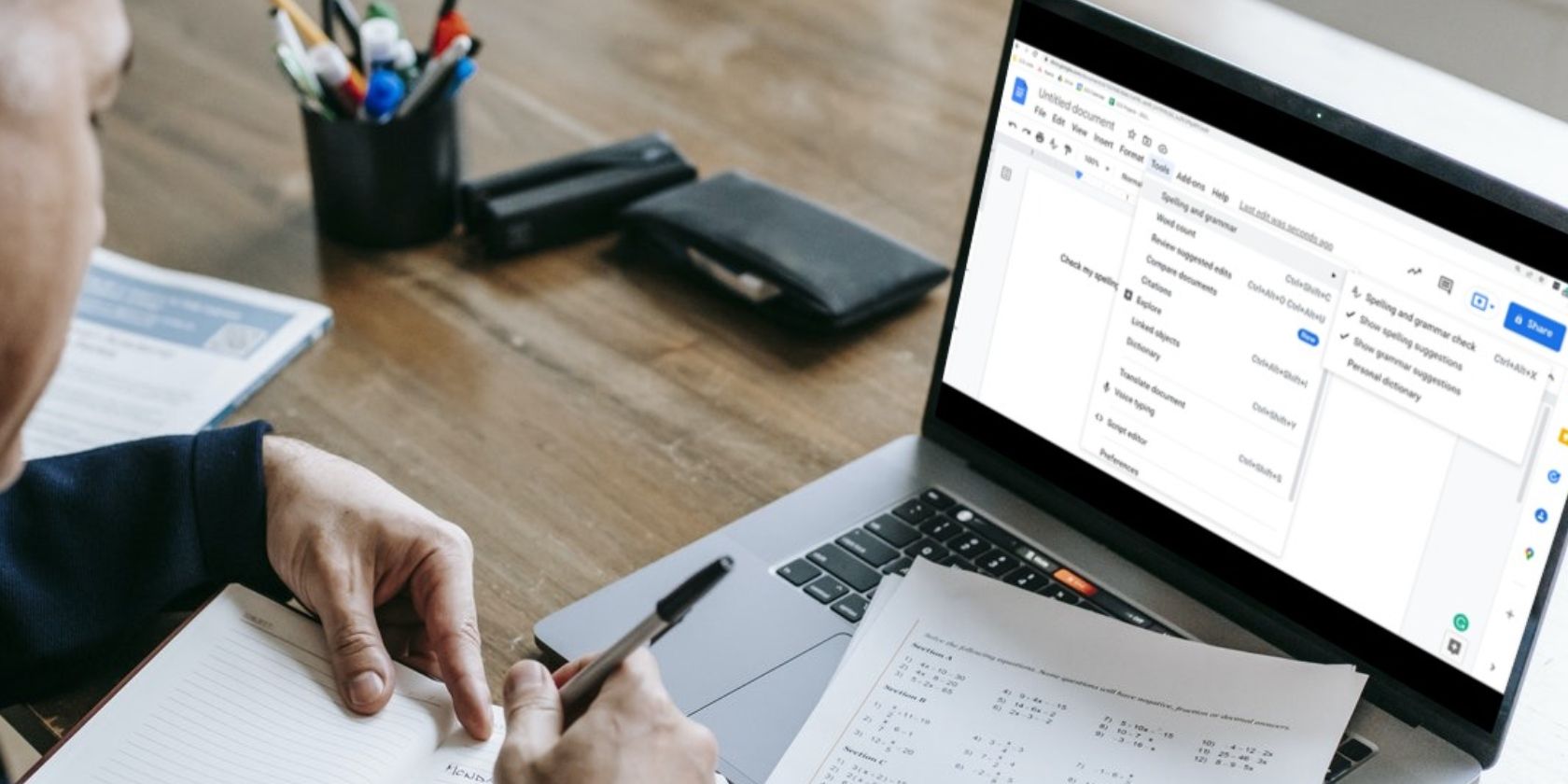
Краткое определение: встроенная проверка орфографии и грамматики — это инструмент Google Docs, который анализирует текст и предлагает исправления орфографических, грамматических и иногда стилистических ошибок.
Как запустить проверку орфографии и грамматики
Google Docs предоставляет удобный интерфейс для исправления ошибок без необходимости в сторонних расширениях. Следуйте этим шагам:
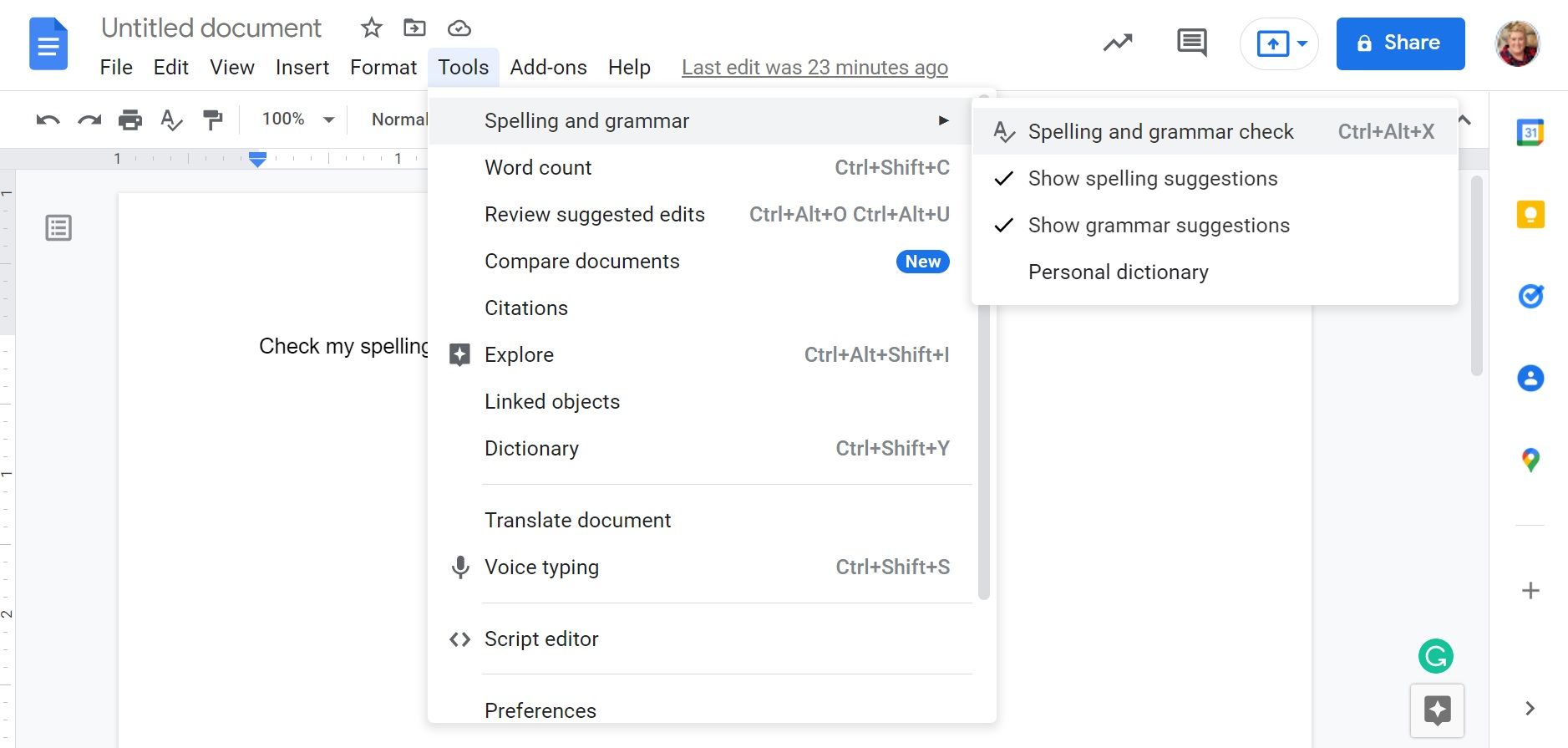
- В верхней панели документа выберите меню Инструменты.
- Наведите курсор на Орфография и грамматика, чтобы открыть подменю.
- Выберите Проверка орфографии и грамматики, чтобы запустить быструю проверку всего документа.
- После завершения проверки появится окно с рекомендациями. Если ошибок нет, появится сообщение «Документ выглядит хорошо».
- Чтобы принять предложение, нажмите Принять. Чтобы пропустить — выберите Игнорировать.
Важно: чтобы принять или пропустить все предложения сразу, откройте меню с тремя точками в окне проверки и выберите соответствующую команду. Это экономит время при проверке больших текстов.
Что именно проверяет Google Docs
- Орфография — основные опечатки и неверные слова.
- Грамматика — согласование, порядок слов и часто встречающиеся грамматические ошибки.
- Стилистические подсказки — в ряде случаев инструмент предлагает варианты яснее сформулировать фразу.
Примечание: инструмент не является полноценным редактором стиля и не всегда правильно понимает контекст или профессиональную терминологию.
Когда встроенная проверка не сработает (контрпример)
- Техническая и узкоспециальная лексика: термины в медицинских, юридических или программных текстах могут помечаться как ошибки.
- Сложный контекст: неоднозначные формулировки или предложения с подтекстом. Инструмент опирается на шаблоны и статистику, а не на смысл.
- Языковые смеси: тексты с фразами на нескольких языках (code-switching) часто вызывают ложные срабатывания.
Если вы часто работаете с такими материалами, дополните проверку ручным редактированием или специализированным инструментом.
Альтернативные подходы и инструменты
- Расширения вроде LanguageTool и Grammarly дают более глубокие стилистические советы и индивидуальные правила.
- Редактура человеком (peer review) — лучший вариант для важных документов: редактор выявит неправильный контекст и тон.
- Использование шаблонов и чек-листов качества для стандартизации терминологии и стиля.
Выбор метода зависит от цели: для быстрой правки подходит встроенная проверка, для финальной вычитки — редактор или сочетание инструментов.
Быстрый рабочий процесс (мини-методология)
- Черновик: не задерживайтесь на орфографии, пишите текст полностью.
- Первичная проверка: запустите встроенную проверку Google Docs и примите очевидные исправления.
- Структурный обзор: проверьте заголовки, список и логику разделов.
- Стилевой чек: используйте расширение для улучшения стиля или попросите коллегу.
- Финальная вычитка: прочитайте вслух или используйте чтение вслух браузера/ассистивных средств.
Чек-лист по ролям
- Автор: очистить мысли, написать черновик, запустить встроенную проверку.
- Рецензент/редактор: проверить контекстные ошибки, терминологию и тон, использовать комментарии.
- Студент: убедиться в корректности ссылок и цитат, применить проверку перед отправкой.
- Менеджер: проверить соответствие корпоративному стилю и форматированию.
Шпаргалка и полезные советы
- Меню: Инструменты → Орфография и грамматика → Проверка орфографии и грамматики.
- При массовом принятии исправлений используйте меню с тремя точками в окне проверки.
- Если документ использует нестандартные термины, добавьте их в пользовательский словарь, чтобы снизить количество ложных срабатываний.
- Для прослушивания текста используйте возможности экранного чтения вашего браузера или специализированные расширения — это помогает уловить пропущенные слова и неестественные формулировки.
Критерии приёмки
- Все автоматические орфографические ошибки обработаны (приняты или отмечены).
- Ключевые термины проверены на соответствие глоссарию или внутренним стилям.
- Никаких критических смысловых или фактических ошибок не осталось.
- Документ готов к распространению или передаче следующему этапу (публикация, отправка клиенту).
Сравнение вариантов (когда выбрать что)
- Быстро и бесплатно: встроенная проверка Google Docs.
- Глубокая стилистика и персональные правила: платные расширения (Grammarly/LanguageTool).
- Критические документы: человек-редактор + автоматические проверки.
Пример ролей и шагов (короткий playbook)
- Автор завершает черновик.
- Автор запускает встроенную проверку и принимает очевидные исправления.
- Автор помечает спорные места комментариями для редактора.
- Редактор проводит глубокую вычитку и вносит правки.
- Финальная проверка: автор утверждает изменения.
Важно: всегда сохраняйте версию документа перед массовыми изменениями или при импортировании правок.
Заключение
Встроенная проверка орфографии и грамматики Google Docs — удобный и быстрый способ уменьшить количество ошибок и повысить читаемость текста. Для большинства повседневных документов этого достаточно, но для узких или важных материалов комбинируйте автоматические инструменты с редакторской вычиткой.
Примечание: если нужно, добавьте сторонние расширения или попросите коллегу выполнить финальную проверку.
Краткое резюме:
- Запуск: Инструменты → Орфография и грамматика → Проверка орфографии и грамматики.
- Можно принимать отдельные правки или все сразу через меню с тремя точками.
- Альтернатива: LanguageTool, Grammarly или редактор-человек.
Короткое объявление (для рассылки, 100–200 слов): Встроенная проверка орфографии и грамматики Google Docs помогает быстро найти и исправить орфографические и грамматические ошибки прямо в документе. Запустите её через Инструменты → Орфография и грамматика, примите или проигнорируйте подсказки, а при необходимости подключите расширения для более глубокой стилистической проверки. Для важных материалов рекомендуем сочетать автоматическую проверку с редакторской вычиткой.

Похожие материалы

Несколько аккаунтов Skype: Multi Skype Launcher

Журнал для работы: повысить продуктивность

Персональные звуки уведомлений на Android

Скачивание шоу Hulu для офлайн‑просмотра

Microsoft Start: персонализированная новостная лента
