
Как получить экспериментальное ПО Chromecast до публичного релиза
TL;DR
Вступите в «Программу предварительного просмотра» (Preview Program) в приложении Google Home, чтобы получать ранние обновления прошивки для вашего Chromecast. Это даёт доступ к новым функциям раньше остальных, но может вызвать нестабильную работу — делайте резервное тестирование и знайте, как выйти из программы.
Кому это нужно
Если вы любите тестировать новые функции, помогать разработчикам находить ошибки или просто хотите увидеть обновления раньше остальных — эта инструкция для вас. Для обычного пользователя в важной среде (например, офисная презентация или коллективный медиаплеер) участие не рекомендуется из-за повышенного риска сбоев.
Что такое «Программа предварительного просмотра»
Программа предварительного просмотра (Preview Program) — это официальный канал Google для распространения экспериментальных обновлений прошивки Chromecast до публичного релиза. Участники получают обновления раньше остальных и, при желании, уведомления по электронной почте о новых сборках. Это по сути бета-тестирование: вы видите новые функции и помогаете выявлять проблемы.
Важно: это бета-уровень — возможны падения, потеря совместимости с некоторыми приложениями или другие неожиданные проблемы.
Перед началом — подготовьте устройство
- Включите телевизор и удостоверьтесь, что Chromecast активен и подключён к сети.
- Обновите приложение Google Home до последней версии через Google Play или App Store.
- Запишите адрес электронной почты, связанный с вашим аккаунтом Google, если хотите получать уведомления.
Пошаговая инструкция: как присоединиться
- Откройте приложение Google Home на телефоне или планшете.
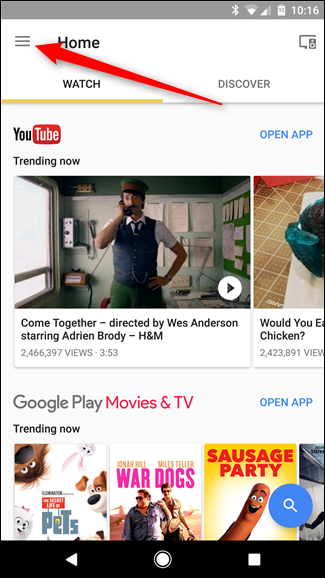
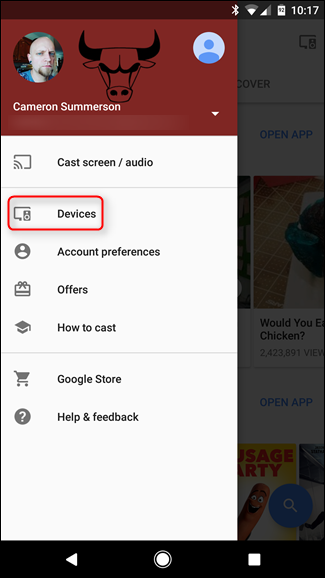
- Нажмите кнопку меню в левом верхнем углу экрана, затем выберите «Устройства». Если у вас старая версия приложения, этот раздел мог называться «Chromecast» или «Google Cast».
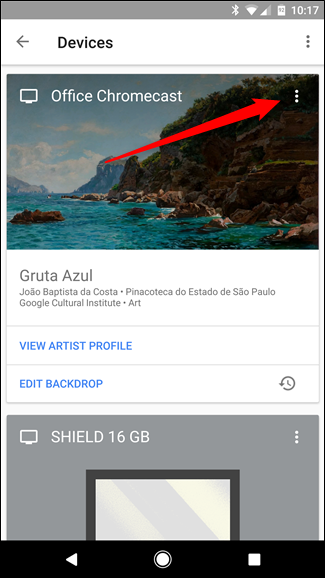
- В списке устройств найдите нужный Chromecast и нажмите на кнопку с тремя точками в правом верхнем углу фонового изображения устройства.
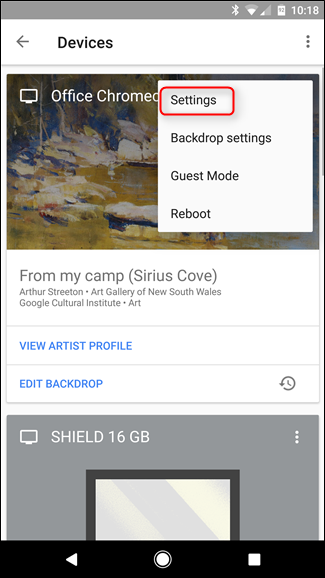
- В появившемся меню выберите «Настройки».
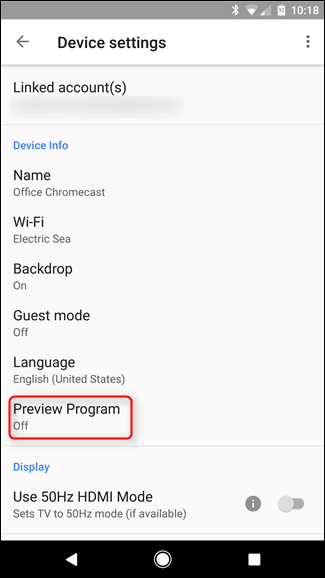
- В разделе «Информация об устройстве» найдите пункт «Программа предварительного просмотра» и нажмите на него.
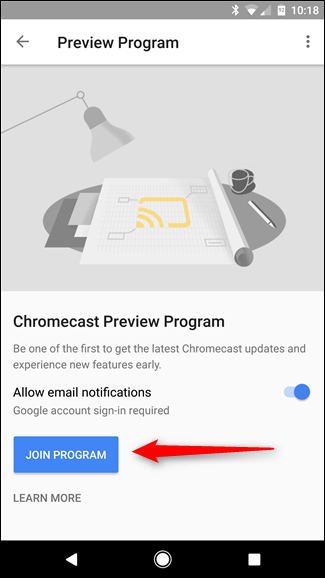
- На экране описания нажмите «Присоединиться к программе» чтобы зарегистрировать устройство для получения экспериментальных обновлений.
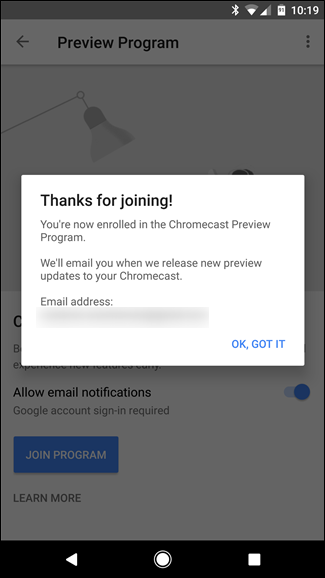
- Появится подтверждение, что вы участвовали, и что вы получите электронное письмо при установке новых предварительных обновлений.
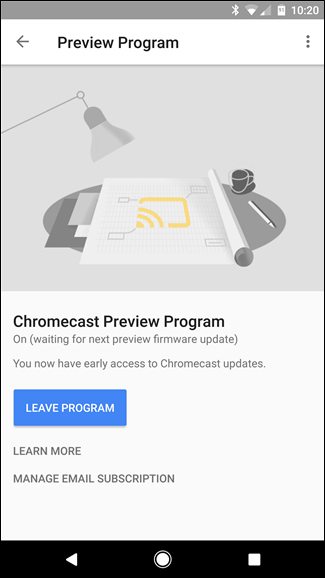
- Если вы захотите выйти из программы, вернитесь в тот же раздел и нажмите «Покинуть программу».
Что ожидать и какие риски
- Повышенная вероятность сбоев и перезагрузок устройства.
- Временная несовместимость с некоторыми приложениями или сервисами потокового видео.
- Возможность отката функций до публичного релиза.
Совет: если Chromecast используется для важных демонстраций или в публичной среде, не включайте предварительные сборки на основном устройстве.
Альтернативные подходы
- Использовать второй, не основной Chromecast для тестов, оставляя основной в стабильной версии.
- Участвовать только в закрытых альфа/бета-группах разработчиков, если доступно, чтобы получать более раннюю, но более целевую обратную связь.
- Подписаться на форумы и официальные релиз-ноты Google, чтобы узнавать о функциях без риска установки нестабильной прошивки.
Когда участие не стоит того (контрпримеры)
- Если Chromecast управляет важной публичной витриной, презентацией или используется несколькими пользователями в офисе.
- Если у вас нет возможности быстро восстановить устройство или откатить изменения.
- Если устройство интегрировано в домашнюю автоматизацию и несовместимости могут вывести систему из строя.
Чек-лист перед вступлением (роли)
- Для домашнего пользователя:
- Есть запасной Chromecast или альтернативный способ воспроизведения.
- Резервный план на случай сбоев (другой HDMI-порт, мобильное устройcтво).
- Для семейного использования:
- Уведомите членов семьи о возможных перезагрузках.
- Запасной медиаплеер на случай проблем.
- Для офиса / public:
- Не использовать на основном устройстве. Тестировать на отдельном экземпляре.
- Сообщите ИТ-отделу и согласуйте план отката.
Проверка после вступления
- Подтвердите получение электронного письма с уведомлением о вступлении.
- Следите за установками: новые сборки могут приходить через несколько дней или недель.
- При возникновении проблем используйте логи приложения Google Home и официальную поддержку.
Факт-бокс: что учесть
- Это официальный канал Google — риск ограничен, но реальный.
- Уведомления о новых сборках приходят на привязанный Gmail.
- В любой момент можно выйти из программы через настройки устройства.
Краткие определения
- Preview Program: официальный канал ранних обновлений прошивки Chromecast.
- Откат: возврат устройства к предыдущей стабильной версии (в большинстве случаев выполняется автоматически Google или вручную через сброс).
Как быстро откатиться или выйти
- В приложении Google Home откройте настройки устройства.
- Выберите «Программа предварительного просмотра» → «Покинуть программу».
- При необходимости выполните сброс Chromecast до заводских настроек (Factory reset) через меню устройства или физическую кнопку.
Критерии приёмки
- Устройство стабильно работает 48–72 часа после обновления.
- Основные сценарии воспроизведения (ваши ключевые приложения) не сломаны.
- Нет частых перезагрузок или потерянных подключений к сети.
Короткое объявление для соцсетей (пример, ~120 слов)
Хотите пробовать новые возможности Chromecast раньше остальных? В приложении Google Home есть «Программа предварительного просмотра» — она позволяет получать экспериментальные обновления прошивки. Это отличный способ протестировать функции и помочь разработчикам улучшить продукт. Помните: это бета, поэтому возможны сбои. Рекомендуем тестировать на отдельном устройстве и иметь план отката. В статье — пошаговая инструкция, чек-листы и советы по безопасности.
Короткое резюме
Присоединиться к Preview Program просто: через приложение Google Home → Устройства → Настройки нужного Chromecast → Программа предварительного просмотра → Присоединиться к программе. Вы получите ранние функции, но несёте небольшой риск нестабильной работы. Тестируйте на запасном устройстве и знайте, как выйти из программы.
Важно: если устройство критично для работы или презентаций, не подключайте его к программе.

Похожие материалы

Несколько аккаунтов Skype: Multi Skype Launcher

Журнал для работы: повысить продуктивность

Персональные звуки уведомлений на Android

Скачивание шоу Hulu для офлайн‑просмотра

Microsoft Start: персонализированная новостная лента
