
Получать email при входе в Windows 11

Быстрые ссылки
- Шаг 1: Создать скрипт для отправки письма
- Шаг 2: Создать задачу в Планировщике задач
- Скрыть окно PowerShell при запуске
Шаг 1: Создать скрипт для отправки письма
Первый шаг — написать PowerShell-скрипт, который отправляет автоматическое письмо при входе в учётную запись на компьютере с Windows 11. В скрипте указываются параметры SMTP, учётные данные и текст сообщения.
Важно: в примере ниже пароль хранится в открытом виде. Это упрощённый пример для домашнего использования. По безопасности рассмотрите рекомендации в разделе «Усиление безопасности».
Откройте Блокнот (Win+S → введите Блокнот) и вставьте следующий код:
# Email Settings
$smtpServer = "smtp.youremailprovider.com"
$smtpPort = "587"
$smtpUser = "yourname@youremailprovider.com"
$smtpPass = "youremailpassword"
$toEmail = "recipient@email.com"
$subject = "Login Alert on $env:COMPUTERNAME"
$body = "User $env:USERNAME has just logged in at $(Get-Date)."

# Send Email
$msg = New-Object System.Net.Mail.MailMessage $smtpUser, $toEmail, $subject, $body
$smtp = New-Object Net.Mail.SmtpClient($smtpServer, $smtpPort)
$smtp.EnableSsl = $true
$smtp.Credentials = New-Object System.Net.NetworkCredential($smtpUser, $smtpPass)
$smtp.Send($msg)
Что нужно изменить в скрипте:
- $smtpServer и $smtpPort — параметры SMTP вашего провайдера (Gmail, Outlook, Яндекс и т. д.).
- $smtpUser и $smtpPass — логин и пароль от почтового ящика. Если включена двухфакторная аутентификация, создайте пароль приложения и используйте его.
- $toEmail — адрес, на который придёт уведомление.
- $subject и $body — текст письма; в примере используются переменные окружения $env:USERNAME и $env:COMPUTERNAME, а также текущая дата.
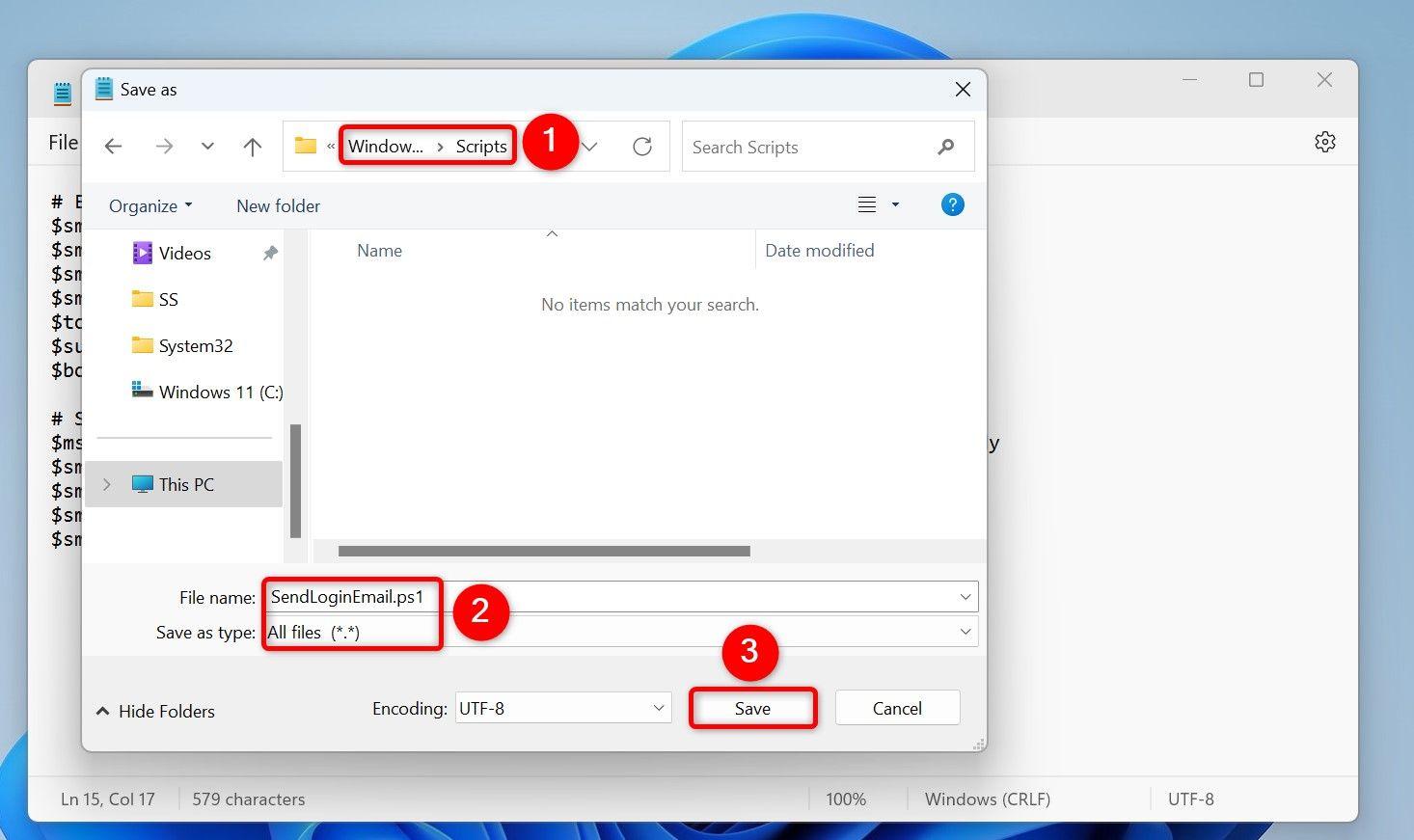
Сохраните файл: Файл → Сохранить как (Сохранить как). Выберите папку (например, C:\Scripts), в типе файла выберите “Все файлы” и задайте имя SendLoginEmail.ps1. Нажмите Сохранить.
Шаг 2: Создать задачу в Планировщике задач
Теперь настроим Планировщик задач, чтобы скрипт запускался при каждом входе в учётную запись.
Откройте Планировщик задач (Win+S → введите Планировщик задач). Нажмите Создать задачу в правой панели.
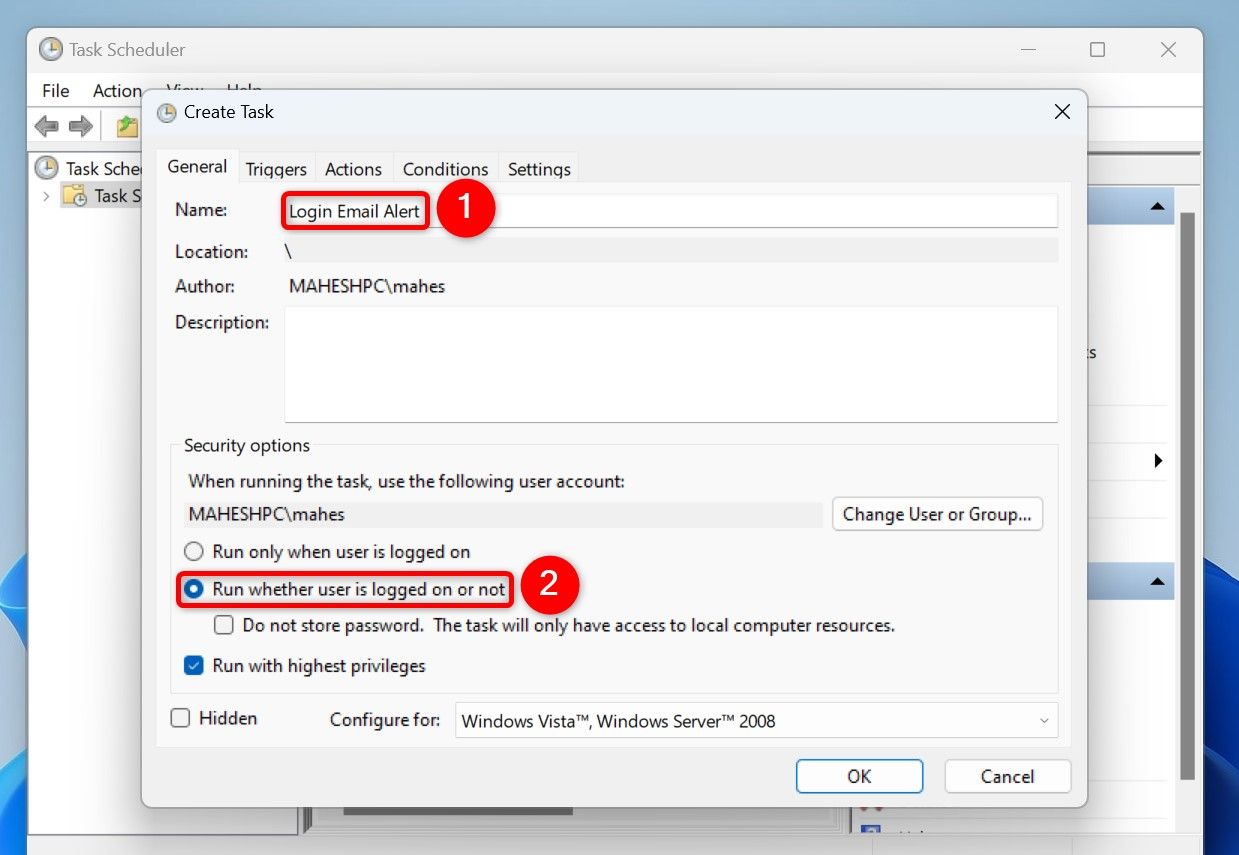
На вкладке “Общие” введите имя задачи, например Login Email Alert. Включите опции Выполнять независимо от входа пользователя и Выполнять с наивысшими правами.
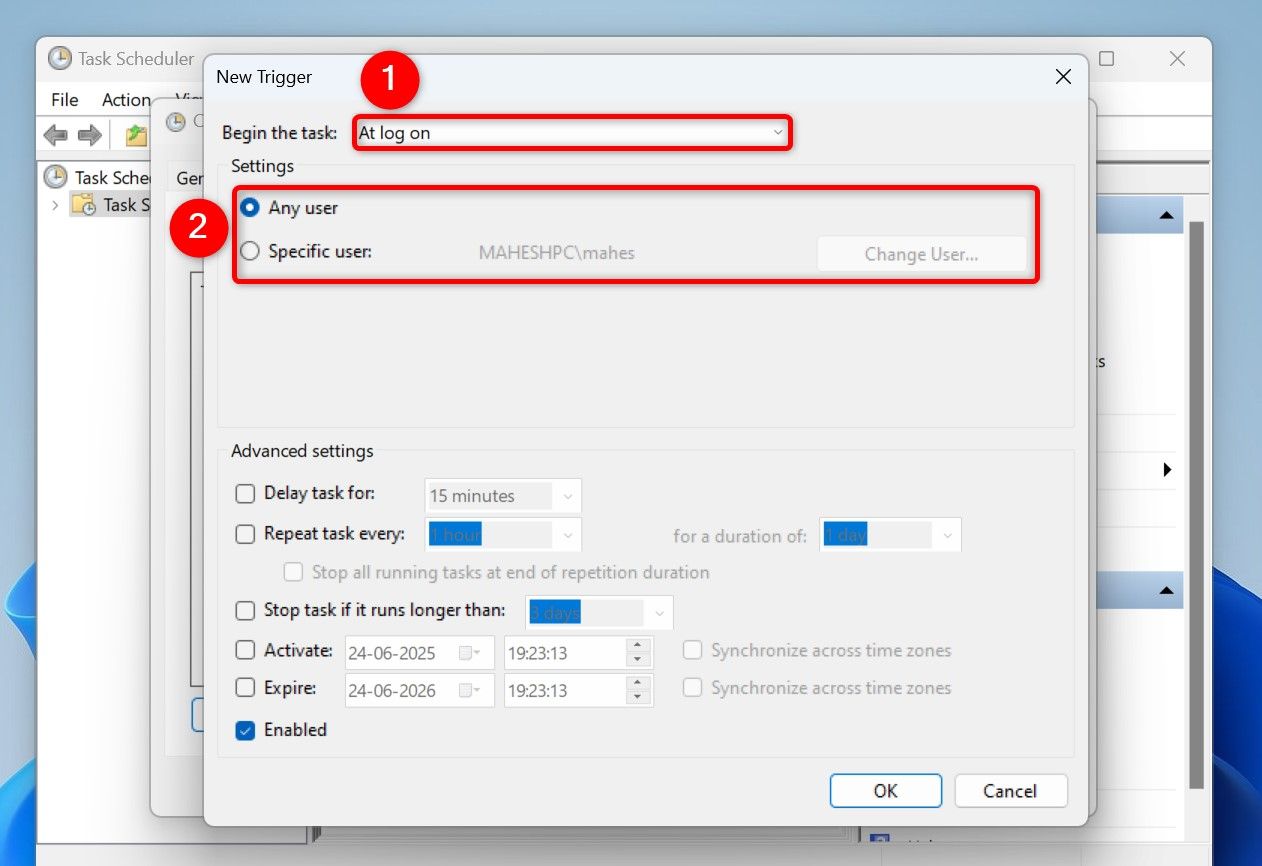
- Перейдите на вкладку Триггеры → Создать. В поле Начать задачу выберите При входе в систему. Если хотите получать оповещения при входе любого пользователя, выберите Любой пользователь. Чтобы отслеживать конкретную учётную запись, выберите Конкретный пользователь → Изменить пользователя и укажите учётную запись.
- На вкладке Действия → Создать выберите Действие Запуск программы. В поле Программа/скрипт укажите powershell.exe. В поле Добавить аргументы (необязательно) вставьте:
-ExecutionPolicy Bypass -File "C:\Scripts\SendLoginEmail.ps1"Убедитесь, что путь соответствует месту, где вы сохранили файл.
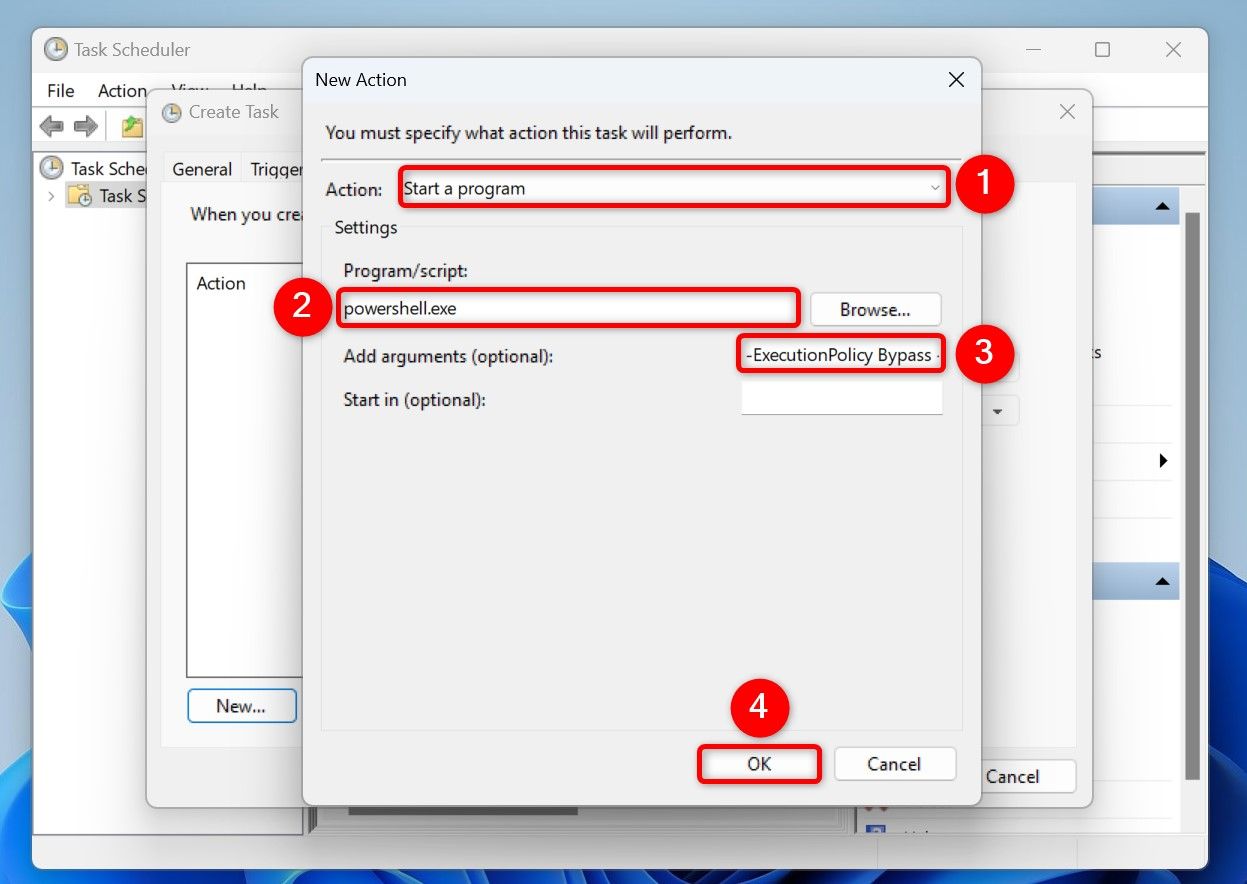
- Нажмите ОК, введите учётные данные администратора (если будет запрошено) и сохраните задачу.
После этого при каждом входе в систему Windows будет запускать PowerShell и отправлять письмо на указанный адрес.
Если позже вы захотите отключить оповещения, найдите задачу в Планировщике задач, щёлкните правой кнопкой и выберите Удалить.
Совет: чтобы быстро находить такие письма в почтовом ящике, настройте фильтр по теме. В примере тема начинается с “Login Alert on”, используйте это как правило для сортировки.
Скрыть окно PowerShell при запуске
При запуске задачи окно PowerShell может мелькнуть. Чтобы запуск происходил невидимо, создайте VBS-обёртку, которая стартует PowerShell скрыто.
В Блокноте вставьте следующий код и сохраните как SendLoginEmail.vbs (тип файла — Все файлы):
Set objShell = CreateObject("Wscript.Shell")
objShell.Run "powershell.exe -ExecutionPolicy Bypass -File ""C:\Scripts\SendLoginEmail.ps1""", 0, False
Потом откройте задачу в Планировщике задач → Действия → Изменить и замените Программа/скрипт на wscript.exe. В аргументы добавьте путь к VBS-файлу, например:
"C:\Scripts\SendLoginEmail.vbs"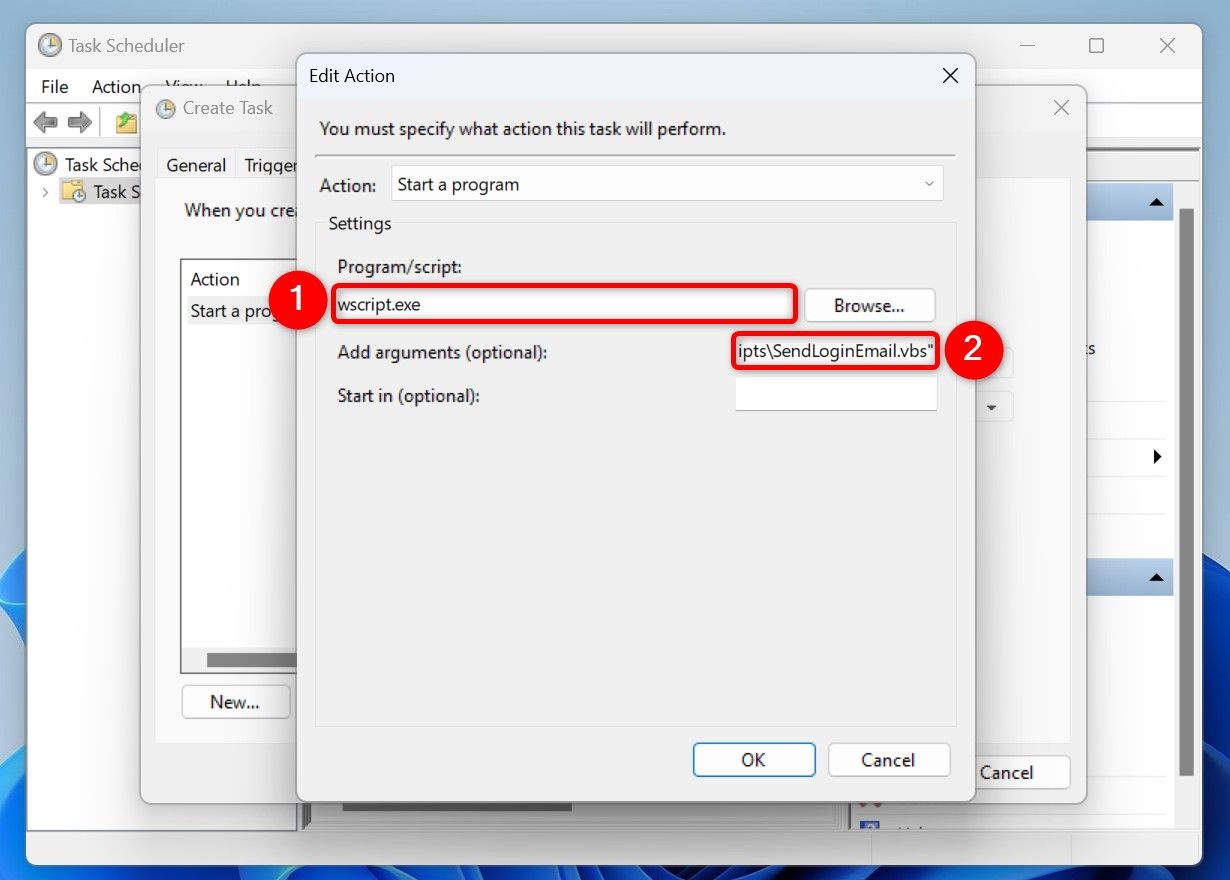
Теперь PowerShell не будет отображаться при входе.
Важные примечания по безопасности
- Используйте отдельный почтовый ящик для оповещений. Так вы уменьшите риск компрометации основного аккаунта.
- Поместите скрипт в папку с ограниченным доступом (например, C:\Scripts) и настройте ACL, чтобы только администраторы имели права на чтение/изменение.
- По возможности используйте пароль приложения или сервисный аккаунт. Для корпоративной почты спросите у администратора о безопасном методе передачи SMTP-учётных данных.
- Не включайте в тело письма конфиденциальные данные — передавайте только факт входа: имя пользователя, компьютер, время.
Когда этот способ не сработает
- SMTP-блокировка: провайдер или корпоративная сеть может блокировать исходящий SMTP на портах 25/587.
- Двухфакторная аутентификация: если вы не создали пароль приложения, отправка через обычный логин не сработает.
- Политика ExecutionPolicy: если в системе запрещён запуск скриптов и администратор не разрешит обход, задача не запустится.
- Учетные данные администратора: если задача создана без нужных прав, она может не выполниться для других пользователей.
Альтернативные подходы
- Использовать встроенный сбор событий Windows (Event Viewer) и пересылку событий на сервер/SIEM. Это надёжнее для корпоративной среды.
- Настроить Microsoft Power Automate/Flow для отправки уведомлений на почту при событиях, если ваша инфраструктура поддерживает облачные потоки.
- Воспользоваться сторонними агентами мониторинга (например, RMM/управляемые решения), которые умеют оповещать о входах и подключениях.
- Настроить пересылку событий через Webhook на собственный сервер и затем отправлять уведомления (требует навыков разработки).
Усиление безопасности и конфиденциальность
- Ограничьте содержание уведомлений: передавайте только служебную информацию (имя учётной записи, время, имя компьютера).
- Если на компьютере хранятся персональные данные других людей, учитывайте требования GDPR и локального законодательства. Отправляя данные третьим лицам, убедитесь в правовой основе и защите передачи.
- Рассмотрите хранение секретов в Windows Credential Manager или в зашифрованном хранилище. Чтение таких хранилищ из скрипта требует дополнительных настроек.
Мини‑методология: краткий план действий
- Прототип: создать простой PowerShell-скрипт и протестировать отправку вручную.
- Развертывание: сохранить скрипт в защищённую папку и создать задачу в Планировщике задач.
- Скрытие UI: при необходимости добавить VBS-обёртку для скрытого запуска.
- Тестирование: проверить вход в систему и получение письма.
- Безопасность: обновить хранение пароля и ограничить доступ.
Ролевые чек-листы
Администратор:
- Настроил отдельный почтовый ящик и пароль приложения.
- Разместил скрипт в папке с правами только для администратора.
- Проверил сетевые ограничения SMTP/портов.
- Настроил задачу в Планировщике задач с запуском от имени нужной учётной записи.
Домашний пользователь:
- Создал отдельный почтовый ящик для оповещений.
- Проверил, что тема письма понятна для фильтра.
- Протестировал однократный ручной запуск скрипта перед автоматизацией.
Критерии приёмки
- При входе в систему на тестовой учётной записи приходит письмо в течение 30–60 секунд.
- Тема и тело письма содержат имя пользователя, имя компьютера и время входа.
- Окно PowerShell не видно (если настроена VBS-обёртка).
- Скрипт не предоставляет посторонним доступ к паролю почтового ящика (проверено ACL и права доступа).
Тестовые случаи
- Вход под обычной учётной записью → письмо получено.
- Вход под учётной записью, для которой настроен конкретный триггер → письмо получено только для неё.
- Неверные SMTP-учётные данные → задача логирует ошибку и письма не приходят.
- Порт SMTP закрыт → задача не может подключиться, проверьте лог и сетевые правила.
Глоссарий (одно предложение на термин)
- SMTP — протокол для отправки электронной почты.
- Порт SMTP — сетевой порт, через который происходит отправка почты (обычно 25, 465 или 587).
- Пароль приложения — специальный пароль для приложений, когда включена двухфакторная аутентификация.
- Планировщик задач — встроенный инструмент Windows для запуска программ по расписанию и триггерам.
- ExecutionPolicy — политика PowerShell, определяющая, можно ли запускать скрипты.
- VBS / WScript — механизм запуска скриптов Windows Script Host, позволяет запускать программы скрыто.
Резюме
Этот метод прост в реализации и подходит для домашнего и малого бизнеса. Он не требует дополнительных платных инструментов, но требует внимания к безопасности учётных данных и сетевым ограничениям. При необходимости используйте альтернативные подходы для корпоративной среды.
Важно: если вы настраиваете систему оповещений в рабочей сети, согласуйте изменения с отделом безопасности или администрацией сети.
И всё — теперь вы будете получать письмо при каждом входе в Windows 11. Если вы планируете предоставлять доступ гостям, рассмотрите создание гостевой учётной записи вместо общих паролей.

Похожие материалы

Несколько аккаунтов Skype: Multi Skype Launcher

Журнал для работы: повысить продуктивность

Персональные звуки уведомлений на Android

Скачивание шоу Hulu для офлайн‑просмотра

Microsoft Start: персонализированная новостная лента
