
Как создать 3D‑текст в Blender — пошаговое руководство
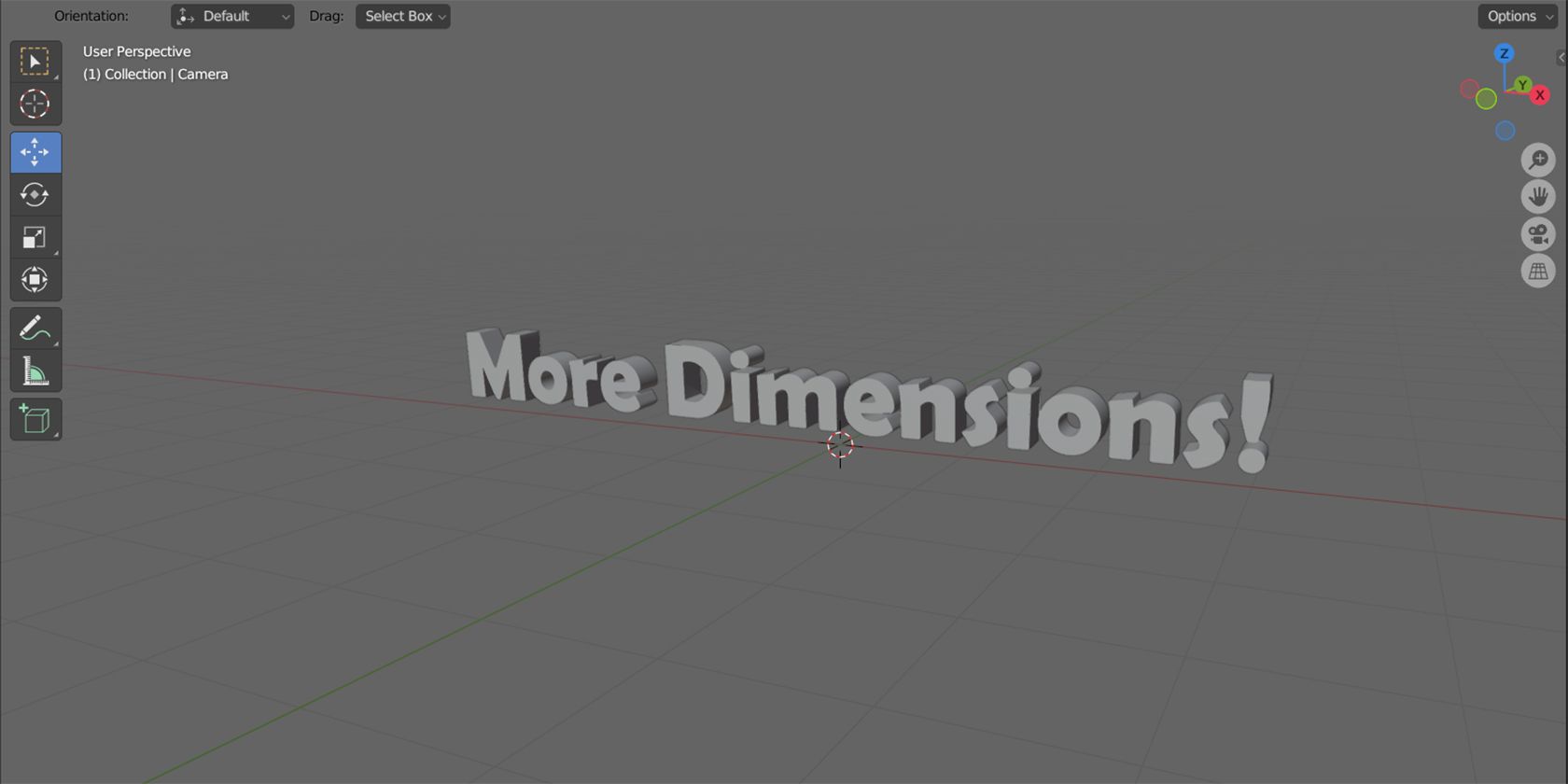
Blender — мощный инструмент с открытым исходным кодом для создания 3D‑объектов и сцен. Он широко используется в 3D‑печати, моушн‑графике и игровых проектах. Одно из частых применений — создание 3D‑текста: логотипов, заголовков и декоративных надписей. В этом материале вы найдёте подробную, понятную и практическую инструкцию с советами по качеству, оптимизации и типичным ошибкам.
Что вам понадобится
- Blender 3.x или новее.
- Базовые навыки навигации по интерфейсу (выделение, режимы Object/Edit, свойства объекта).
- Набор шрифтов на компьютере (опционально).
Коротко: текст в Blender создаётся как объект «Text», затем экструдируется, при необходимости конвертируется в меш и дорабатывается — материалами, освещением и рендером.
Шаг 1 — Создание текста
- Откройте новую сцену и удалите стартовый куб (Select → X).
- Нажмите Shift + A → Text, чтобы добавить 2D‑текст в сцену.
- Выделите текст (будет оранжевая рамка) и нажмите Tab, чтобы войти в режим редактирования.
- Удалите слово Text и введите ваш текст (например, MakeUseOf). Нажмите Tab для выхода.
Совет: на Numpad нажмите 7, чтобы перейти в вид сверху и удобнее редактировать размещение. Чтобы сменить шрифт — откройте вкладку Text → Font → клик по значку папки и выберите шрифт в системе.
Важно: пока объект остаётся типом Text, вы можете редактировать само содержимое и выбирать шрифт. После конвертации в меш это будет невозможно без возврата к исходной версии.
Шаг 2 — Превращение текста в 3D (экструзия и фаска)
- Выделите объект Text.
- В правой панели перейдите в свойства текста → Geometry.
- В поле Extrude увеличьте значение, чтобы придать толщину буквам.
- Для мягких граней используйте Bevel → Depth. Не переборщите: большая фаска может ухудшить читаемость букв.
Подсказки по фаске:
- Для четких и читаемых заголовков используйте небольшую фаску (0.01–0.05 в масштабах сцены).
- Для декоративных металлических логотипов сделайте глубину больше и увеличьте сегменты фаски для плавности.
Шаг 3 — Конвертация в меш
Когда внешний вид и шрифт устраивают, можно превратить текст в меш для дальнейшей доработки.
- Выделите объект.
- Object → Convert → Mesh.
После конвертации нажмите Tab, чтобы войти в Edit Mode и посмотреть вершины. Часто текст после конвертации содержит избыточные (дублирующиеся) вершины и лишние полигоны, поэтому потребуется очистка.
Очистка меша
- A — выделить всё.
- Mesh → Clean Up → Limited Dissolve, чтобы удалить лишние ребра и упростить геометрию.
После очистки вы можете применять дальнейшие операции: Boolean, Separate (P), Knife, Merge по расстоянию — в зависимости от задач. Если планируете 3D‑печать, проверьте замыкание меша и нормали.
Шаг 4 — Материалы и цвет
- Выделите меш и перейдите в вкладку Material Properties.
- Нажмите + New для создания нового материала.
- В Surface → Base Color выберите цвет.
- Для металлического вида увеличьте Metallic до 1.0 и подберите Roughness для отражений.
Если нужен текстурный материал (шумы, царапины, логотипы), используйте ноды в Shader Editor: Image Texture, Noise, Bump/Normal Map и смешивайте через Mix Shader/Color Mix.
Совет: для четких логотипов используйте UV‑развёртку и Image Texture с маской прозрачности (ALPHA), если требуется логотип наложить в 2D‑формате.
Шаг 5 — Настройка сцены, камеры и света
- Позиционируйте текст с помощью Move и Rotate (G и R). Горячие клавиши: Shift + Spacebar + G (Move), Shift + Spacebar + R (Rotate) — если у вас настроены такие хоткеи.
- Выберите камеру и нажмите 0 на Numpad, чтобы перейти в вид камеры.
- Отрегулируйте положение и фокус (Crop, F‑Stop если используете Depth of Field).
- Настройте фон: World → Color для простого цвета фона или Environment Texture для HDRI окружения.
Освещение:
- Для студийного вида используйте триточечное освещение (ключевой, заполняющий, рим‑лайт).
- Для реалистичных отражений применяйте HDRI в World Shader.
- Для графики с металлическим блеском двигайте ключевой свет и меняйте Roughness у материалов.
Шаг 6 — Рендеринг и экспорт
- Нажмите F12 для рендера.
- В Render Properties выберите движок: Eevee для быстрого предпросмотра, Cycles для более точных отражений.
- Для Cycles укажите количество семплов (Samples): 64–512 для чернового рендера, 512–4096 для финального качества в зависимости от сцены.
- При необходимости включите Denoising в Render → Denoise.
- Сохраните результат: Image → Save As.
Совет: для вывода в 3D‑печать экспортируйте меш в STL/OBJ и проверьте watertight‑свойства (нет дыр), нормали наружу и отсутствие не‑манифолдных элементов.
Критерии приёмки
- Текст читается при целевом размере и угле камеры.
- Нет пересекающихся или неслитных поверхностей (важно для 3D‑печати).
- Материал и освещение дают желаемый визуальный эффект (металл, пластик, матовый).
- Итоговая картинка без шумов и артефактов при выбранных настройках рендера.
Частые ошибки и как их исправить
- Нечитаемые буквы после сильной фаски: уменьшите Bevel Depth или используйте Bevel Weight и модификатор Bevel с контролем.
- Двойные вершины после конвертации: Mesh → Clean Up → Merge by Distance.
- Неправильные нормали: в Edit Mode → Mesh → Normals → Recalculate Outside (Shift + N).
- Слишком долгий рендер: переключитесь на Eevee для превью, уменьшите семплы, включите Adaptive Sampling (в новых версиях).
Альтернативные подходы и расширения
- Использовать Curve → Convert: можно превратить Text в кривую (Curve) и редактировать профиль экструдирования в Object Data → Geometry.
- Модификатор Solidify вместо экструдирования для контролируемой толщины.
- Модификатор Boolean для комбинирования текста с другими формами (например, вырезать букву из панели).
- Geometry Nodes: для процедурного создания повторяющихся вариаций текста (эффекты распространения/анимации).
Методология быстрой итерации (мини‑метод)
- Мокап: быстро добавьте Text и базовую экструдированную форму.
- Материал: примените простой материал для проверки формы и отражений.
- Освещение/камера: один источник + HDRI для экспресс‑визуализации.
- Полировка: фаска, чистка меша, высококачественный материал и финальный рендер.
Ментальные модели и эвристики
- 2D → 3D: думайте о тексте как о плоской форме, которой вы добавляете толщину и профиль фаски.
- «Читаемость прежде красоты»: прежде чем добавлять декоративные фаски или борозды, убедитесь в читаемости логотипа.
- Разделяй и властвуй: сложные логотипы лучше разбивать на части (Separate → P) и работать отдельными объектами.
Роли и чек‑листы
Дизайнер:
- Убедиться в выборе подходящего шрифта и kerning.
- Проверить читаемость при целевых размерах и цветах.
3D‑арт‑специалист:
- Очистить меш, проверить нормали, оптимизировать полигоны.
- Настроить материалы и HDRI для отражений.
Аниматор:
- Подумать о дополнительной геометрии для деформаций (edge loops).
- Привязать текст к контроллерам или использовать Geometry Nodes для процедурных анимаций.
Инженер 3D‑печати:
- Проверить толщину стенок, устранить не‑манифолдные элементы.
- Экспортировать в STL, проверить в слайсере.
Факто‑блок — быстрые ориентиры
- Малые фаски: 0.01–0.05 (в координатах сцены) — читаемость.
- Roughness для яркого металла: 0.0–0.2; для матового — 0.4–0.8.
- Для промежуточного финального рендера Cycles: 256–1024 samples.
(Эти значения — общие рекомендации; точные параметры зависят от масштаба сцены и требований к качеству.)
Примерный рабочий SOP (коротко)
- Создать Text → ввести содержимое.
- Настроить Font → Geometry → Extrude/Bevel.
- Convert → Mesh → Clean Up.
- Применить материалы, настроить свет/камеру.
- Черновой рендер (Eevee) → правки.
- Финальный рендер (Cycles) → сохранить изображение.
Decision flowchart
flowchart TD
  A[Начать: нужно 3D‑текст?] --> B{Нужна редактируемость текста позже?}
  B -- Да --> C[Оставить как Text; использовать Geometry]
  B -- Нет --> D[Преобразовать в Mesh]
  D --> E{Требуется 3D‑печать?}
  E -- Да --> F[Оптимизировать меш, проверить watertight, экспорт в STL]
  E -- Нет --> G[Добавить материалы и освещение, рендерить]
  C --> G
В каких случаях этот метод не подойдёт
- Если вам нужна изменяемая типографика в анимации с сохранением шрифта — лучше оставлять объект типом Text до финала.
- Для сложных декоративных профилей фаски лучше моделировать с помощью кривых и модификаторов, а не чрезмерно полигональным Bevel.
Короткая FAQ
Q: Можно ли изменить текст после конвертации в меш? A: Нет — после Convert → Mesh текст уже не редактируется как строка. Держите резервную копию объекта Text.
Q: Как сделать текст тоньше для 3D‑печати? A: Используйте Solidify или уменьшите Extrude; проверьте минимальную толщину стенки для вашего принтера.
Q: Как получить гладкие отражения на металле? A: Уменьшите Roughness, увеличьте Samples в Cycles и используйте HDRI.
Итог
Вы научились: добавлять текст в сцену, делать его объёмным, переводить в меш, очищать геометрию, настраивать материалы и сцену, а также рендерить итог. Используйте чек‑листы, методологию итерации и рекомендации по оптимизации, чтобы ускорить рабочий процесс и избежать распространённых ошибок.
Заметки: всегда сохраняйте резервную копию исходного объекта Text, если планируете править содержимое позже.

Похожие материалы

Несколько аккаунтов Skype: Multi Skype Launcher

Журнал для работы: повысить продуктивность

Персональные звуки уведомлений на Android

Скачивание шоу Hulu для офлайн‑просмотра

Microsoft Start: персонализированная новостная лента
