
Как включить тёмную тему на iPhone и iPad: Smart Invert

Введение
Apple представила macOS Mojave с режимом Dark Mode, который сильно привлёк внимание. На iPhone и iPad есть аналогичная функция — Smart Invert. Она появилась в iOS 11 (2017) и служит для уменьшения нагрузки на глаза путём инвертирования цветов интерфейса. Smart Invert не идентична системной тёмной теме iOS 13+, но часто даёт желаемый «тёмный» вид, особенно на старых версиях iOS.
Важно: ваш iPhone/iPad должен работать под управлением iOS 11 или выше.
Кому это полезно
- Тем, кто ещё не обновил устройство до iOS 13+ и хочет снизить нагрузку на глаза.
- Пользователям, которым не требуется абсолютная точность цветов в фотографиях.
- Людям с повышенной светочувствительностью.
Короткая схема: когда выбрать Smart Invert, а когда системную тёмную тему
- iOS 13 и новее: лучше использовать встроенный Dark Mode (Настройки → Экран и яркость → Тёмная). Он даёт нативный, корректный дизайн для большинства приложений.
- iOS 11–12: используйте Smart Invert в настройках доступности.
Пошаговая инструкция
Шаг 1: Откройте Настройки
 Найдите и откройте приложение «Настройки» на главном экране.
Шаг 2: Перейдите в Общие
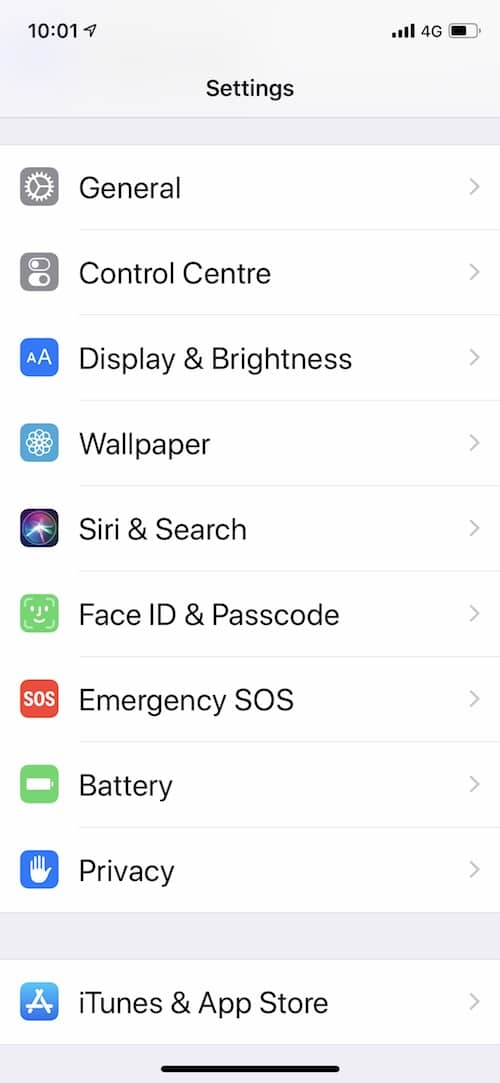 Прокрутите список и нажмите «Основные» (General).
Шаг 3: Откройте Универсальный доступ
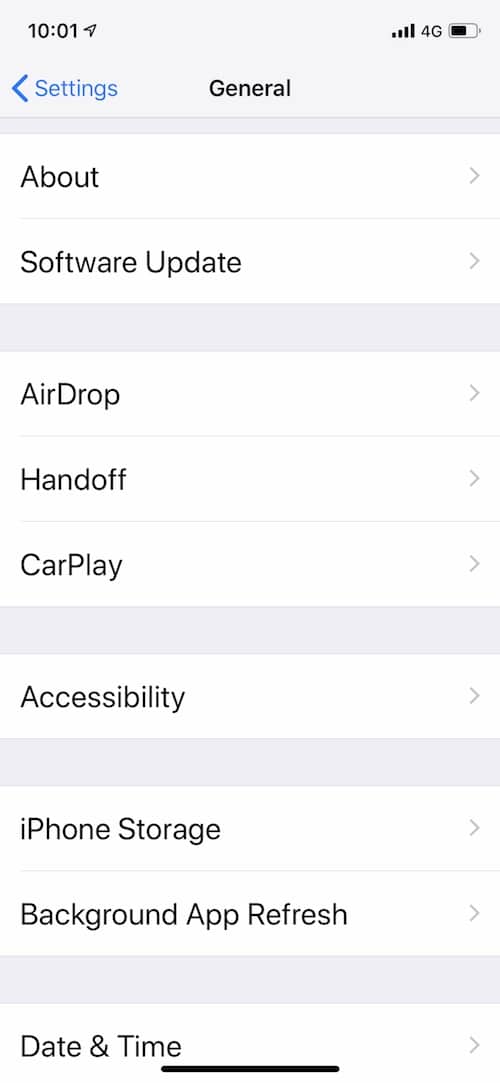 Выберите «Универсальный доступ» (Accessibility).
Шаг 4: Выберите Параметры дисплея
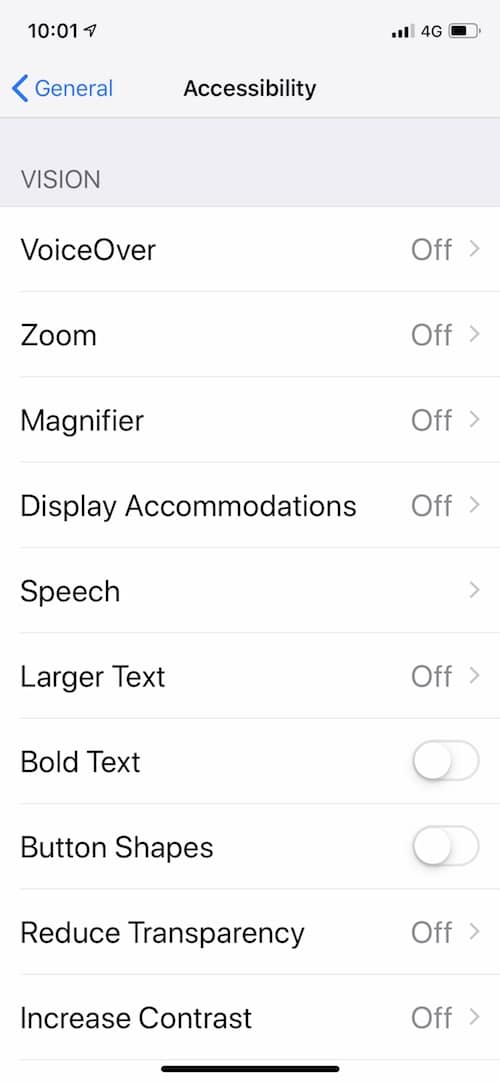 Найдите «Параметры дисплея» (Display Accommodations). Нажмите, чтобы открыть.
Шаг 5: Перейдите к инверсии цветов
 Найдите «Инверсия цветов» (Invert Colors). Это первый пункт в списке параметров дисплея.
Шаг 6: Включите Smart Invert
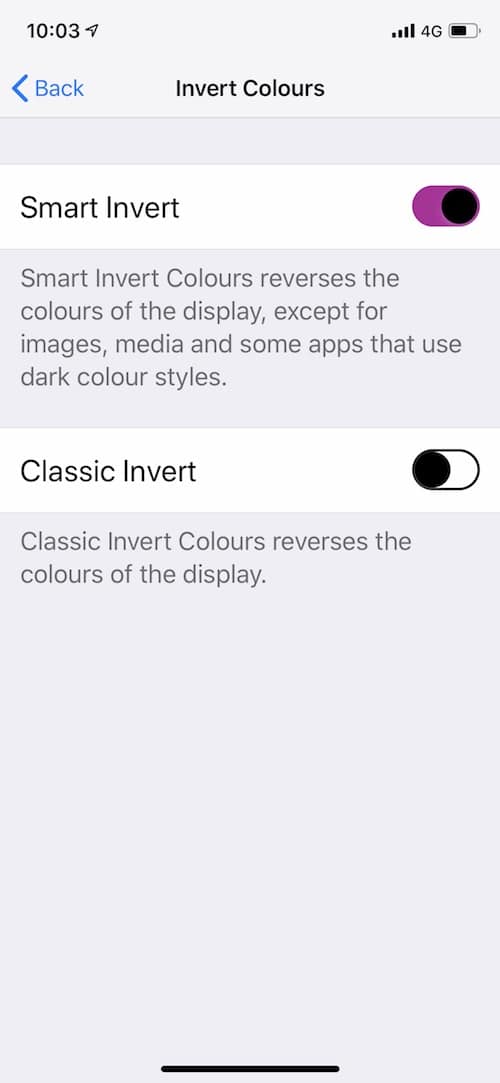 Выберите «Smart Invert». Эта опция инвертирует большинство цветов интерфейса, при этом старается не трогать фотографии и тёмные элементы мультимедиа. Эффект будет виден сразу.
Важно: Classic Invert полностью инвертирует цвета, включая изображения и видео. Smart Invert более щадящий и предпочтительнее в большинстве случаев.
Быстрое переключение: настройте Accessibility Shortcut
Чтобы не ходить в настройки каждый раз, можно назначить быстрый доступ:
- Откройте Настройки → Универсальный доступ.
- Прокрутите вниз до «Сочетание уменьшенного доступа» или «Быстрые команды универсального доступа» (Accessibility Shortcut).
- Выберите Smart Invert. Теперь тройное нажатие кнопки «Домой» или боковой кнопки будет включать/выключать Smart Invert.
Это удобно для тех, кто часто переключается между режимами.
Проверка и тестовые сценарии (Критерии приёмки)
- Текст в системных меню должен стать светлым на тёмном фоне.
- Фотографии и видео в штатных приложениях не должны инвертироваться (проверка на нескольких фото).
- Эмодзи и некоторые иконки могут выглядеть иначе; проверьте часто используемые приложения.
- Третьи стороны приложения могут вести себя по-разному; протестируйте мессенджеры, браузер и навигационные приложения.
Если хотя бы одно из этих условий не соответствует ожиданиям, верните Smart Invert или попробуйте Classic Invert, чтобы оценить разницу.
Когда Smart Invert не сработает или будет выглядеть плохо
- Приложение использует собственные цвета и не адаптируется к инверсии. Тогда интерфейс может выглядеть негармонично.
- Инверсия затрагивает изображения или видео в сторонних приложениях — они станут странными по контрасту.
- Некоторые веб-страницы с нестандартными стилями CSS могут отображаться некорректно.
Совет: если нужно качественное тёмное оформление во всех приложениях, обновитесь до iOS 13+ и используйте системный Dark Mode.
Альтернативные подходы
- Системный Dark Mode (iOS 13+): нативный и корректный тёмный интерфейс для многих приложений.
- Classic Invert: полная инверсия; полезна, если требуется максимальный контраст, но фотографии и видео будут перевёрнуты по цвету.
- Цветовые фильтры и уменьшение белой точки: в тех же Параметрах дисплея можно уменьшить белую точку или включить «Фильтры цвета» для адаптации оттенков.
Роль‑ориентированные чек‑листы
- Обычный пользователь:
- Убедиться, что iOS ≥ 11.
- Включить Smart Invert и проверить основные приложения.
- Назначить тройное нажатие для быстрого включения.
- Пользователь с проблемами зрения:
- Протестировать читаемость текста в тёмном режиме.
- Оценить контраст в навигационных и банковских приложениях.
- При необходимости настроить дополнительно «Уменьшение белой точки».
- Продвинутый пользователь / энтузиаст:
- Сравнить Smart Invert и Classic Invert.
- Тестировать поведение сторонних приложений.
- Решить, стоит ли обновляться до iOS 13+ для нативной тёмной темы.
Мини‑методология для тестирования (чек‑лист QA)
- Установить Smart Invert.
- Открыть галерею фотографий, видео и проверить, не инвертированы ли они.
- Открыть 5 популярных приложений (браузер, мессенджер, почта, карты, банковское приложение).
- Заметить визуальные артефакты и составить список несовместимостей.
- Проверить переключение через Accessibility Shortcut.
Короткая справка — словарь терминов
- Smart Invert: режим инверсии, пытающийся сохранить корректный вид медиа.
- Classic Invert: полная инверсия всех цветов на экране.
- Dark Mode: системная тёмная тема (доступна в iOS 13+).
Когда лучше обновиться: советы по совместимости и миграции
- Если вы используете современные приложения и хотите единый тёмный вид — обновляйтесь до iOS 13+. Там Dark Mode будет работать корректнее.
- Если устройство старое и обновление невозможно, Smart Invert остаётся полезной альтернативой.
- Всегда сохраняйте резервную копию перед крупным обновлением ОС.
Примеры проблем и простые решения
- Проблема: в одном приложении цвета интерфейса выглядят нелепо.
- Решение: выключите Smart Invert для этого приложения (если поддерживается) или используйте системный режим при обновлении.
- Проблема: фотографии стали плохо читаться.
- Решение: переключитесь на Classic Invert, чтобы оценить, или выключите инверсию для просмотра медиа.
Важно: поведение Smart Invert во многом зависит от того, как приложение реализовано. Некоторые разработчики адаптируют интерфейс под инверсию, другие — нет.
Резюме
Smart Invert — быстрый способ получить «тёмный» интерфейс на iPhone и iPad с iOS 11–12. Для большинства пользователей iOS 13+ предпочтительнее системный Dark Mode. Настройте Accessibility Shortcut, чтобы управлять режимом одним тройным нажатием. Тестируйте свои ключевые приложения, чтобы понять, как инверсия повлияет на контент.
Заметка: если вы заботитесь о точной цветопередаче в фотографиях или видео, используйте штатные инструменты просмотра без инверсии.
Окончательная рекомендация: попробуйте Smart Invert на своём устройстве, а при возможности обновитесь до более новой версии iOS для лучшей поддержки тёмной темы.

Похожие материалы

Несколько аккаунтов Skype: Multi Skype Launcher

Журнал для работы: повысить продуктивность

Персональные звуки уведомлений на Android

Скачивание шоу Hulu для офлайн‑просмотра

Microsoft Start: персонализированная новостная лента
