
Как включить тёмную тему на Kindle
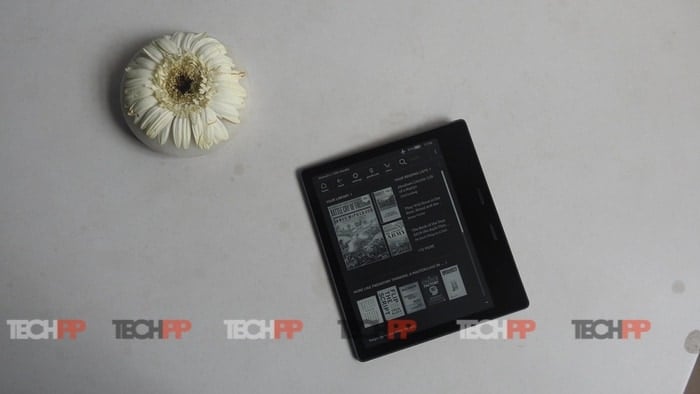
Тёмный режим стал повсеместным — на телефонах, в приложениях и даже в ридерах. Kindle не исключение: у некоторых моделей есть простая, но полезная функция, которая превращает белый фон в чёрный, а чёрный текст — в белый. Это удобно для ночного чтения и для ситуаций, когда не хочется привлекать внимание светящимся экраном.
Важно: это не полноценная «тёмная тема» с обработкой всех элементов интерфейса, а инверсия цветов на уровне отображения. Для текста работает отлично, для иллюстраций и комиксов — часто нет.
Кому это полезно
- Ночным читателям, которые не хотят будить соседей.
- Тем, кто чувствует дискомфорт от яркого белого фона.
- При чтении в кровати или в тёмной комнате.
Как включить тёмную тему на Kindle
Ниже — пошаговая инструкция. Она короткая и подходит для современных моделей Kindle, таких как Paperwhite и Oasis.
1. Откройте «Настройки»
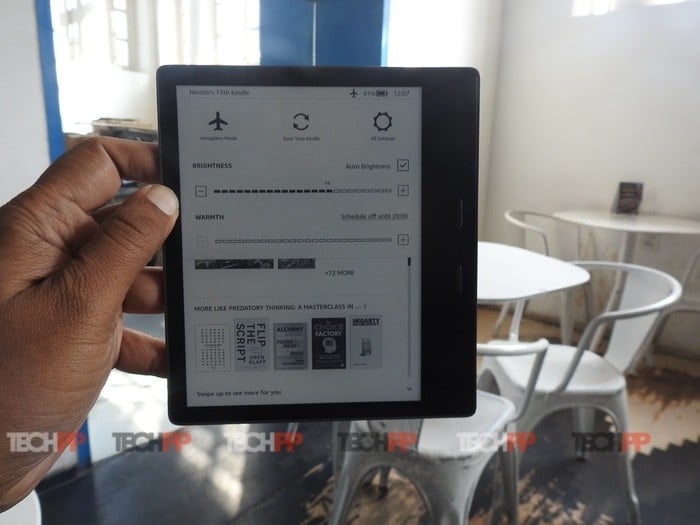
На некоторых моделях нажмите крупный значок «Настройки» в верхней части экрана и выберите «Все настройки». На других коснитесь трёх точек в правом верхнем углу и выберите «Настройки».
2. Перейдите в «Специальные возможности»
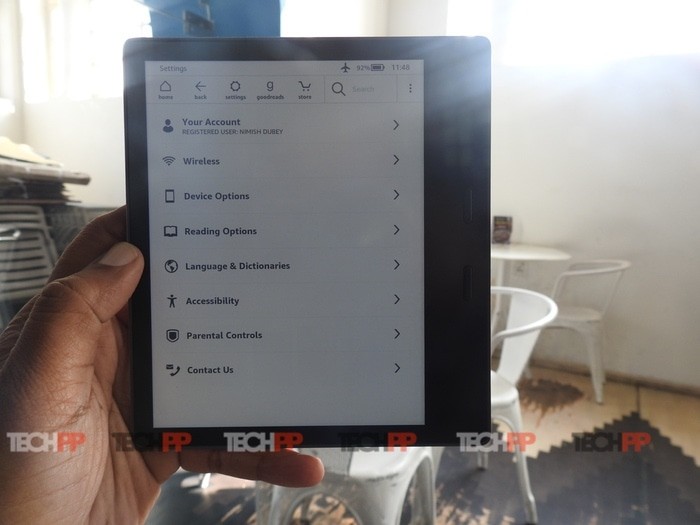
В меню настройки можно увидеть пункт «Специальные возможности» (Accessibility). Не выбирайте «Параметры чтения» — нужная опция спрятана в специальных возможностях. Откройте этот раздел.
3. Включите «Инвертировать чёрное и белое»
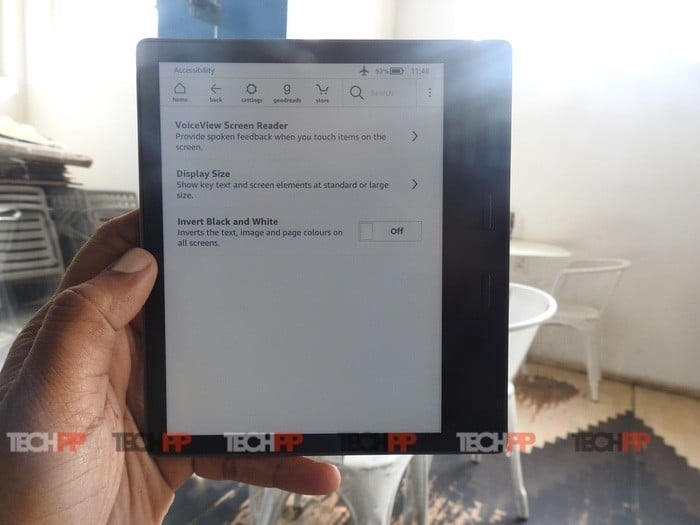
Найдите опцию «Инвертировать чёрное и белое» и переключите тумблер в положение «Включено».
4. Читайте
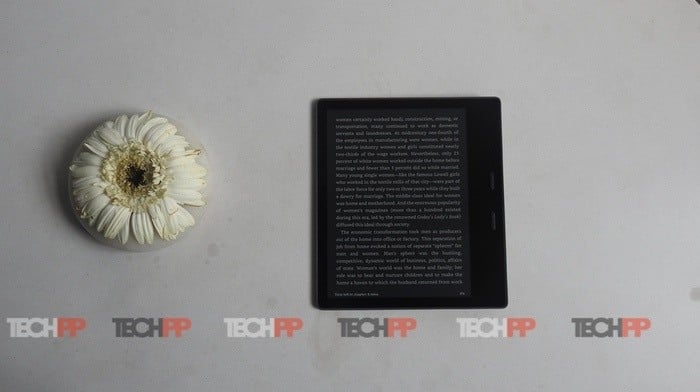
Готово — интерфейс изменится: текст станет белым, фон — тёмным. Чтобы вернуть обычный режим, выполните те же шаги и выключите инверсию.
Совместимость и ограничения
- Не все модели Kindle поддерживают эту функцию. Базовая (entry-level) модель часто не имеет инверсии, а вот Kindle Paperwhite и Kindle Oasis обычно поддерживают.
- Это инверсия цветов, а не адаптивная тёмная тема: элементы интерфейса могут выглядеть иначе, а некоторые иконки — не идеально.
- Изображения и обложки при инверсии часто искажаются: цвета становятся противоположными, детали теряются. Не включайте инверсию при чтении графических романов, иллюстрированных книг и при просмотре фотографий.
- В этом режиме регулировка подсветки может казаться менее заметной — яркость светодиодной подсветки и инверсия взаимодействуют иначе, чем обычный тёмный интерфейс на экранах с подсветкой.
Когда не стоит включать инверсию
- Если в книге много иллюстраций или фотографий.
- При работе с документами, где важны цвета (например, диаграммы).
- Если вы используете ридер в ярко освещённой среде и вам нужна максимальная контрастность для чёткости — белый текст на чёрном фоне может казаться менее резким в солнечных условиях.
Альтернативные подходы для комфортного ночного чтения
- Уменьшите яркость подсветки до минимально комфортного уровня.
- Используйте встроенный тёплый (желтоватый) фильтр, если модель поддерживает его.
- Наденьте мягкую ночную лампу с тёплым светом — иногда внешнее освещение удобнее, чем экранная инверсия.
- Читайте в шрифтах с увеличенным межстрочным интервалом — это снижает нагрузку на глаза без инверсии.
Шаблон быстрого чеклиста перед включением
- Модель Kindle поддерживает инверсию (Paperwhite/Oasis и выше).
- В книге мало иллюстраций.
- Нужна тихая подсветка ночью.
- Вы знаете, как вернуть настройки (шаги выше).
Быстрая методология проверки (мини-метод)
- Откройте настройки и найдите «Специальные возможности».
- Включите «Инвертировать чёрное и белое».
- Листайте несколько страниц: оцените читаемость текста и внешний вид изображений.
- Если изображения искажены — выключите инверсию.
Критерии приёмки
- Текст остаётся чётким и читаемым при обычном размере шрифта.
- Иллюстрации не критично важны для понимания содержания.
- Яркость экрана регулируется в допустимом диапазоне и не доставляет дискомфорта.
Небольшой словарь (1 строка)
Инверсия цветов — функция, меняющая чёрные пиксели на белые и белые на чёрные для уменьшения светимости экрана.
Совет по безопасности и приватности
Функция не отправляет данные и не меняет файлы книг — это чисто локальная настройка отображения на устройстве.
Часто задаваемые вопросы
Поддерживает ли моя модель Kindle инверсию?
Проверьте в настройках: откройте «Настройки» → «Специальные возможности». Если пункта «Инвертировать чёрное и белое» нет, ваша модель, скорее всего, не поддерживает функцию.
Можно ли автоматически включать инверсию по расписанию?
Стандартные версии Kindle не поддерживают автоматическое расписание инверсии — это ручная настройка.
Повлияет ли инверсия на файлы книг?
Нет. Инверсия меняет только способ отображения на экране, оригинальные файлы и метаданные не меняются.
Краткая памятка (на одну строку)
Если нужна тихая подсветка и ночное чтение без отвлечения — включайте инверсию; если важны картинки — не включайте.
Короткое объявление (для соцсетей): Kindle умеет читать по‑ночам: на моделях Paperwhite и Oasis есть функция «Инвертировать чёрное и белое» — включите в Настройках → Специальные возможности для белого текста на чёрном фоне. Учитывайте, что фотографии будут выглядеть иначе.
Важно: перед включением проверьте совместимость вашей модели и не включайте инверсию при чтении иллюстрированных книг.

Похожие материалы

Несколько аккаунтов Skype: Multi Skype Launcher

Журнал для работы: повысить продуктивность

Персональные звуки уведомлений на Android

Скачивание шоу Hulu для офлайн‑просмотра

Microsoft Start: персонализированная новостная лента
