
Как добавить пользовательские песни в Beat Saber на ПК и Quest
Быстрые ссылки
- Почему люди добавляют пользовательские песни в Beat Saber?
- Как добавить песни на Quest 2 и Quest Pro
- Как добавить песни на ПК
- Контрольные списки и отладка
Почему люди добавляют пользовательские песни в Beat Saber?
Beat Saber — одна из самых влиятельных музыкальных VR-игр. Несмотря на официальные музыкальные паки от разработчика, сообщество быстро начало создавать пользовательские треки и карты ударов (maps). Это даёт игрокам возможность играть под любимые песни и пробовать карты, созданные сообществом, которые часто включают уникальные хореографии, визуальные эффекты и дополнительные моды.
Ключевые причины:
- Доступ к большему каталогу музыки, включая новые и редкие песни.
- Сообщество создаёт карты для жанров и песен, которых нет в официальных паках.
- Моды добавляют косметику (скины сабель, нот), визуальные эффекты (Chroma), и расширяют синтаксис карт (Map Extensions, Noodle Extensions).
Важно: некоторые популярные пользовательские карты зависят от дополнительных модов. Если карта не работает, проверьте список зависимостей карты и установите необходимые расширения.
Как добавить пользовательские песни на Quest 2 и Quest Pro
Коротко: процесс требует включения режима разработчика, установки SideQuest, загрузки старой версии Beat Saber и установки BMBF для патча и синхронизации пользовательских треков.
Введение в термины:
- SideQuest — альтернативный магазин и лаунчер для Quest, упрощающий загрузку приложений и файлов.
- BMBF — приложение для Quest, которое патчит Beat Saber, управляет пользовательскими картами и синхронизирует моды.
Шаг 0 — подготовка и безопасность
- Убедитесь, что Beat Saber куплен и привязан к тому же аккаунту Oculus/Meta/Facebook, которым вы будете пользоваться на Quest.
- Загружайте SideQuest и BMBF только с официальных источников (SideQuest сайт и страница BMBF на GitHub или доверенные сообщества).
- Помните, что модификация игры может требовать понижения версии — делайте резервные копии сохранений, если боитесь потерять прогресс.
Шаг 1 — включите режим разработчика и USB-отладку
- На телефоне откройте приложение Meta/Oculus → Настройки → Ваше устройство → Дополнительно → Включите «Режим разработчика».
- Подключите Quest к ПК через кабель Link или USB-C. В гарнитуре подтвердите запрос на USB-отладку — нажмите “Разрешить”.
Шаг 2 — установите SideQuest на ПК
- Скачайте SideQuest с официального сайта (sidequestvr.com).
- Установите приложение и запустите его.
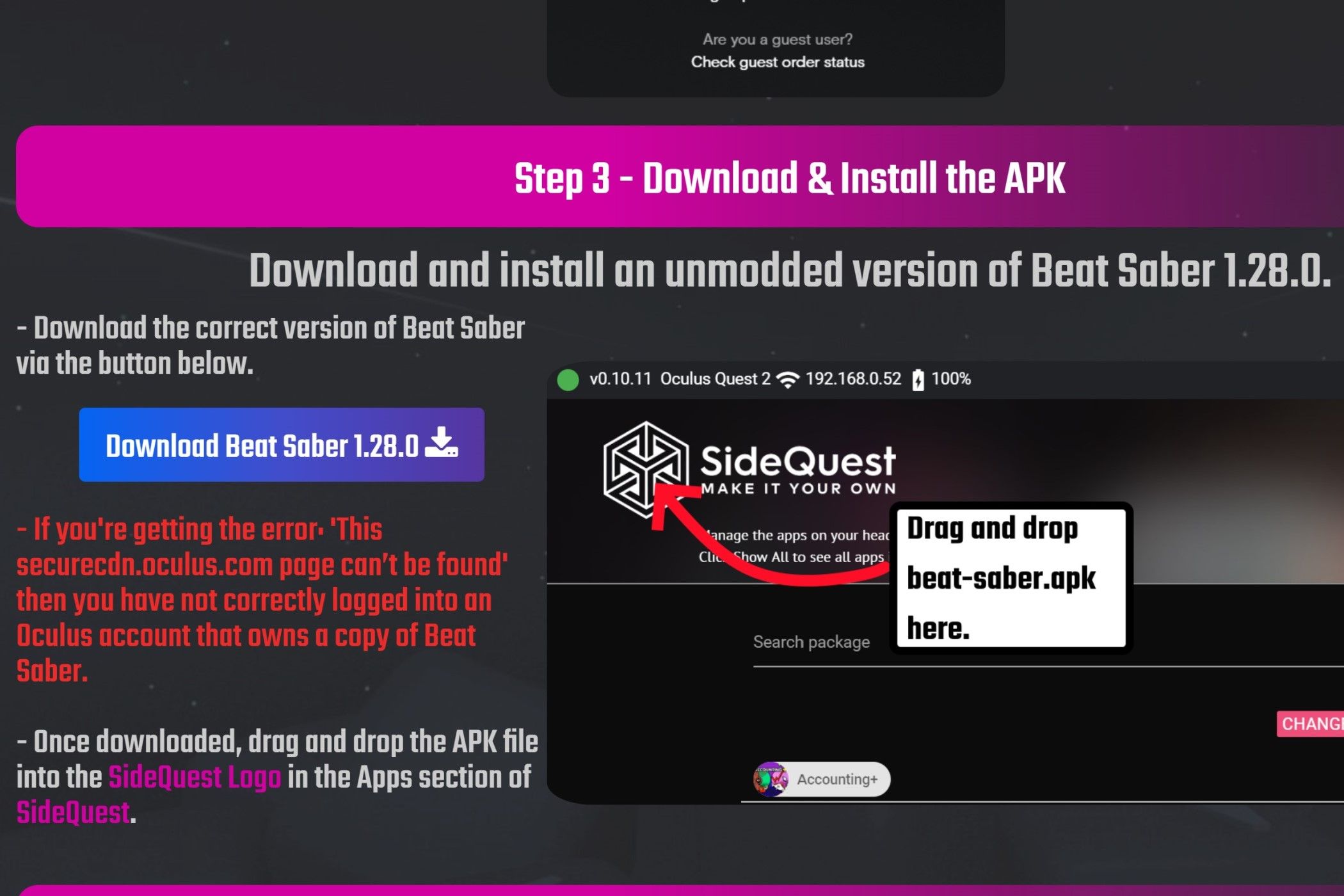
- Подключите headset к ПК; SideQuest должен детектировать устройство (индикатор в левом верхнем углу станет зелёным).
Шаг 3 — скачайте и установите нужную версию Beat Saber
- Перейдите на Questmodding.com → How To Downgrade → Download Beat Saber 1.28.0 (или ту версию, которую рекомендует сообщество в момент установки).
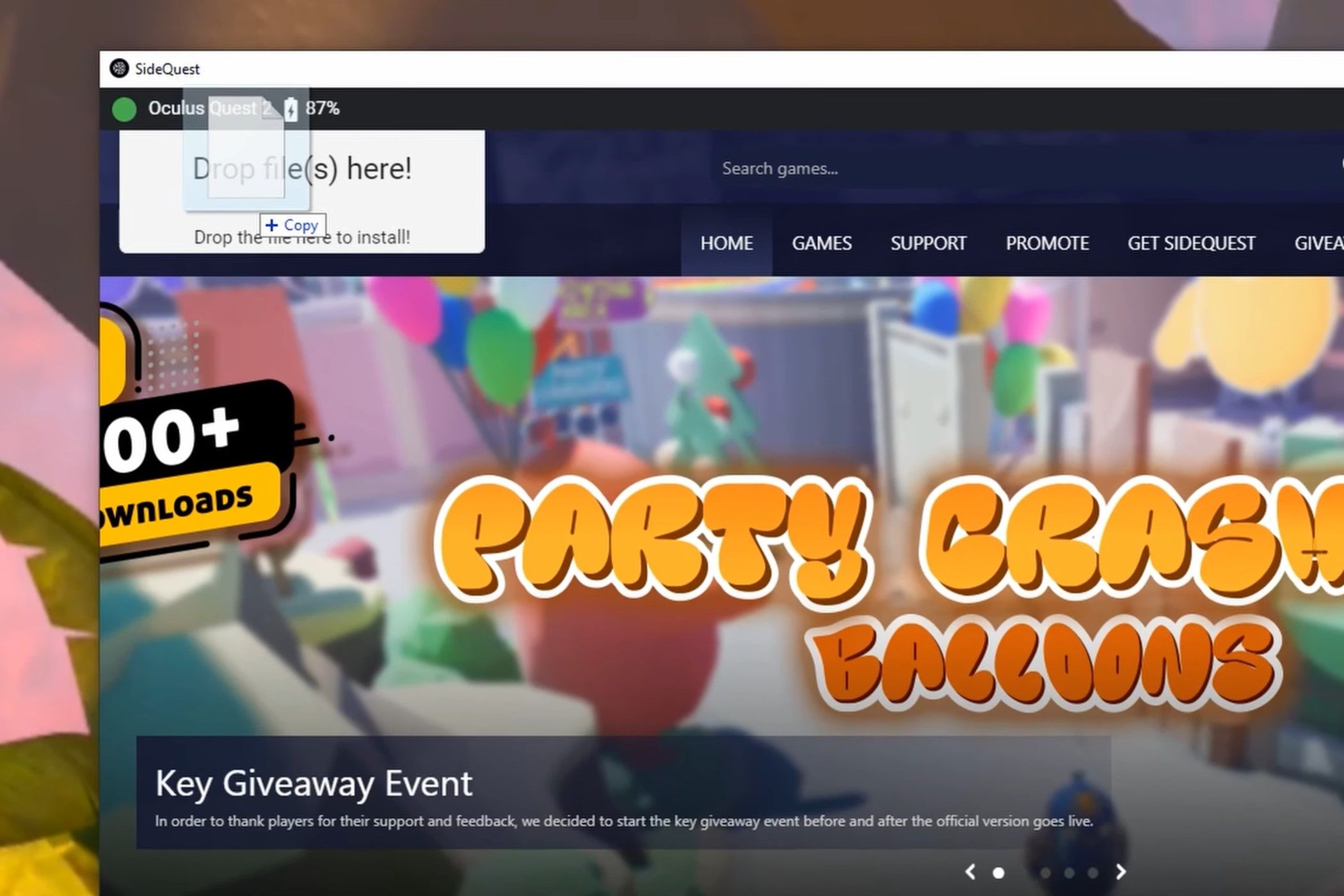
- В SideQuest перетащите загруженный APK в окно с эмблемой SideQuest. Подтвердите установку.
Шаг 4 — найдите и установите BMBF
- В SideQuest найдите «BMBF» и нажмите “Sideload”.
- После установки на гарнитуре откройте App Library → Search Apps → переключите на «Unknown Sources» → запустите BMBF.
Шаг 5 — патчинг Beat Saber через BMBF
- В BMBF пройдите: Get Started → Uninstall Beat Saber → Patch Beat Saber → Install Modded Beat Saber.
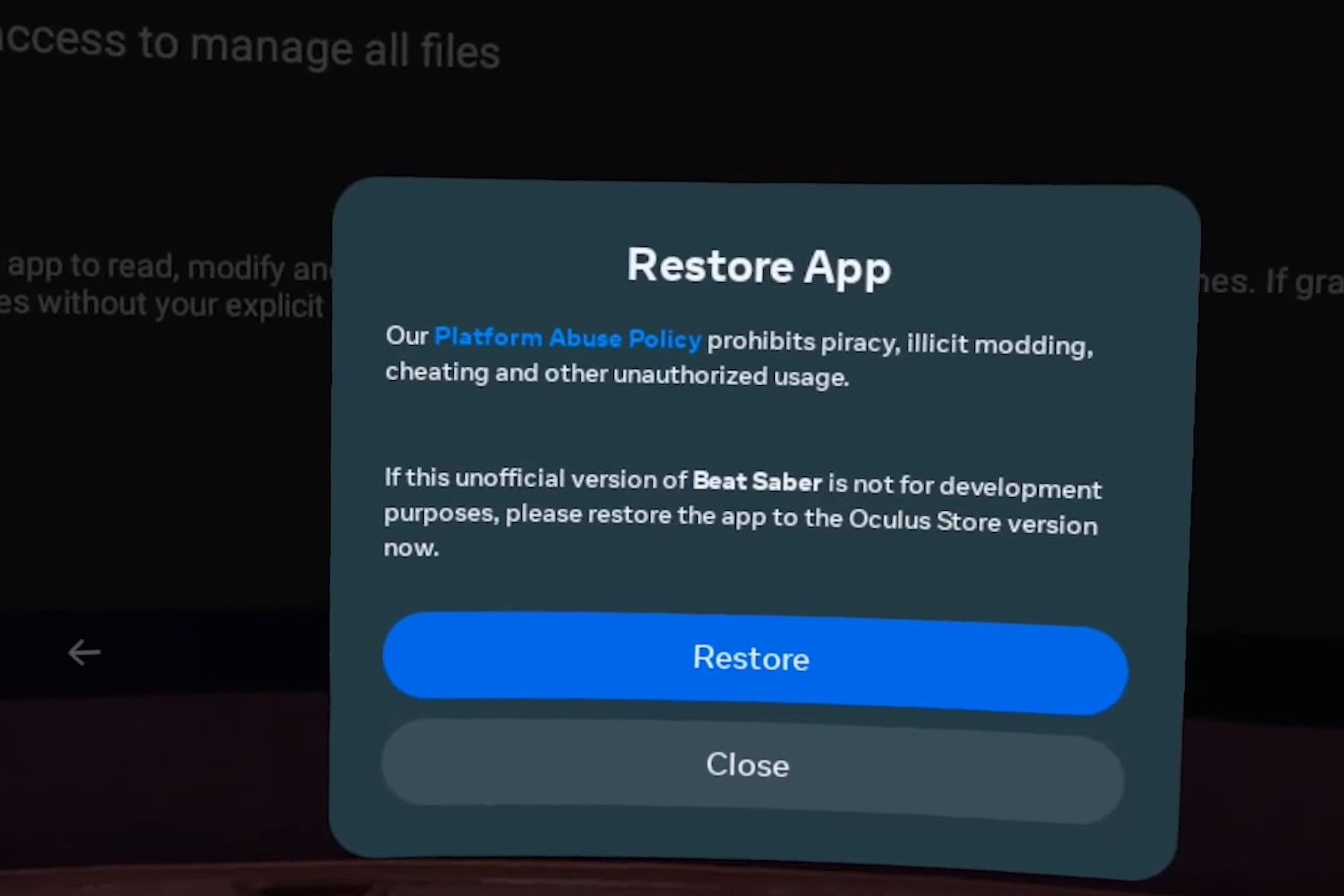
- Выберите “Allow access to manage all files” при запросе.
- Если появится системный запрос из Quest Store с предложением «Restore», НЕ нажимайте «Restore». Закройте окно и продолжайте установку через BMBF.
Шаг 6 — синхронизация и установка модов
- В BMBF нажмите иконку “Sync to Beat Saber” в правом верхнем углу — это установит базовые моды и синхронизирует ваши песни.
- Рекомендуемые моды через встроенный BMBF Browser: Chroma, Map Extensions, Noodle Extensions, BetterSongSearch, SongBrowser. Некоторые карты потребуют конкретные моды — устанавливайте их по мере необходимости.
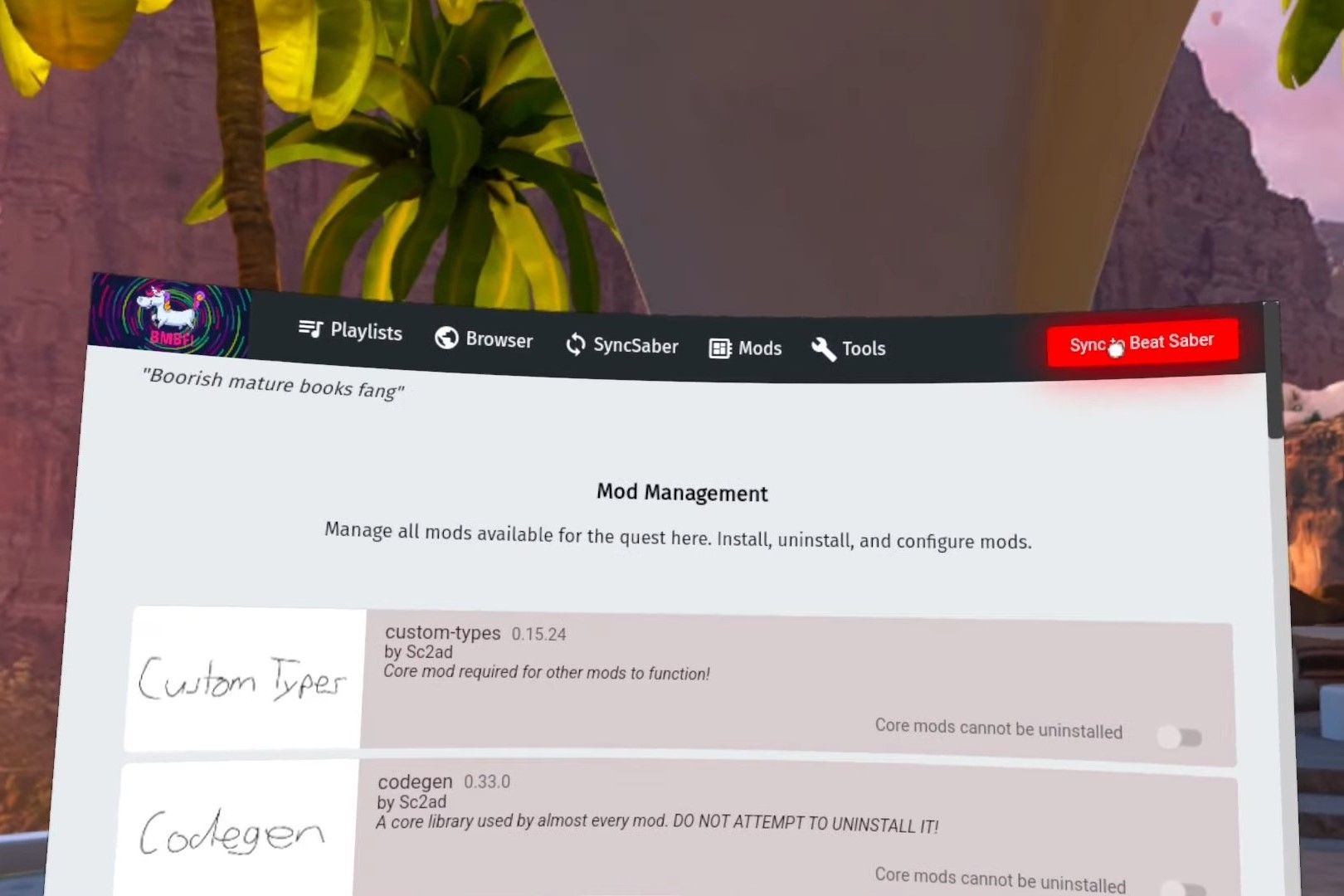
Шаг 7 — загрузка и воспроизведение пользовательских песен
- Запустите модифицированную Beat Saber через BMBF или список приложений.
- В меню игры слева выберите “More Songs” и используйте поиск, чтобы найти карты. Скачайте нужные и вернитесь в главное меню.
- Идите в Solo → Custom Songs — там будут ваши загруженные карты.
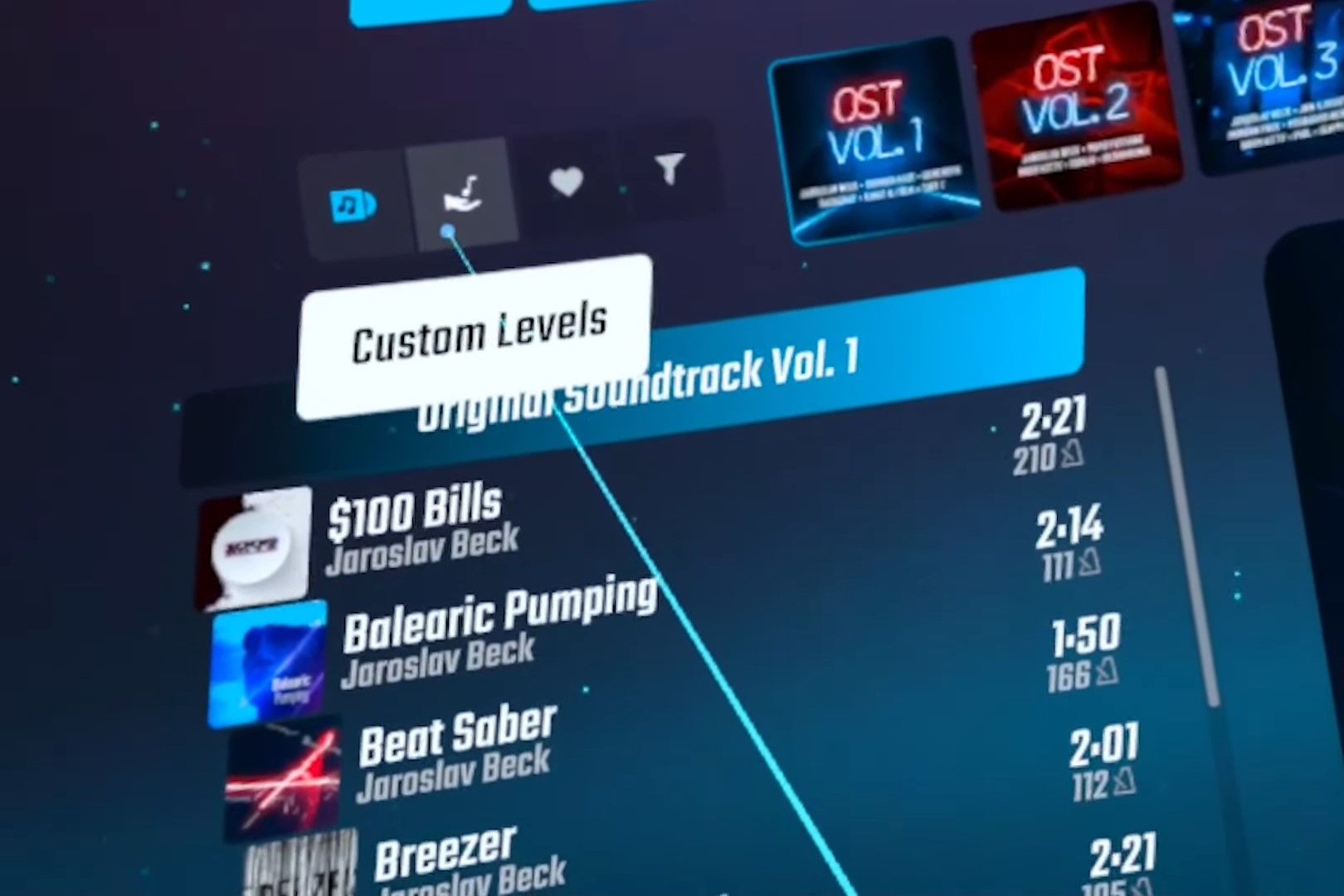
Полезно: используйте BMBF Browser для загрузки дополнительных модов и расширений, которые улучшат совместимость карт или добавят визуальные эффекты.
Важные примечания и ограничения
- Моддинг требует ухода за версиями: некоторые моды работают только с конкретными версиями Beat Saber. Соответственно, иногда придётся понижать версию игры.
- Хотя в сообществе нет массовых банов за моддинг, всегда действуйте осторожно и загружайте контент из проверенных источников.
Как добавить пользовательские песни на ПК
На ПК процесс проще — можно вручную добавлять карты или пользоваться менеджерами, такими как BSManager, для удобства и управления версиями.
Вручную: добавить файл в папку CustomLevels
- Скачайте карту с BeatSaver или BeastSaber (zip-файл).
- Распакуйте ZIP в отдельную папку и переименуйте папку в название песни (удобно для поиска).
- Перейдите в папку с установленной игрой Beat Saber → Beat Saber_Data → CustomLevels.
- Переместите папку с песней в CustomLevels.
- Запустите игру и откройте Solo → Custom Songs — карта должна быть в списке.
Этот способ обычно работает на последних версиях игры и не требует понижения версии.
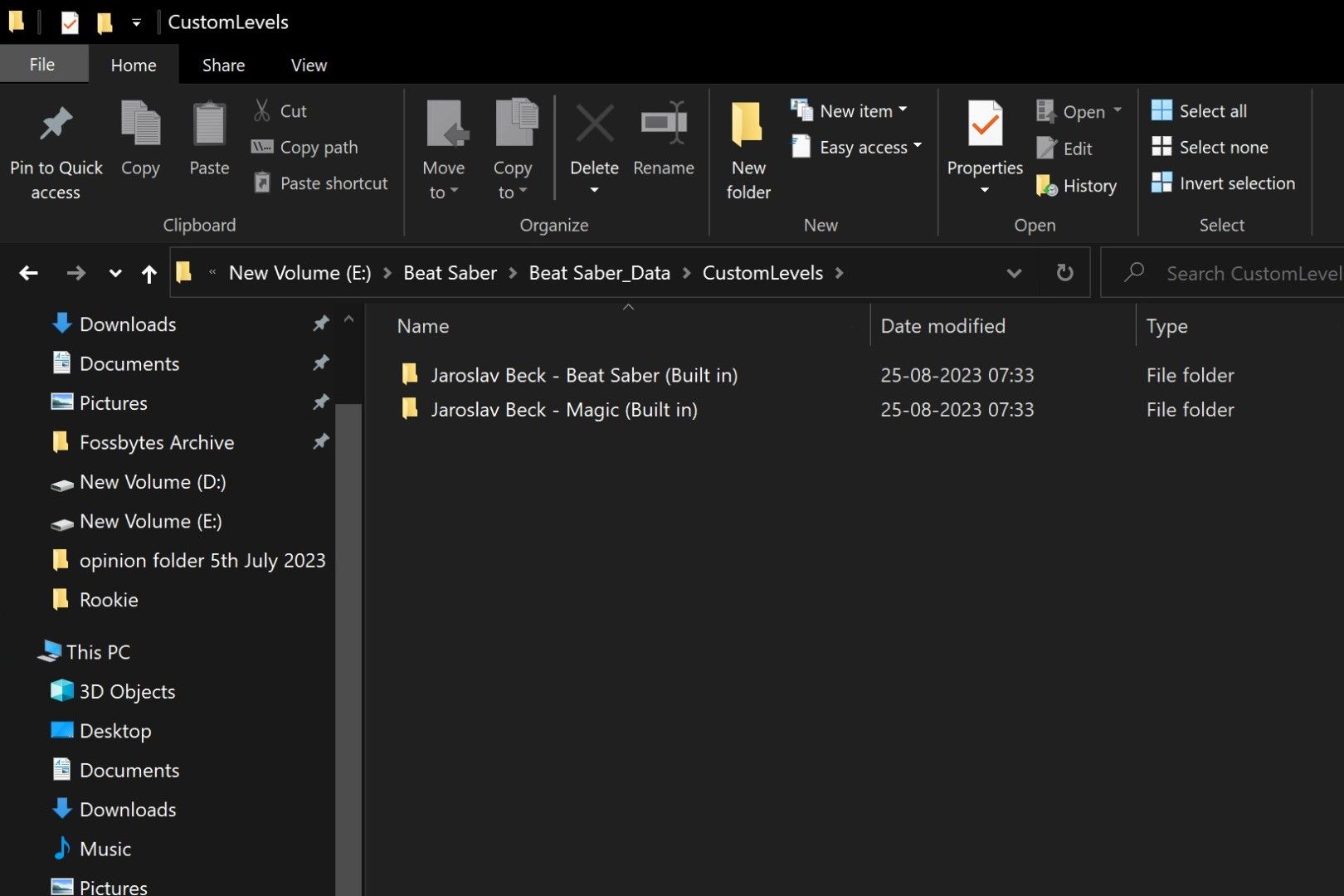
BSManager: менеджер версий, модов и песен
BSManager — это удобный инструмент для загрузки пользовательских песен, установки модов и управления несколькими версиями Beat Saber на одном ПК.
- Скачайте BSManager с его официальной страницы на GitHub (выберите установочный EXE: например, BSManager-Setup-1.3.0.exe).
- Установите приложение и запустите его.
- Выберите версию Beat Saber, которую хотите использовать. Сообщество часто рекомендует версии, совместимые с модами (например, исторически это были 1.28–1.29.x). Состояние совместимости меняется со временем.
- Авторизуйтесь в Steam через BSManager, чтобы приложение смогло управлять установкой и запуском игры.
- Перейдите в раздел “Mods” и установите рекомендуемые расширения: BetterSongSearch, SongBrowser, Chroma, Map Extensions, Noodle Extensions и другие по необходимости.
- В разделе “Maps” скачивайте карты прямо через менеджер и синхронизируйте их с нужной версией игры.
- Запустите игру через BSManager — все установленные карты и моды будут доступны в Solo → Custom Songs.

Контрольные списки
Контрольный список для Quest (быстрая проверка):
- Аккаунт Oculus/Meta совпадает с покупкой Beat Saber.
- Включён режим разработчика на Quest.
- SideQuest установлен и обнаруживает устройство.
- Загружена и установлена нужная версия Beat Saber (APK).
- BMBF установлен и запущен через Unknown Sources.
- Beat Saber пропатчен через BMBF.
- Установлены необходимые моды (Chroma, Map Extensions, Noodle).
- Синхронизированы пользовательские песни.
Контрольный список для ПК:
- Скачан zip с карты с BeatSaver/BeastSaber или через BSManager.
- Распакована папка карты и переименована.
- Папка перемещена в Beat Saber_Data/CustomLevels.
- Если используются моды — установлены через Mod Manager (например, BSIPA/BSML/BSMM).
- При использовании BSManager — выбранная версия игры запускается через менеджер.
Отладка и распространённые проблемы
Проблема: песня не отображается в Custom Songs.
- Проверьте структуру папки: в папке трека должен быть файл info.dat и все ассеты внутри одной папки уровня. Если внутри папки есть ещё одна вложенная папка, переместите содержимое правильно.
- Убедитесь, что версия игры и моды совместимы с форматом карты.
Проблема: карта требует мод, которого нет.
- Откройте страницу карты на BeatSaver/BeastSaber — обычно указаны требуемые моды. Установите их через BMBF (Quest) или менеджер модов на ПК.
Проблема: игра крашится при запуске после установки модов.
- Попробуйте запустить без модов (восстановите чистую версию игры) и по очереди добавляйте моды, чтобы найти виновника.
- На ПК проверьте журнал ошибок (лог файлы Beat Saber и мод-менеджера).
Варианты и альтернативные подходы
- Sideloading через ADB: можно напрямую устанавливать APK через ADB-команды, минуя SideQuest. Этот способ требует базовых навыков работы с командной строкой.
- Использование мобильных приложений и веб-браузеров BMBF: некоторые версии BMBF имеют веб-интерфейс или мобильные инструменты для управления библиотекой карт.
- Облачные менеджеры: при желании можно хранить архив пользовательских карт в облаке и синхронизировать их между ПК и Quest (требует ручной перенос или скриптов).
Когда моддинг не стоит делать (контрпример)
- Если вы играете в онлайн-соревнования, где модификации могут дать нечестные преимущества, избегайте установки модов, которые меняют механику игры.
- Если устройство под гарантией и вы опасаетесь нарушить условия, узнайте политику производителя относительно модификаций — некоторые пользователи предпочитают не рисковать.
Критерии приёмки
Чтобы считать процесс установки завершённым и корректным, выполните следующие проверки:
- Beat Saber запускается и не падает при старте.
- В меню Solo → Custom Songs отображаются загруженные карты.
- Для карт с зависимостями установлены все требуемые моды и карта проходит на базовом уровне сложности.
- При использовании Quest смарт-переключение между оригинальной и модифицированной версией проходит без ошибок после синхронизации BMBF.
Мини-методология: как безопасно добавлять карты (шаги на ежедневной основе)
- Перед модификацией создайте резервную копию папки с сохранениями и пользовательскими настройками.
- Всегда проверяйте сайт/автора карты на наличие списка зависимостей.
- Устанавливайте моды группами и тестируйте работу игры после каждой группы.
- Ведите простой журнал — версия игры, список установленных модов и проблем, которые возникли.
Роли и обязанности (короткий чеклист)
Игрок:
- Загружает карты и тестирует их в Solo.
- Сообщает об ошибках на странице карты.
Модер/создатель карт:
- Указывает необходимые моды и версии Beat Saber.
- Предоставляет корректные файлы (info.dat, аудио, кольцевые пути).
Администратор сообщества/местного сервера:
- Поддерживает репозиторий рекомендуемых модов и инструкций по установке.
Матрица рисков и смягчение
- Риск: несовместимость версий → Смягчение: использовать менеджер версий (BSManager) и сохранять чистые инсталляции.
- Риск: вредоносный APK → Смягчение: загружать только с доверенных ресурсов и проверять подписи/репутацию.
- Риск: потеря прогресса → Смягчение: делать резервные копии сохранений перед патчингом.
Факт-бокс: ключевые термины и идеи
- BMBF — основное средство патчинга Beat Saber на Quest.
- SideQuest — удобный лаунчер и репозиторий приложений для Quest.
- BSManager — менеджер версий и модов для ПК.
- Map Extensions / Noodle Extensions / Chroma — часто требуемые моды для сложных карт.
Однострочный глоссарий
- BeatSaver: сайт-репозиторий пользовательских карт; BeatSaber — игра; BMBF — патчер для Quest.
Короткое резюме
Добавление пользовательских песен в Beat Saber даёт почти бесконечный контент и позволяет адаптировать игру под личные музыкальные предпочтения. На Quest требуется пройти через SideQuest и BMBF, на ПК можно обойтись простым копированием папок или воспользоваться BSManager для удобного управления версиями и модами. Всегда проверяйте зависимости карт и делайте резервные копии.
Ключевые рекомендации:
- Используйте BMBF Browser для установки модов на Quest.
- На ПК применяйте BSManager для упрощения управления версиями.
- Загружайте контент только из проверенных источников и делайте резервные копии.
Спасибо за чтение — играйте безопасно и получайте удовольствие от новых треков!

Похожие материалы

Несколько аккаунтов Skype: Multi Skype Launcher

Журнал для работы: повысить продуктивность

Персональные звуки уведомлений на Android

Скачивание шоу Hulu для офлайн‑просмотра

Microsoft Start: персонализированная новостная лента
