
Как перезагрузить и выключить Windows 10 с помощью голосовых команд Cortana
Cortana — одна из самых удобных функций Windows 10. Она позволяет управлять системой голосом: искать в интернете, ставить напоминания и открывать файлы. По умолчанию Cortana не умеет напрямую выполнять команды выключения или перезагрузки (команды shutdown). Но можно обойти это ограничение: создать ярлык с нужной командой в папке меню «Пуск», тогда Cortana сможет его запускать.
Коротко о подходе
Идея простая: создать ярлык в папке, доступной Cortana (Пуск → Программы), который вызывает штатную утилиту shutdown.exe с нужными параметрами. После этого достаточно попросить Cortana «Open <имя ярлыка>» или «Hey Cortana, Open <имя ярлыка>», и команда выполнится.
Что нужно знать перед началом
- shutdown.exe — встроенная утилита Windows для выключения/перезагрузки.
- Параметр -s означает выключение, -r — перезагрузка, -t <секунды> задаёт задержку в секундах.
- Требуется доступ к своей учётной записи Windows; права администратора обычно не требуются для обычной команды shutdown с задержкой.
Шаги: как создать ярлык для выключения (Shutdown)
- Нажмите сочетание клавиш Win + R, чтобы открыть окно Выполнить. Введите или вставьте путь:
%appdata%\microsoft\windows\start menu\programs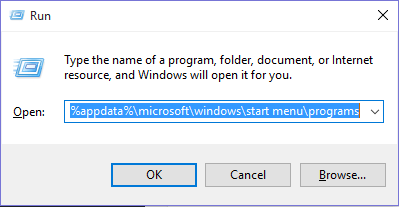
- В открывшейся папке щёлкните правой кнопкой в свободном месте, наведите курсор на “New” и выберите “Shortcut”.
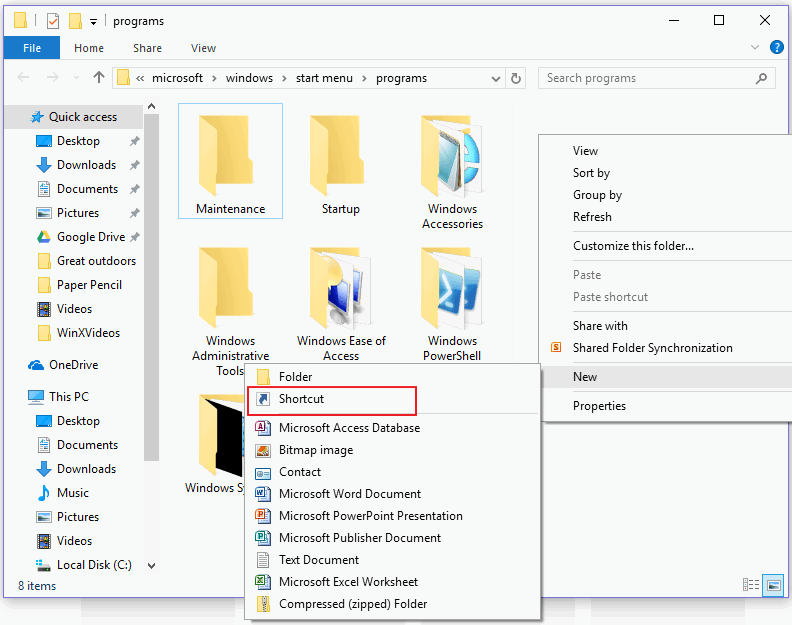
- В поле расположения объекта введите команду для выключения с задержкой (пример — 10 секунд):
shutdown.exe -s -t 10Эта команда инициирует выключение через 10 секунд.
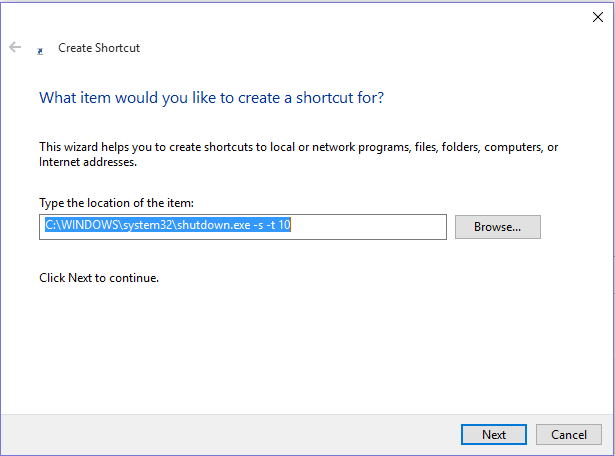
- Нажмите “Next” и задайте имя ярлыка, например Shutdown.
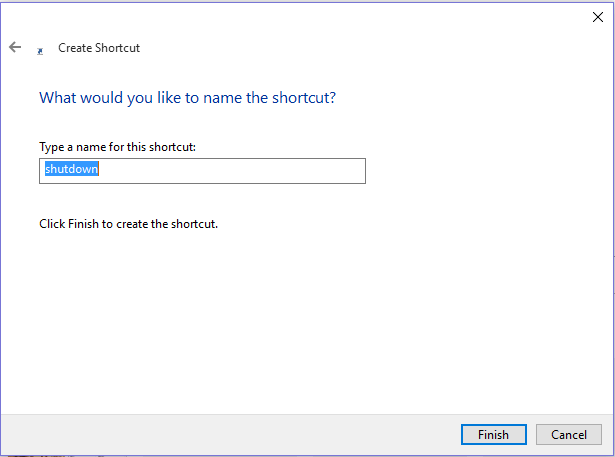
- Нажмите “Finish” — ярлык создан. Теперь нажмите значок микрофона Cortana и скажите «Open Shutdown», или с включённым “Hey Cortana” скажите «Hey Cortana, Open Shutdown».
Important: если хотите мгновенное выключение, используйте команду без параметра -t:
shutdown.exe -sЧтобы изменить время задержки, откройте свойства ярлыка (правый клик → Properties) и отредактируйте поле “Target”.

Как создать ярлык для перезагрузки (Restart)
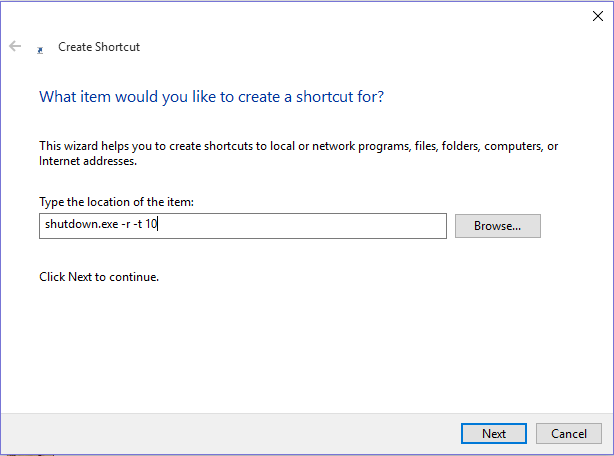
Процедура идентична, только используем параметр -r вместо -s. Пример с задержкой 10 секунд:
shutdown.exe -r -t 10Дайте ярлыку имя Restart. После создания вы сможете сказать «Open Restart» или «Hey Cortana, Open Restart».
Советы по формулировке голосовой команды
- Cortana лучше распознаёт короткие, уникальные имена ярлыков: Shutdown, Restart, Выключение.
- Если Cortana вместо запуска открывает результаты поиска в Bing, попробуйте другие формулировки: «launch Shutdown», «open Shutdown.exe», «run Shutdown» или просто «Shutdown».
- Включите “Hey Cortana” в настройках, если хотите полностью голосовую активацию без клика по значку микрофона.
Альтернативные подходы
PowerShell-скрипт: создайте .ps1 с вызовом Stop-Computer или Restart-Computer и подпишите политику исполнения, если нужно. Удобно для более сложной логики (предупреждения, проверка служб).
Batch-файл (.bat): поместите .bat с вызовом shutdown.exe в ту же папку — Cortana тоже может запускать .bat.
Планировщик задач (Task Scheduler): создайте задачу, которую можно запускать локально через ярлык или через schtasks, чтобы избежать проблем с правами.
Сторонние голосовые помощники: если Cortana не подходит, можно настроить голосовой запуск через Alexa/Google Assistant при наличии интеграции с ПК.
Когда способ не работает — частые причины и решения
- Cortana открывает Bing вместо ярлыка: переименуйте ярлык в более уникальное имя и попробуйте формулировки «launch»/«run».
- Ярлык не виден Cortana: убедитесь, что ярлык действительно находится в %appdata%\Microsoft\Windows\Start Menu\Programs либо в папке All Users (%programdata%\Microsoft\Windows\Start Menu\Programs).
- Команда не выполняется / выдаёт ошибки: проверьте, нет ли ограничения политики выполнения скриптов, или нет ли стороннего ПО, блокирующего выполнение shutdown.
- Устройство в корпоративной сети: администратор может ограничивать удалённое выключение/перезагрузку; обратитесь в IT.
Мини-методология тестирования (короткий чеклист)
- Создать ярлык с командой и именем Shutdown.
- Проверить запуск двойным кликом (должно начаться отсчитывание). Если нет — проверить путь к shutdown.exe.
- Попросить Cortana «Open Shutdown» — убедиться, что ярлык запускается голосом.
- Изменить задержку в поле Target и повторить тест.
Роли: что делать пользователю и администратору
- Домашний пользователь: создайте ярлык в указанной папке, выберите простое имя, включите “Hey Cortana”.
- Системный администратор: при массовом разворачивании используйте Group Policy или скрипт для создания ярлыков в профилях пользователей, учитывайте корпоративные политики безопасности.
Безопасность и конфиденциальность
- Команда shutdown.exe не отправляет данные в облако — это локальная операция. Тем не менее не давайте голосовой доступ посторонним людям, если устройство находится в общем пространстве.
- В корпоративной среде сверяйтесь с политиками IT перед массовым применением.
Критерии приёмки
- Cortana запускает соответствующий ярлык по голосовой команде и система начинает выключение/перезагрузку.
- Задержка (-t) соответствует указанному значению.
- Если ярлык был изменён, Cortana реагирует на новое имя после перезапуска поиска индекса (при необходимости).
Примеры, когда метод не нужен или неэффективен
- Серверные системы с особыми процедурами выключения: используйте штатные инструменты управления и уведомления пользователей.
- Если требуется безопасное завершение работы служб перед выключением, лучше использовать скрипты PowerShell с проверками и логированием.
FAQ
Q: Требуется ли админ-права для этих ярлыков?
A: Обычно нет: shutdown.exe может быть запущен из учётной записи пользователя для обычного выключения/перезагрузки. В специфичных средах администратор может ограничивать такие команды.
Q: Можно ли изменить голосовую фразу, чтобы Cortana автоматически понимала её как команду выключения?
A: Cortana не позволяет напрямую назначать фразы на команды в пользовательском интерфейсе. Решение — давать ярлыкам простые, легко распознаваемые имена и пробовать вариации («open», «launch», просто имя).
Q: Работает ли это в Windows 11?
A: Принцип тот же: ярлыки в меню «Пуск» обычно доступны голосовым функциям, но интерфейс и поведение Cortana могут отличаться.
Итог
Создание ярлыка с командой shutdown.exe — простой и надёжный способ заставить Cortana выключать или перезагружать ваш ПК голосом. Если Cortana отвечает поиском в интернете, попробуйте переименовать ярлык и менять формулировки команд. Для более сложных сценариев используйте PowerShell, планировщик задач или централизированное развёртывание через IT.
Сводка:
- Поместите ярлык с командой shutdown.exe в папку меню «Пуск».
- Используйте параметры -s (выключение), -r (перезагрузка) и -t <секунды> (задержка).
- Переименуйте ярлык в простое имя и вызывайте его через Cortana.
Если у вас остались вопросы или Cortana не реагирует, опишите проблему в комментариях — в статье есть секция с распространёнными ошибками и способами их решения.

Похожие материалы

Несколько аккаунтов Skype: Multi Skype Launcher

Журнал для работы: повысить продуктивность

Персональные звуки уведомлений на Android

Скачивание шоу Hulu для офлайн‑просмотра

Microsoft Start: персонализированная новостная лента
