
Как получить и включить плащи в Minecraft
Ключевые варианты запроса: получить плащ Minecraft, как включить плащ Minecraft, плащи Bedrock и Java, установка кастомных плащей
Содержание
- Использование плащей в Minecraft Bedrock Edition
- Использование плащей в Minecraft Java Edition
- Установка кастомных плащей в Java Edition
- Устранение неисправностей и проверка
- Альтернативные подходы и ограничения
- Чек-листы для игроков и администраторов
- Краткий глоссарий и итог
- Часто задаваемые вопросы
Использование плащей в Minecraft Bedrock Edition
По умолчанию каждая установка Bedrock Edition включает бесплатный официальный плащ. Чтобы получить к нему доступ:
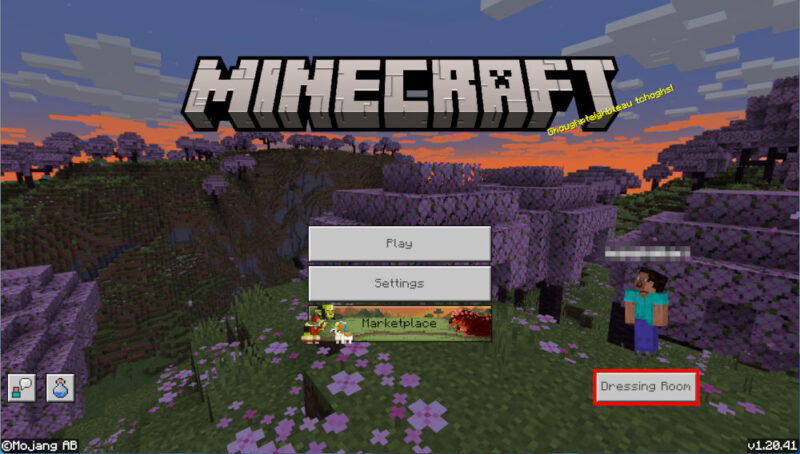
- Откройте клиент Bedrock, затем нажмите Гардероб (Dressing Room).
- Нажмите пятую кнопку в левой боковой панели экрана — откроется меню выбора плаща.
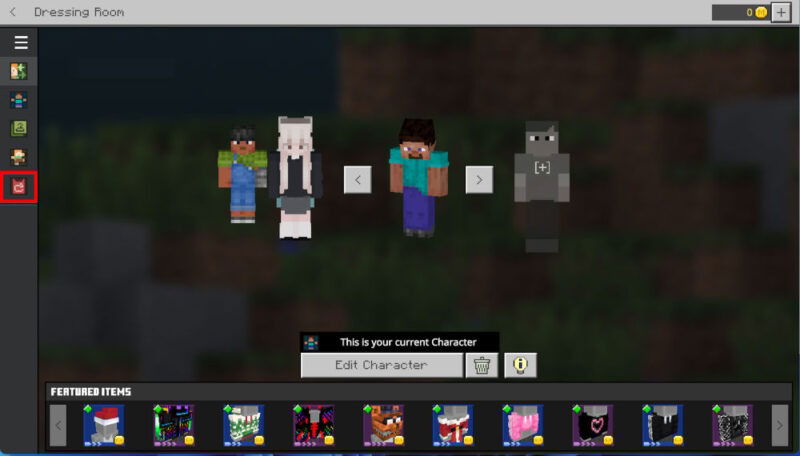
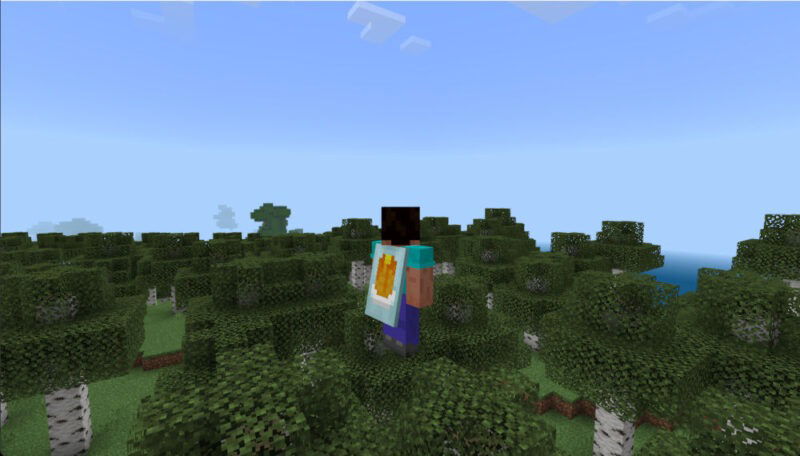
- Выберите нужный плащ и нажмите Надеть (Equip). Проверьте работу: загрузите мир и нажмите F5, чтобы переключить обзор камеры и увидеть плащ на персонаже.
Важно: в Bedrock многие косметические элементы зависят от учётной записи Microsoft/Xbox; убедитесь, что вы вошли под той же учётной записью, где покупали или получили контент.
Примечание: для ускорения игры и улучшения графики можно установить OptiFine (для Java) — это не даёт плащей в Bedrock, но улучшает производительность.
Использование плащей в Minecraft Java Edition
В отличие от Bedrock, Java Edition не содержит бесплатных универсальных плащей в базовой установке. Основные способы получить официальный плащ в Java:
- Участие в официальных событиях Mojang (конвенции, встречах разработчиков).
- Участие в ежегодном голосовании за мобов (Mob Vote) — некоторые варианты наград включают плащи.
Если у вас уже привязан плащ к аккаунту, его можно включить через веб-сайт Minecraft:
- Перейдите на сайт Minecraft и войдите в аккаунт.
- Нажмите ссылку Изменить скин (Change Skin) в блоке «Minecraft: Java Edition».

- Прокрутите до раздела Изменить плащ PC/Mac (Change Your Cape PC/Mac), выберите нужный плащ и закройте вкладку.

- Загрузите игру через лаунчер и нажмите F5 в игре, чтобы проверить плащ.
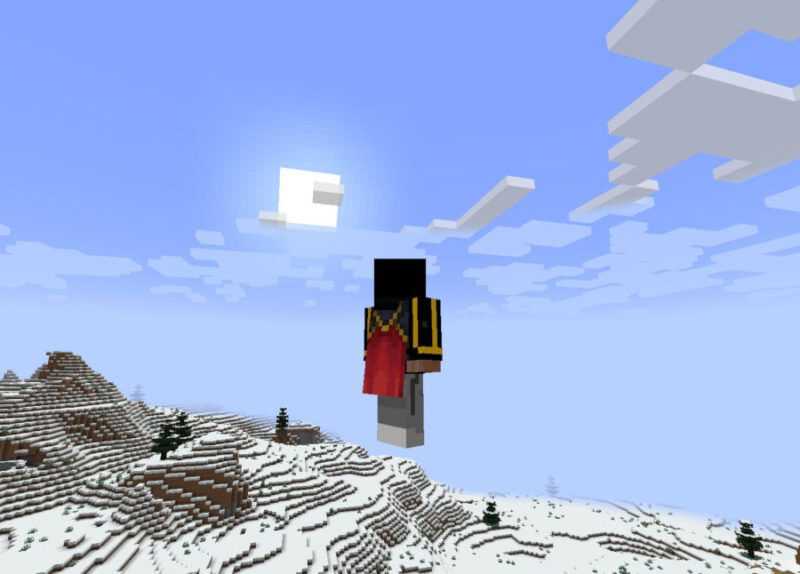
Критерии приёмки: после входа в игру и загрузки мира плащ виден на вашем персонаже в третьем лице и не конфликтует с выбранным скином.
Установка кастомных плащей в Minecraft Java Edition
Кастомные (неофициальные) плащи возможны через сторонние моды. Главное ограничение: такие плащи будут видеть только игроки, у которых установлен тот же мод.
Пример: мод Essential — популярный легковесный мод с набором улучшений, включая кастомные плащи.
Мини‑методология установки Essential (короткая пошаговая инструкция):
- Перейдите на официальный сайт мода Essential и нажмите Скачать (Download).
- Выберите кнопку Installer и скачайте установщик для вашей ОС.
- Откройте файл установщика и нажмите Создать профиль (Create New Profile).

- Проверьте, что мод работает с выбранной версией Minecraft, затем нажмите Создать (Create).
- Нажмите Запустить (Launch) в установщике, чтобы открыть лаунчер Minecraft, затем Играть (Play) с активным профилем Essential.
- На главном экране игры нажмите Гардероб (Wardrobe), затем в боковой панели выберите категорию Плащи (Capes).
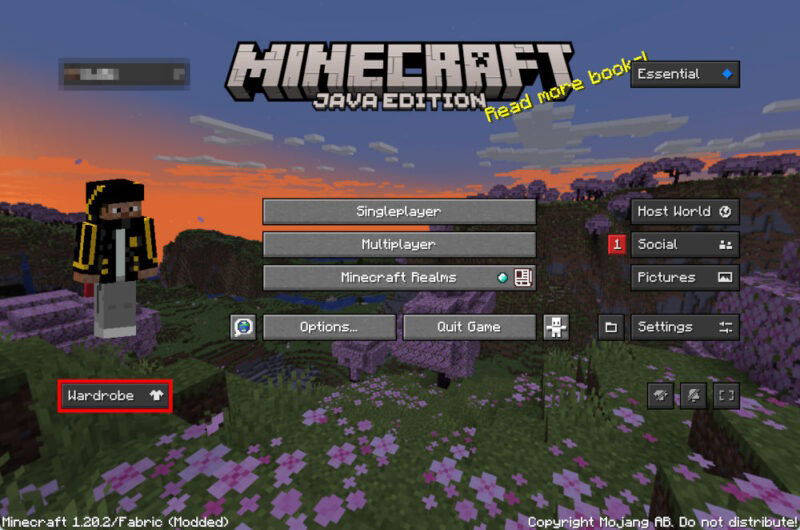
- Для получения специального плаща Essential Discord Cape нажмите маленькую стрелку вверх на карточке предмета — откроется окно браузера для присоединения к серверу Essential Mod Discord.
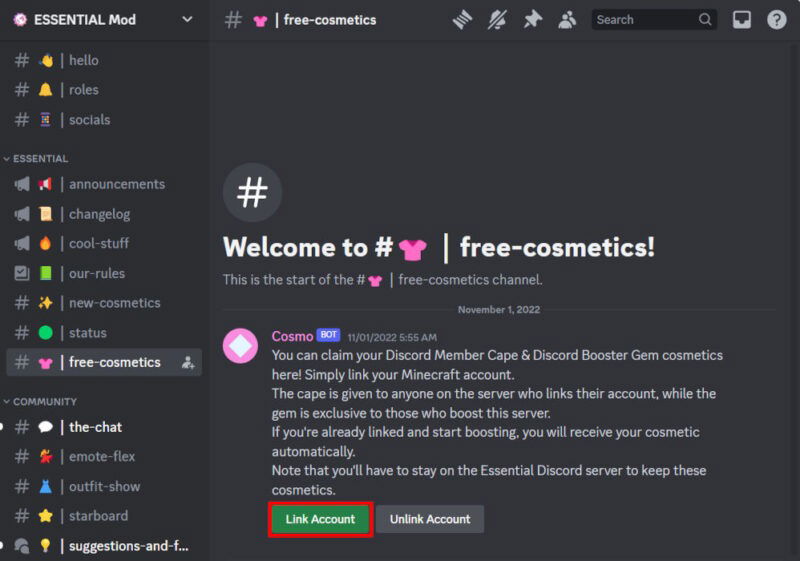
- В Discord перейдите в канал #free-cosmetics и нажмите Привязать аккаунт (Link Account). Укажите имя вашей Minecraft-учётной записи и подтвердите.
- Вернитесь в Гардероб и нажмите на Essential Discord Cape, чтобы надеть плащ. Проверьте работу в игре, нажав F5.
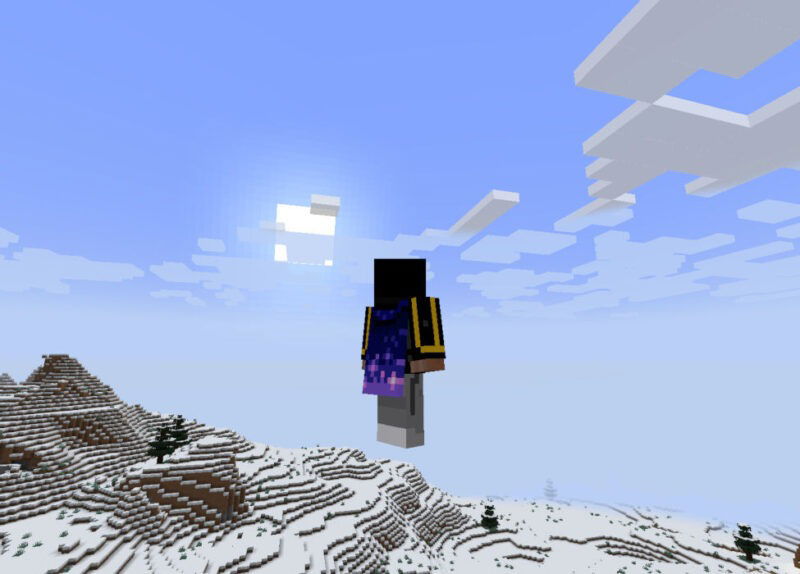
Совет: если мод требует Forge или Fabric, убедитесь, что вы установили совместимый загрузчик модов.
Устранение неисправностей и проверка
Если вы не видите свой плащ, проверьте по порядку:
- Вы вошли в игру под той же учётной записью, где был получен плащ? (Microsoft/Xbox для Bedrock; Mojang/Microsoft для Java).
- Загружен ли нужный профиль или мод (для Java)? Проверьте, что Essential/OptiFine/другой мод активен.
- Сетевые и серверные ограничения: некоторые сервера отключают отображение пользовательских косметических предметов.
- Кэш клиента: попробуйте выйти и зайти в аккаунт, перезапустить лаунчер или очистить кэш клиента.
- Совместимость версий: моды и лаунчер должны быть для одной версии Minecraft.
Когда это не работает: кастомные плащи часто не видны другим игрокам без тех же модов. Это ограничение дизайна — оно не баг, а свойство сторонних модификаций.
Альтернативные подходы и ограничения
- OptiFine: популярный мод, который также добавляет поддержку кастомных плащей и других графических улучшений. Ограничение то же — плащи видны только игрокам с тем же модом.
- Ресурспаки и скины: они не заменяют плащ, но могут визуально имитировать похожие эффекты на скине персонажа.
- Серверные плагины: некоторые серверы используют плагины, которые позволяют выдавать видимые всем плащи через серверную логику; это вариант для администраторов серверов.
Контрпример/когда это не подходит: если ваша цель — чтобы плащ видел каждый игрок без установки модов, используйте официальные плащи Mojang или серверные плагины, а не клиентские моды.
Чек-листы (роль‑ориентированные)
Чек-лист для игрока (Bedrock):
- Вошёл в клиент под нужной учётной записью.
- Открыл «Гардероб» → выбрал плащ → нажал «Надеть».
- Загрузил мир и проверил F5.
Чек-лист для игрока (Java, официальный плащ):
- Подтвердил наличие плаща в профиле на сайте Minecraft.
- Переключил профиль в лаунчере и запустил игру.
- Проверил видимость плаща в игре.
Чек-лист для игрока (Java, моды):
- Скачал и установил мод/загрузчик (Forge/Fabric).
- Установил Essential/OptiFine и создал профиль.
- Привязал аккаунт в требуемых сервисах (Discord, если нужно).
- Проверил, что другие игроки видят плащ (если это важно).
Чек-лист для администратора сервера:
- Проверить, разрешено ли отображение пользовательских плащей.
- Установить серверные плагины, если нужно универсальное отображение.
- Уведомить игроков о требованиях по модам для кастомных плащей.
Краткий глоссарий (1‑строчные определения)
- Плащ: косметический предмет, отображаемый на спине персонажа.
- Bedrock Edition: версия Minecraft для Windows 10, консолей и мобильных устройств.
- Java Edition: версия Minecraft для ПК на Java-платформе.
- Mod (мод): стороннее дополнение, изменяющее поведение/внешний вид игры.
Итог
Плащи — простой способ персонализировать персонажа. В Bedrock они включены по умолчанию через «Гардероб», в Java официальные плащи выдаются на событиях или через сайт аккаунта, а кастомные плащи реализуются через моды (с ограничением видимости). Для стабильной работы следуйте чек-листам выше и проверяйте совместимость версий.
Все изображения и скриншоты: Ramces Red.
Часто задаваемые вопросы
Какие плащи в Minecraft самые редкие?
Самые редкие плащи — те, что Mojang выдавал индивидуальным игрокам. На данный момент активно семь уникальных плащей: Millionth Customer, плащ dannyBstyle, плащ JulianClark, плащ cheapsh0t, Prismarine cape, Birthday cape и плащ MrMessiah.
Работают ли плащи Bedrock Edition в Java Edition?
Нет. Плащи в основном привязаны к конкретной платформе, и большинство плащей не переносятся между Bedrock и Java. Исключения — некоторые кроссплатформенные плащи, например Vanilla Cape и Cherry Blossom, которые можно получить для обеих версий.
Можно ли сделать собственный плащ в Minecraft?
Частично. В базовой игре сделать и использовать свой плащ нельзя. Но вы можете добавить кастомный плащ через сторонние моды (например, OptiFine или Essential) — такие плащи видны только игрокам с тем же модом.

Похожие материалы

Несколько аккаунтов Skype: Multi Skype Launcher

Журнал для работы: повысить продуктивность

Персональные звуки уведомлений на Android

Скачивание шоу Hulu для офлайн‑просмотра

Microsoft Start: персонализированная новостная лента
