
Как получить ключ восстановления BitLocker из CMD и другие способы
Введение
Если вы не помните пароль BitLocker для зашифрованного диска, для доступа к содержимому потребуется ключ восстановления. В этой статье подробно показаны инструкции по извлечению ключа через командную строку (CMD) и другие надёжные методы восстановления. Коротко: используйте manage-bde из-под администратора или восстановите ключ через связанные сервисы (Microsoft, AD, печатную копию, USB).
Как получить ключ восстановления BitLocker из командной строки?
1) Ключ восстановления BitLocker через Command Prompt (локально)
- Нажмите клавишу Windows, введите cmd и выберите «Запустить от имени администратора».
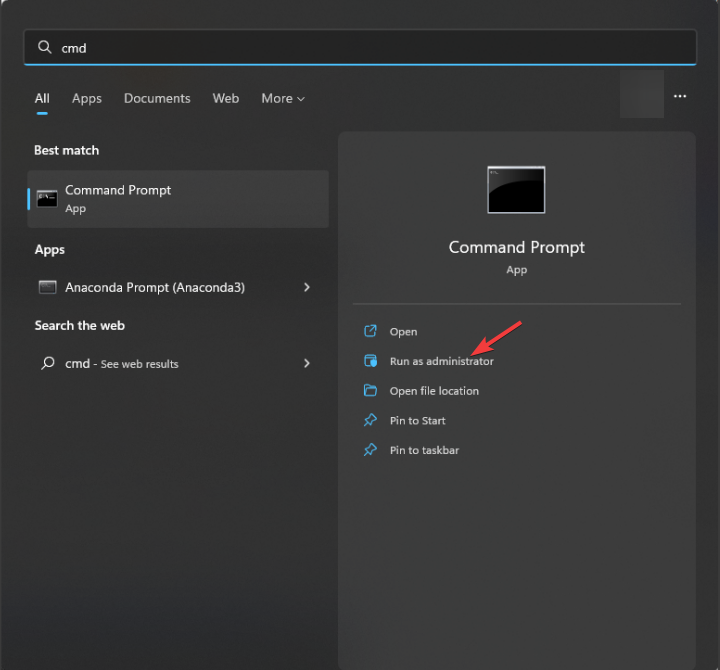
- Подтвердите запрос UAC, нажав Да.
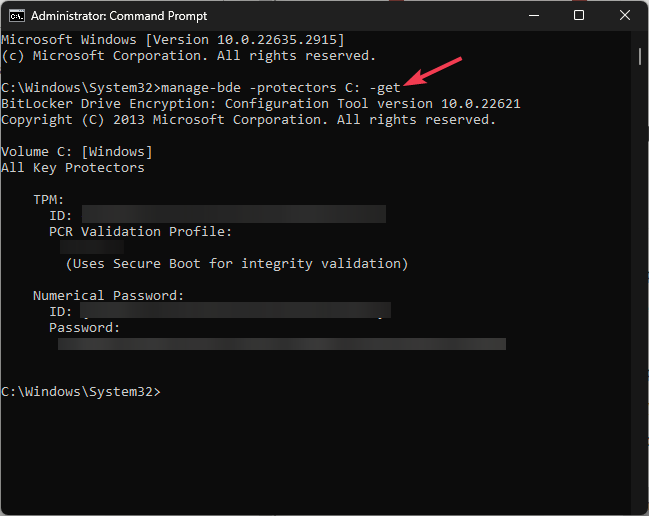
- Вставьте и выполните команду, заменив C: на букву нужного тома:
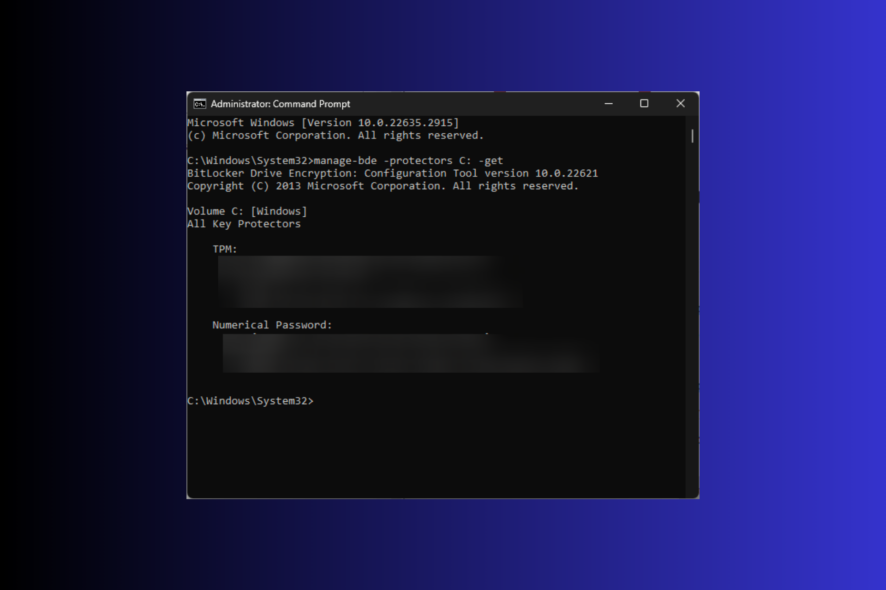
manage-bde -protectors C: -get- В выводе вы увидите идентификатор TPM и «Numerical Password» — 48-значный ключ восстановления. Запишите его и закройте окно CMD.
Важно: не публикуйте ключ и не храните его в открытом текстовом файле без шифрования.
2) Форсированное получение ключа для локального компьютера
- Откройте Command Prompt от имени администратора (см. шаги выше).
- Выполните команду, заменив
на букву тома:
manage-bde -forcerecovery - Запишите показанный ключ восстановления и закройте окно.
Примечание: форсирование может перезагрузить процедуру восстановления и потребовать подтверждения в некоторых конфигурациях TPM.
3) Получение ключа для удалённого компьютера
- Откройте Command Prompt с правами администратора.
- Выполните команду, заменив
и на имя удалённого ПК и букву тома:
manage-bde -computername -forcerecovery - Скопируйте ключ восстановления и закройте CMD.
Замечание: для выполнения этой команды у вашей учётной записи должны быть права администратора на удалённом компьютере и включён удалённый доступ к управлению BitLocker.
Другие методы поиска ключа восстановления
- Microsoft Account: если устройство привязано к вашему личному аккаунту Microsoft, ключ часто сохраняется на странице account.microsoft.com/devices. Войдите в аккаунт и проверьте список устройств.
- Active Directory (локальные корпоративные сети): администратор домена может найти ключ в свойствах компьютера в AD. Это типично для корпоративных ПК.
- Azure AD / Intune: для устройств, зарегистрированных в Azure AD, ключи восстановления могут быть доступны через портал Azure или Intune.
- Сохранённая копия: ключ может быть распечатан или сохранён на USB-накопителе при первоначальной настройке BitLocker.
Если у вас есть телефон или второй компьютер с доступом в интернет, вход в ваш аккаунт Microsoft — обычно самый простой вариант.
Когда даже корректный ключ не помогает
- Отсутствие прав администратора: если учётная запись лишена админ-прав, BitLocker может отказать во входе.
- Повреждённые TPM/параметры BIOS: аппаратные сбои или изменения в настройках UEFI/BIOS (например, сброс TPM) могут помешать разблокировке.
- Неправильный том: убедитесь, что ключ относится именно к тому томy/шифрованию, которое вы пытаетесь разблокировать.
Если вы столкнулись с такими проблемами, обратитесь к администратору или к службе поддержки оборудования.
Важно: попытки множественного ввода неверных ключей не приведут к «блокировке» BitLocker, но могут вызвать дополнительные проверки безопасности в корпоративной среде.
Мини‑методика: что делать пошагово
- Проверьте связанный аккаунт Microsoft (актуально для домашних устройств).
- Если есть доступ на компьютере — откройте CMD (админ) и выполните manage-bde -protectors <Том> -get.
- Если не помогло — попробуйте форсированное восстановление manage-bde -forcerecovery <Том>.
- Для удалённого ПК — используйте manage-bde -computername <Имя> -forcerecovery <Том> (требуются права админа).
- Сохраните ключ в защищённом месте (печать, зашифрованный файл, менеджер паролей).
Роль‑базовые чек-листы
Для пользователя (не админа):
- Войдите в аккаунт Microsoft и проверьте страницу устройств.
- Найдите распечатанную копию или USB с ключом.
- Свяжитесь с ИТ-поддержкой при работе с корпоративным ПК.
Для системного администратора:
- Проверьте Active Directory/Azure AD для ключей восстановления.
- Используйте manage-bde на локальной или удалённой машине с админ‑правами.
- Документируйте и безопасно храните ключи в соответствии с политиками компании.
Факто-бокс: что нужно помнить
- Ключ восстановления — 48 цифр (Numerical Password).
- manage-bde — встроенная утилита Windows для управления BitLocker.
- Для удалённого доступа требуются админ‑права и разрешения.
- Никогда не публикуйте ключ в открытом виде.
Советы по безопасности и хранению ключа
- Храните ключ в менеджере паролей с надёжным мастер‑паролем.
- Печатайте одну копию и храните в защищённом месте (сейф).
- Для корпоративных устройств используйте централизованное хранение (AD/Azure AD) и аудит доступа.
Критерии приёмки
- У вас есть 48-значный ключ восстановления, который соответствует томe, который вы пытаетесь разблокировать.
- Вы проверили права доступа (локально или удалённо) и правильно выполнили manage-bde.
- Ключ сохранён в безопасном месте и не раскрыт третьим лицам.
Альтернативные подходы и когда они уместны
- Если устройство привязано к персональному Microsoft account — сначала проверьте аккаунт (быстрее для домашних пользователей).
- Корпоративная инфраструктура — запросите ключ у администратора или в AD/Azure AD.
- Если TPM повреждён и ключ недоступен — рассмотрите восстановление данных из бэкапов, а не взлом диска.
Краткое резюме
Командная строка (manage-bde) — удобный и быстрый инструмент для получения ключа восстановления BitLocker при наличии административных прав. Для бытовых устройств проще всего восстановление через аккаунт Microsoft. В корпоративной среде ключи обычно хранятся в Active Directory или Azure AD. Всегда обеспечивайте безопасное хранение ключа и проводите аудит доступа.
Если вы застряли на каком‑то шаге — опишите конкретную ошибку, сообщение системы и окружение (домашний ПК/корпоративный ноутбук/удалённый сервер), и можно будет дать более точные рекомендации.

Похожие материалы

Несколько аккаунтов Skype: Multi Skype Launcher

Журнал для работы: повысить продуктивность

Персональные звуки уведомлений на Android

Скачивание шоу Hulu для офлайн‑просмотра

Microsoft Start: персонализированная новостная лента
