
Как настроить предложенные задачи Cortana в Windows 10

Что делает Suggested Tasks
Suggested Tasks — это функция Cortana, которая автоматически распознаёт в ваших письмах намерения, связанные с задачами и сроками (например «я отправлю до пятницы»). Она создаёт напоминание и покажет его до наступления срока. Это экономит время: не нужно вручную создавать каждую задачу.
Ключевые понятия в одну строку:
- Cortana — цифровой помощник Windows.
- Suggested Tasks — автоматические предложения напоминаний на основе входящих писем.
Как включить Suggested Tasks
Следуйте этим шагам. Короткие инструкции для быстрой настройки, затем — разъяснения и советы.
- Убедитесь, что Cortana включена на компьютере. Если Cortana отключена, включите её в Параметры или через панель задач.
- Дайте Cortana доступ к вашей коммуникационной информации. Откройте: Параметры > Cortana > Разрешения и история. Нажмите ссылку Управлять информацией, к которой Cortana может получить доступ с этого устройства и включите Контакты, почта, календарь и история общения.
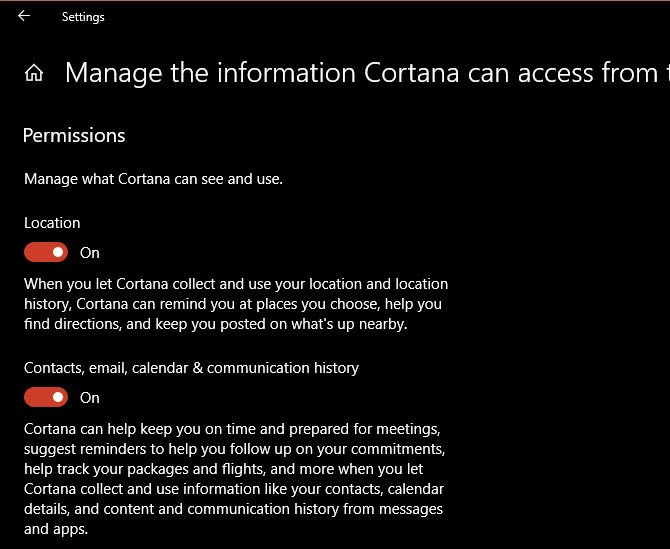
- Проверьте, что Suggested tasks включены. Откройте Cortana на панели задач, нажмите значок Блокнот (Notebook) в левой колонке. Перейдите на вкладку Управление навыками (Manage skills), прокрутите до Suggested tasks и убедитесь, что слайдер и флажок активированы.
- Подключите почтовые сервисы, которыми вы пользуетесь. В разделе Блокнот > Управление навыками откройте Подключённые сервисы (Connected services). Выберите Office 365, Outlook.com, Gmail или Knowmail и выполните вход, чтобы связать аккаунт с Cortana.
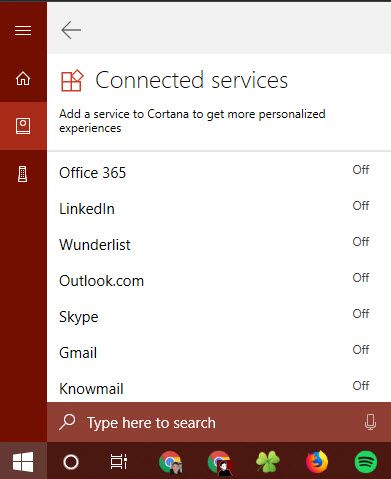
После этих шагов Cortana начнёт анализировать входящие письма. Когда в тексте появятся фразы вроде «пришлю информацию к пятнице» или «сообщу в четверг», помощник предложит напоминание заранее.
Важно: Cortana анализирует только те учётные записи и данные, к которым вы дали доступ. Без разрешений функция работать не будет.
Когда Suggested Tasks не срабатывает
- Письмо написано неявно: если срок не указан явно («скоро», «в ближайшее время»), алгоритм может не распознать задачу.
- Язык или стиль письма нестандартны. Функция лучше работает с прямыми формулировками на поддерживаемых языках.
- Аккаунт не подключён или права доступа ограничены.
- Организационные политики (в корпоративном аккаунте Office 365) блокируют анализ почты.
Альтернативные подходы
- Используйте штатные напоминания в Почте или Календаре — создавайте события вручную.
- Привяжите сторонние сервисы задач (Microsoft To Do, Todoist) и применяйте автоматизации через Zapier/Power Automate.
- Установите расширения для почтового клиента, которые помечают письма и создают задачи по шаблонам.
Практическая методика быстрой настройки (мини‑гайд)
- Включите Cortana и проверьте обновления Windows.
- Включите доступ к контактам и почте.
- Подключите один почтовый аккаунт и отправьте себе тестовое письмо с фразой “пришлю отчет в пятницу”.
- Подождите появления предложения напоминания и проверьте, правильно ли указан срок и адресат.
- При необходимости скорректируйте настройки конфиденциальности или подключённые сервисы.
Роль‑ориентированные чек-листы
Для обычного пользователя:
- Включить Cortana.
- Подключить личную почту.
- Отправить тестовое письмо.
Для администратора IT:
- Проверить политики безопасности для Office 365.
- Обеспечить, чтобы интеграции были разрешены.
- Разослать инструкцию пользователям.
Критерии приёмки
- Cortana распознала тестовую фразу и создала предложение напоминания.
- Напоминание появляется заблаговременно (за день/несколько часов, в зависимости от фразы).
- Пользователь может редактировать или отклонять предложенное напоминание.
Руководство по устранению проблем
- Нет напоминаний: проверьте доступы в Параметры > Cortana > Разрешения и история.
- Не видно подключённых сервисов: откройте Блокнот > Управление навыками > Подключённые сервисы и выполните повторный вход.
- Корпоративные ограничения: обратитесь в IT‑поддержку организации.
Короткий словарь
- Блокнот — интерфейс настроек навыков Cortana.
- Connected services — подключённые почтовые сервисы, которые Cortana может анализировать.
Советы по конфиденциальности
Если вас беспокоит приватность, подключайте только личные аккаунты и пересмотрите разрешения в Параметры > Cortana > Разрешения и история. В корпоративной среде уточните у администратора, какие данные анализируются.
Короткое резюме
Suggested Tasks — удобный способ получать напоминания без ручного создания задач. Он экономит время, но требует корректных разрешений и подключённых почтовых аккаунтов. Если функция не срабатывает, проверьте права доступа, формулировку писем и политики организации.
Примечание: если вы хотите более автоматизированные сценарии (перенос задач в планировщики, интеграции с таск‑менеджерами), рассмотрите Power Automate или сторонние сервисы.

Похожие материалы

Несколько аккаунтов Skype: Multi Skype Launcher

Журнал для работы: повысить продуктивность

Персональные звуки уведомлений на Android

Скачивание шоу Hulu для офлайн‑просмотра

Microsoft Start: персонализированная новостная лента
