
Напоминания о днях рождения на iPhone
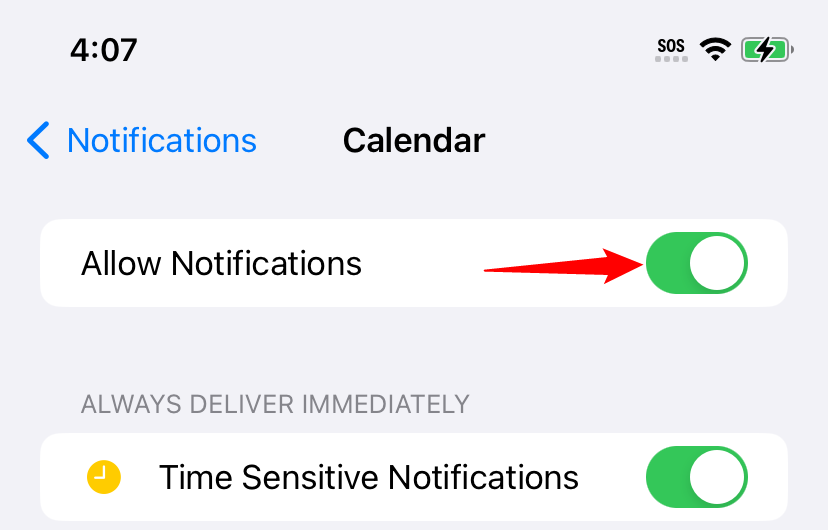
- Включите уведомления для приложения «Календарь»: Настройки > Уведомления > Календарь > Разрешить уведомления.
- Добавьте даты рождения в приложение «Контакты» (Контакты → выберите контакт → Редактировать → добавить день рождения).
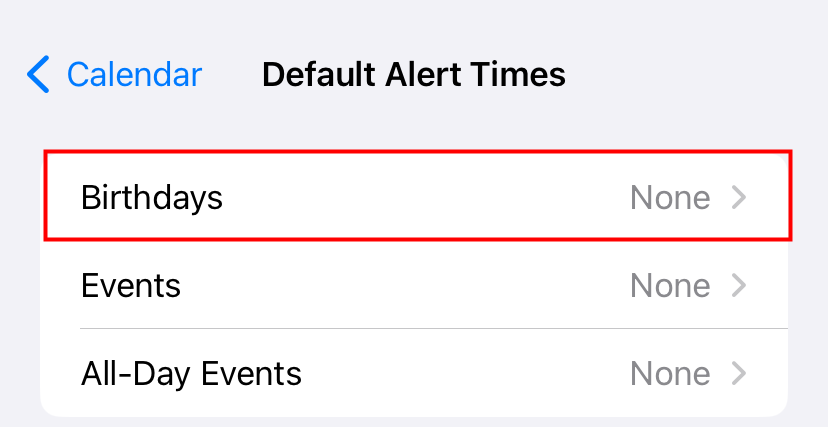
- Укажите время напоминания в Настройки > Календарь > Время напоминаний по умолчанию > Дни рождения. Календарь пришлёт уведомление в выбранное время.
Быстрые ссылки
- Как включить напоминания о днях рождения на iPhone
Введение
Забываете дни рождения друзей, родственников или коллег? iPhone может автоматически напоминать о них — нужно только добавить дату в Контакты и включить нужные настройки. Ниже подробная инструкция, варианты обходных путей, проверка работоспособности и советы по конфиденциальности.
Шаг 1 — Включите уведомления для Календаря
Откройте Настройки > Уведомления > Календарь и включите переключатель «Разрешить уведомления». Если в списке нет «Календаря», значит приложение ещё ни разу не запрашивало разрешение — откройте Календарь хотя бы один раз.
Важно: если вы используете режим «Не беспокоить» или фокус, уведомления могут быть скрыты. Проверьте Настройки > Фокус.
Шаг 2 — Убедитесь, что даты рождения есть в Контактах
Откройте Контакты, выберите нужный контакт, нажмите Редактировать, затем добавьте «день рождения». Дата отобразится в вашем аккаунте (iCloud, Gmail и т. п.) в зависимости от источника контакта.
Совет: если у вас много контактов, импортируйте даты рождения через vCard/CSV или синхронизируйте с iCloud/Google, чтобы не вводить вручную.
Шаг 3 — Настройте время напоминаний для дней рождения
Откройте Настройки > Календарь > Время напоминаний по умолчанию и выберите «Дни рождения». Доступные опции:
- В день события (уведомление в 09:00)
- За 1 день (уведомление в 09:00)
- За 2 дня (уведомление в 09:00)
- За 1 неделю
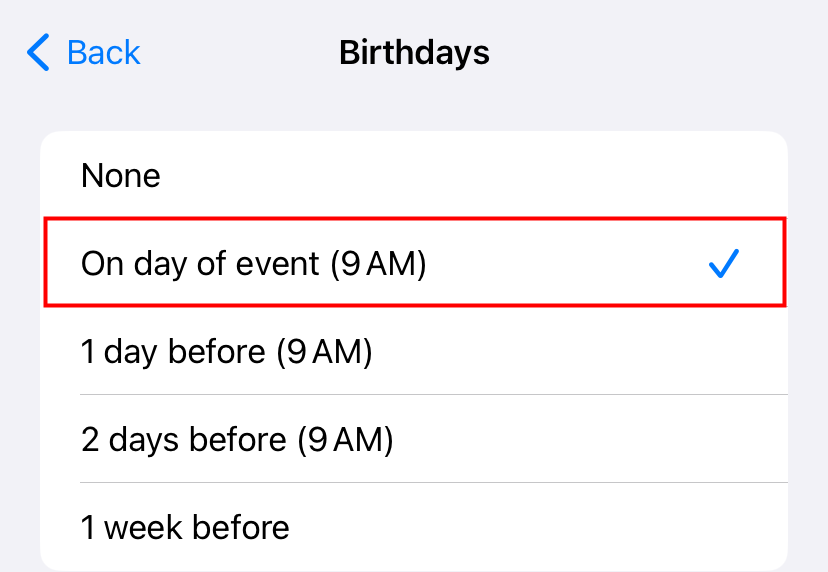
Если выбраны первые три опции, Календарь пришлёт уведомление в 9:00 в выбранный день по локальному времени.
Что произойдёт дальше
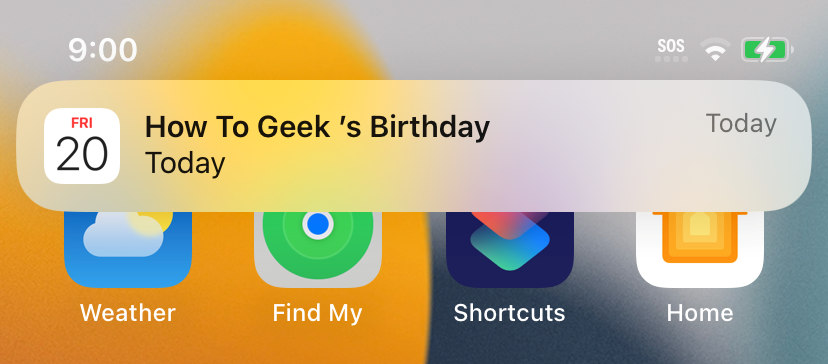
После настроек, при наступлении установленного времени вы получите системное уведомление от Календаря. В зависимости от параметров уведомлений его можно увидеть на экране блокировки, в Центре уведомлений или как баннер.
Частые проблемы и как их устранить
- Уведомления не приходят: проверьте Настройки > Уведомления > Календарь и режим «Фокус»; перезагрузите телефон.
- Дни рождения не отображаются в Календаре: убедитесь, что в Контактах указана дата рождения и синхронизация с iCloud/аккаунтом включена.
- Есть дубликаты или неверные даты: проверьте настройки синхронизации (Настройки > Пароли и учётные записи) и очистите дубликаты в Контактах.
Важное: если контакт хранится в стороннем сервисе (например, корпоративный LDAP), дата рождения может не синхронизироваться в Календарь автоматически.
Альтернативные способы и расширенные варианты
- Siri: спросите “Напомни мне о дне рождения [имя]” — Siri создаст напоминание в Приложении «Напоминания» или событие в Календаре.
- Приложения сторонних разработчиков: существуют приложения для управления днями рождения с расширенными шаблонами уведомлений и возможностью отправки поздравлений.
- Веб: в iCloud.com можно редактировать Контакты и Календарь, если удобнее работать с десктопом.
Критерии приёмки (как проверить, что всё работает)
- В Контактах у выбранного человека указана дата рождения.
- В Настройках Календаря выбран нужный вариант напоминания для «Дни рождения».
- В Настройки > Уведомления > Календарь включены уведомления и типы (экран блокировки/баннеры/звуки).
- Устройство получает тестовое или реальное уведомление в указанное время.
Чек‑лист для настройки
- Контакты: добавить дату рождения
- Настройки > Календарь: установить Время напоминаний по умолчанию > Дни рождения
- Настройки > Уведомления > Календарь: включить уведомления
- Проверить Фокус/Не беспокоить
- Проверить синхронизацию iCloud/аккаунтов
Безопасность и конфиденциальность
Даты рождения — персональные данные. Если вы синхронизируете Контакты с внешними сервисами (Google, корпоративные каталоги), проверьте политику конфиденциальности этих сервисов. Хранение данных в iCloud шифруется, если у вас включена двухфакторная аутентификация.
Когда этот метод не подходит (контрпример)
- Ваши контакты хранятся в закрытой корпоративной системе, которая блокирует синхронизацию с Календарём.
- Вы хотите напоминание в нестандартное время (например, за 3 часа до) — встроенные опции ограничены, потребуется стороннее приложение или вручную созданное событие.
Быстрые советы и эвристики
- Если нужно групповое напоминание (например, дни рождения всех коллег отдела), экспортируйте даты в CSV и импортируйте в стороннее приложение с массовыми уведомлениями.
- Для памятных дат укажите год и дополнительно создайте повторяющееся событие в Календаре, чтобы не терять данные при смене аккаунтов.
Мини‑методология (быстрое руководство для администратора)
- Проверить синхронизацию контактов на устройстве.
- Включить уведомления для Календаря и задать по умолчанию напоминания для «Дни рождения».
- Тест: создать временный контакт с ближайшей датой рождения и убедиться, что уведомление пришло.
1‑строчный глоссарий
- Контакты — приложение для хранения персональных данных контактов; синхронизируется с iCloud/аккаунтами.
- Календарь — встроенное приложение для событий и напоминаний.
FAQ
Как вручную добавить день рождения в Контакт? Откройте Контакты → выберите контакт → Редактировать → добавить поле → День рождения.
Почему опция «Календарь» не отображается в Уведомлениях? Откройте приложение Календарь хотя бы один раз — тогда система попросит разрешение на уведомления, и пункт появится.
Можно ли изменить время уведомления (не 09:00)? Встроенные опции для «Дни рождения» используют 09:00 при выборе «В день события», «За 1 день», «За 2 дня». Для другого точного времени создайте отдельное событие в Календаре или используйте стороннее приложение.
Краткое резюме
- Добавьте даты рождения в Контакты и включите уведомления для Календаря.
- Задайте желаемое время напоминания в Настройки > Календарь > Время напоминаний по умолчанию > Дни рождения.
- Используйте Siri или сторонние приложения для более гибких сценариев.

Похожие материалы

Несколько аккаунтов Skype: Multi Skype Launcher

Журнал для работы: повысить продуктивность

Персональные звуки уведомлений на Android

Скачивание шоу Hulu для офлайн‑просмотра

Microsoft Start: персонализированная новостная лента
