
Как получить функции Apple Intelligence на старом iPhone
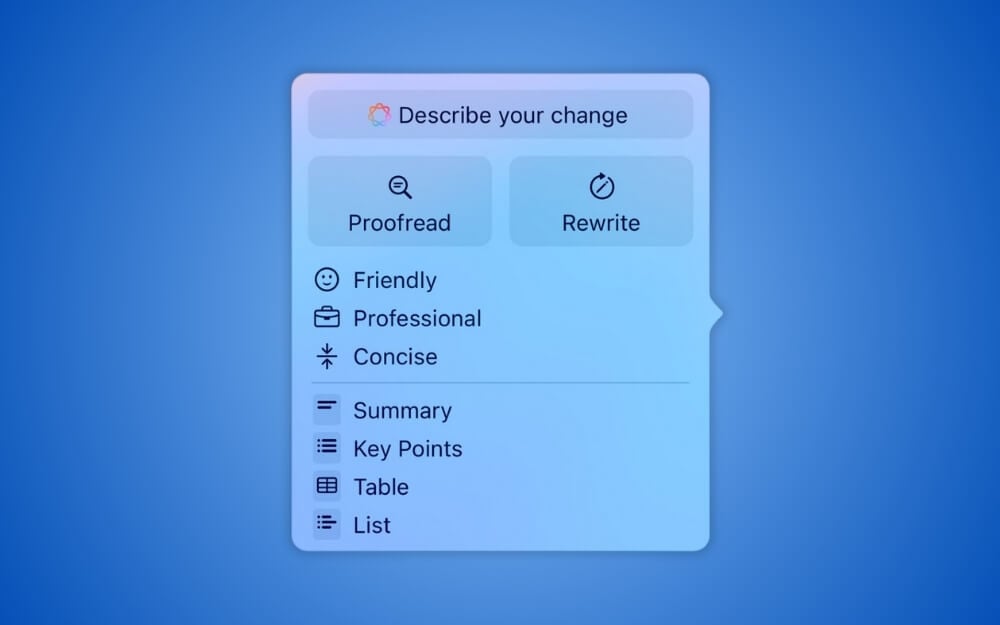
Важно: Apple Intelligence тесно интегрирована в iOS и работает локально на новых моделях; сторонние решения чаще выполняются в облаке и требуют дополнительных действий от пользователя.
Введение
Я недавно купил iPhone 14 Plus и рассчитывал, что он будет получать программные обновления и оставаться функциональным несколько лет. Тем не менее Apple объявила, что некоторые функции Apple Intelligence доступны только на Pro‑моделях 15 серии и на всех моделях iPhone 16, что оставило владельцев предыдущих моделей без ряда новшеств. Возможно, существуют аппаратные ограничения, но для многих пользователей было бы достаточно базовых «умных» функций, которые могли бы работать и на iPhone 14.
К счастью, для большинства задач уже есть сторонние приложения и веб‑сервисы, которые дают похожие функции. В этом руководстве я переводю свой опыт использования таких инструментов на понятный план: что выбрать, как настроить, какие ограничения учитывать и как минимизировать риски для приватности.
Важно: я не говорю, что сторонние решения заменяют глубокую интеграцию Apple. Но они дают практическую альтернативу, часто бесплатно или с пробным периодом.
Что такое Apple Intelligence в двух строках
Apple Intelligence — набор функций на базе машинного обучения и ИИ, интегрированный в iOS. Он может анализировать текст, изображения, создавать персонализированные рекомендации и выполнять некоторые задачи локально на устройстве. Краткое определение: умные функции для работы с текстом и изображениями, глубоко встроенные в систему.
Основные ограничения сторонних ИИ‑инструментов
- Сложность интеграции: вместо системного интерфейса нужно копировать текст между приложениями, использовать клавиатуры‑расширения или подключать сервисы через виджеты и шорткаты.
- Обработка в облаке: большинство сторонних ИИ‑сервисов выполняют вычисления на удалённых серверах, поэтому данные могут покидать устройство.
- Ограничения по тарифам: у бесплатных планов часто есть лимиты на количество запросов, длину текста или разрешение изображений.
- Задержки и подключение: зависимость от интернет‑соединения; при плохой связи функции работают медленнее или не работают вовсе.
Важно: несмотря на недостатки, сторонние инструменты — практичный путь получить схожую функциональность на старых iPhone.
Обзор наборов функций и соответствующих альтернатив
Ниже подробно рассмотрены ключевые группы функций Apple Intelligence и доступные сторонние аналоги, с пошагами, таблицами сравнения, чек‑листами и рекомендациями по приватности.
Инструменты для работы с текстом: суммаризация, коррекция, перефразирование
Ключевые операции: проверка орфографии и пунктуации, изменение тона, сокращение или расширение текста, перевод, исправление стиля. Apple Intelligence делает это встроенно, но похожие функции обеспечивают сторонние клавиатуры и приложения.
Рекомендованные приложения:
- Writely AI Keyboard (AI Keyboard) — клавиатура с интеграцией через API генеративных моделей.
- ChatGPT — полнофункциональный чат‑ассистент с возможностью обработки больших текстов, диалоговой историей и, в премиум‑версии, расширенными возможностями.
- Grammarly Keyboard — клавиатура, фокусированная на коррекции грамматики и стиле.
Как работает речь через клавиатуру и почему это удобно
Клавиатура как расширение позволяет применять ИИ прямо в любом текстовом поле: заметки, почта, мессенджеры. Это приближает опыт к системной функции, потому что вы не переносите текст вручную в отдельное приложение.
Плюсы клавиатуры:
- Быстрый доступ из любого приложения.
- Мгновенные правки и перефразирование.
Минусы:
- Иногда требуется переключение клавиатур, что неудобно.
- Некоторые клавиатуры требуют полного доступа, что повышает риск утечки данных.
Подробная инструкция: как установить и использовать Writely AI Keyboard
- Откройте App Store и найдите Writely AI Keyboard (или предпочитаемое AI‑keyboard приложение).
- Установите приложение и выполните начальную настройку внутри приложения: регистрация, выбор модели, возможная привязка к API‑ключу.
- Откройте Настройки → Основные → Клавиатура → Клавиатуры → Добавить новую клавиатуру и выберите установленную клавиатуру.
- Чтобы включить расширенные функции (например, автозаполнение на основе ИИ), при необходимости разрешите «Полный доступ» — это даёт клавиатуре возможность передавать тексты на сервер. Важно прочитать политику конфиденциальности перед этим.
- В любом текстовом поле нажмите на значок глобуса внизу слева/справа, чтобы переключиться на Writely.
- Используйте встроенные кнопки клавиатуры для: проверки орфографии, перефразирования, сокращения, изменения тона или перевода.
Подсказка: если вы исчерпали лимит в приложении, попробуйте временно сменить клавиатуру, а затем вернуться — иногда это обходной путь, но он зависит от конкретного приложения и обновлений.
Как использовать ChatGPT для правки и суммаризации
- Установите ChatGPT из App Store и войдите в свою учётную запись OpenAI.
- Вставьте или загрузите текст в новое сообщение. Можно отправлять длинные тексты и продолжать диалог, чтобы уточнить изменения.
- Для обработки вложенных документов используйте функцию загрузки файлов (если доступна) или поделитесь текстом частями.
- В премиум‑вкладке доступны более мощные модели и приоритетное время отклика.
Плюсы ChatGPT:
- Богатая настройка запросов через подсказки.
- История чатов — удобно для сложных задач.
- Возможность работать с изображениями (в зависимости от возможностей аккаунта).
Минусы:
- Нуждается в переключении приложений при работе в редакторе, если вы не пользуетесь клавиатурой‑расширением.
Grammarly Keyboard: когда выбирать её
Grammarly стоит выбирать, если приоритет — точность грамматических правок и стиль. Она менее гибкая для творческих задач, но сильна в проверке формальностей, пунктуации и чистоты текста.
Сравнительная таблица текстовых инструментов
| Функция | Apple Intelligence | Writely AI Keyboard | ChatGPT App | Grammarly Keyboard |
|---|---|---|---|---|
| Исправление опечаток и проверка текста | Да | Да | Да | Да |
| Изменение тона (дружелюбный, официальный) | Да | Да | Да | Частично |
| Сокращение и суммаризация | Да | Да | Да | Нет |
| Дописывание предложений по контексту | Да | Да | Нет | | Подбор эмодзи в соответствии с тоном | Нет | Да | Нет | Нет | | Перевод текста на другие языки | Нет | Да | Да | Нет | | Настраиваемые темы клавиатуры | Нет | Да | Нет | Да |
Важно: при использовании клавиатур уделите внимание разрешениям «Полный доступ» и политике хранения данных.
Генерация изображений по текстовым подсказкам
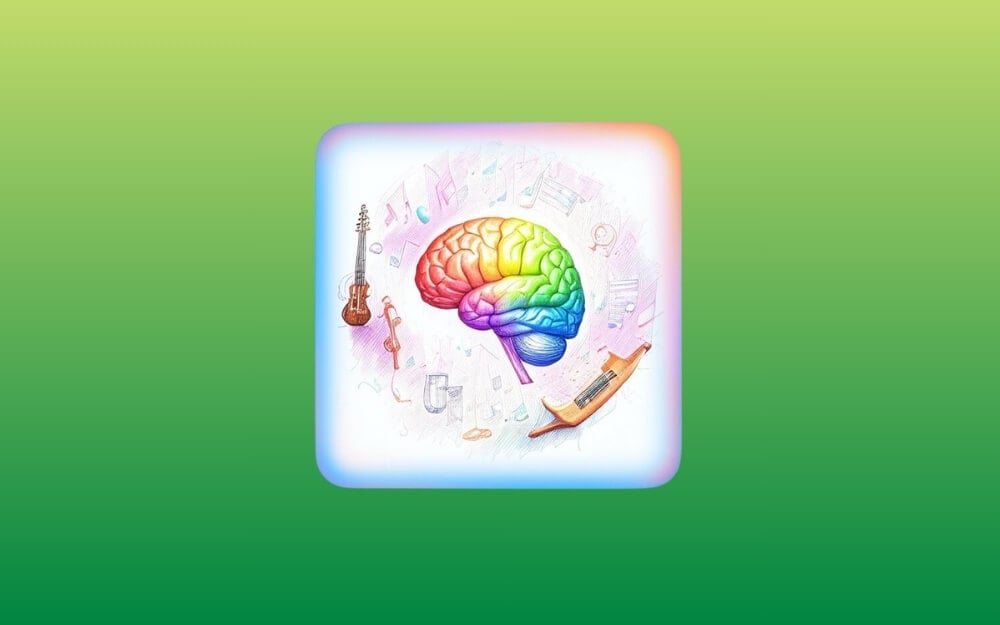
Apple Intelligence включает Image Playground — встроенный генератор изображений и инструмент для создания Animoji. На старых iPhone можно получить аналог через сторонние приложения и веб‑сервисы.
Рекомендуемые сервисы:
- Bing Image Creator (Microsoft) — быстрый и бесплатный генератор изображений по текстовому запросу.
- Google Gemini (вкладка в приложении Google) — также позволяет генерировать изображения и предлагает дополнительные инструкции.
- Midjourney, DALL·E, Stable Diffusion — альтернативы с разным уровнем гибкости и цен.
Как использовать Bing Image Creator на iPhone
- Установите Microsoft Bing из App Store.
- Откройте приложение, найдите раздел «Apps» или вкладку «Image Creator» и войдите в Microsoft аккаунт.
- В поле запроса введите подробный текстовый prompt и нажмите «Generate».
- При необходимости корректируйте подсказку для изменения света, стиля, композиции.
- Долгое нажатие на изображение позволяет скопировать или сохранить его в галерею.
Ограничение: Bing не всегда поддерживает генерацию на основе загруженной вами фотографии; для таких задач используют другие сервисы.
Альтернативы для аватаров и 3D‑моделей
- Fotor — простой генератор аватаров с бесплатным набором функций и платными улучшениями.
- Lensa AI — платное приложение, даёт качественные портретные аватары.
- Ready Player Me — создает 3D‑аватары для игр и виртуальных пространств.
- Zmoji — базовый редактор аватаров с набором шаблонов.
Совет: для игровых аватаров выбирайте Ready Player Me; для художественных портретов — Lensa или платные премиумы на Fotor.
Таблица сравнения генерации изображений
| Функция | Apple Intelligence (Image Playground) | Сторонние инструменты |
|---|---|---|
| Генерация аватаров по фото | Да | Да |
| Настраиваемые элементы (одежда, причёски) | Да | Да |
| Бесплатность | Да (на поддерживаемых моделях) | Частично (много платных функций) |
| Создание 3D‑аватаров | Да | Да |
| Аватар из загруженных фото | Да | Да |
| Игровые аватары | Нет | Да |
| Генерация по фото | Да | Да |
Ассистенты и голосовые помощники: Siri 2.0 и альтернативы

Siri в связке с Apple Intelligence получает глубокий доступ к данным устройства. Ни одна сторонняя программа не может полноценно воспроизвести этот уровень доступа, однако для большинства повседневных задач подойдут Google Assistant, Google Gemini и ChatGPT.
Отличия:
- Доступ к данным внутри приложений: только Siri имеет полный доступ.
- Актуальность интернета: Google и Gemini могут давать более свежую информацию.
- Управление устройством: дублировать управление системными настройками ограниченно.
Как использовать ChatGPT или Gemini в роли персонального ассистента
- ChatGPT: установить приложение, вести диалог, задавать вопросы по письмам, просить составить ответ или план действий. Для быстрых вызовов можно добавить ярлык на главный экран.
- Gemini: открыть приложение Google и переключиться на вкладку Gemini; задавать запросы и использовать изображения в диалоге.
Если у вас есть Action Button (на моделях с этой кнопкой), его можно настроить для быстрого запуска выбранного ассистента.
Как установить Google Assistant и настроить основные функции
- Установите приложение Google Assistant или приложение Google (в нём часто есть интеграция с Assistant).
- Войдите в Google‑аккаунт.
- Дайте необходимые разрешения: доступ к календарю, контактам и уведомлениям, если хотите интеграцию.
- В настройках ярлыков можно назначить быстрый доступ через виджет или кнопку.
Сравнительная таблица голосовых ассистентов
| Функция | Siri (с Apple Intelligence) | Google Gemini | ChatGPT App | Google Assistant |
|---|---|---|---|---|
| Доступ к данным на телефоне | Да | Нет | Нет | Частично (карта, календарь) |
| Ответы на вопросы | Да | Да | Да | Да |
| Актуальность из интернета | Нет | Да | Да (в платной версии) | Да |
| Поддержка языков | Ограничено | >40 языков | >20 языков | >30 языков |
| Управление приложениями | Да | Нет | Нет | Частично |
| Голосовые команды | Да | Да | Да (при платном плане) | Да |
| Перефразирование текста | Да | Да | Да | Нет |
Важно: если вы полагаетесь на конфиденциальность, учитывайте, что Google и OpenAI хранят часть данных на своих серверах. Изучите настройки истории и удаления данных.
Удаление объектов с фотографий: Magic Editor и аналоги
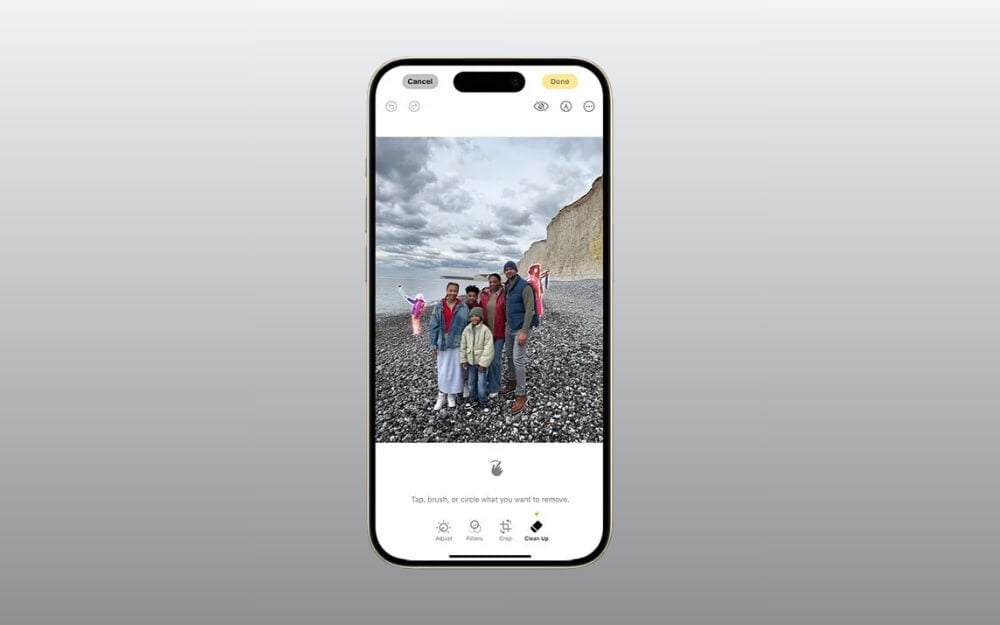
Apple Intelligence предоставляет инструмент очистки изображений в Фото. На старых устройствах аналог можно получить через Google Photos и его Magic Editor.
Как пользоваться Magic Editor в Google Photos
- Установите Google Photos и войдите в Google‑аккаунт.
- Выберите изображение для редактирования.
- Нажмите «Редактировать», затем значок Magic Editor (светящийся значок внизу).
- Выделите объект, который хотите удалить, и нажмите «Стереть».
- Сохраните изменения: заменить исходник или сохранить копию.
Результаты часто качественные, но всё зависит от сложности сцены и фона.
Сравнение очистки изображений
| Функция | Apple Intelligence Clean Up Tool | Google Magic Editor |
|---|---|---|
| Доступность на устройствах | Только на новых моделях | На всех устройствах через Google Photos |
| Цена | Бесплатно но только для новых iPhone | Бесплатно для всех пользователей Google Photos |
| Удаление объектов | Да | Да |
| Качество результата | Высокое | Высокое |
Поиск фотографий по ключевым словам и объектам

Apple Intelligence расширяет возможности поиска в Фото, но Google Photos давно обеспечивает мощный поиск по людям, местам, датам и объектам.
Как искать фото в Google Photos по ключевым словам
- Поиск по именам людей: присвойте имена в разделе «Люди» и используйте эти имена в строке поиска.
- Поиск по месту: введите город или конкретное место, например «Москва» или «Дели».
- Поиск по дате: введите дату или период, например «июнь 2023».
- По типу файла: вводите «PNG» или «JPG»; Google иногда распознаёт формат.
- По объектам: введите предмет, например «ручка», «собака», «пейзаж».
- Комбинируйте ключевые слова для уточнения, например «Аня лето 2022 море».
Совет: давайте людям и местам осмысленные имена — это сильно улучшит результаты поиска.
Таблица сравнения функций поиска фото
| Функция | Apple Intelligence Поиск | Google Photos Поиск |
|---|---|---|
| Поиск по именам | Да | Да |
| Поиск по местоположению | Да | Да |
| Поиск по дате | Да | Да |
| Поиск по типу файла | Неясно | Да |
| Поиск по событиям | Да | Да |
| Поиск по объектам в кадре | Да | Да |
| Комбинация нескольких ключевых слов | Да | Да |
Сводка уведомлений на старых iPhone
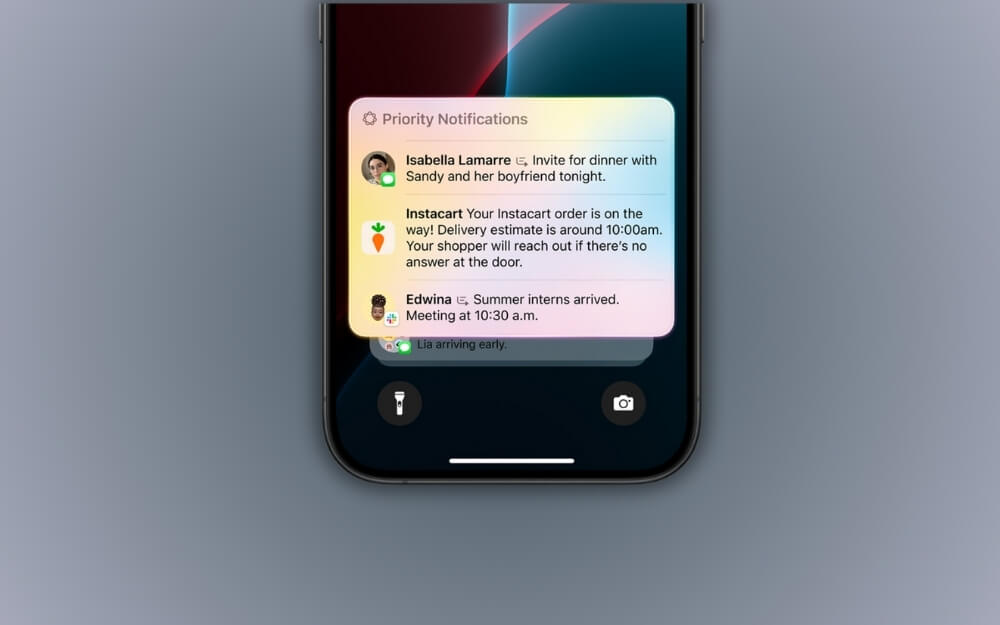
Системная функция «Сводка уведомлений» доступна на iPhone с iOS 15 и выше. Apple Intelligence улучшает автоматическое суммирование сообщений, но базовая функция сводки остаётся доступной.
Как включить сводку уведомлений
- Откройте Настройки → Уведомления.
- Включите «Запланированную сводку».
- Выберите приложения для включения в сводку.
- Настройте расписание сводки и добавьте дополнительные временные интервалы.
Эта функция поможет сократить шум и получать уведомления компактно.
Дополнительные функции и замены
| Функция | Apple Intelligence | Сторонние альтернативы |
|---|---|---|
| Транскрипция (аудио → текст) | Встроенная транскрипция в Заметках | Otter.ai, Microsoft OneNote |
| Запись и транскрипция звонков | Да | Google Voice, Truecaller (платно или с ограничениями) |
| Memory Movies (авто‑альбомы с музыкой) | Да | Google Photos (с похожими возможностями) |
Важно: встроенные функции Apple часто лучше защищают приватность, поскольку часть обработки идёт локально. Если это критично, учитывайте риск при использовании облачных сервисов.
Когда сторонние решения не подойдут — контрпримеры
- Требуется постоянный локальный анализ личных сообщений и конфиденциальных данных внутри приложений — только Apple обеспечивает такой уровень взаимодействия.
- Полная автономная работа без интернета — большинство облачных ИИ не справится.
- Законодательные или корпоративные ограничения по передаче персональных данных за рубеж — сторонние сервисы могут нарушать политики организации.
Альтернативный подход: гибридная стратегия
Если вы не хотите сразу менять устройство, используйте гибридный подход:
- Оставьте текущий iPhone для повседневной работы.
- Приобретите недорогой iPad или Mac (если нужно локальное вычисление и удобство), где больше функций может работать локально.
- Для критичных задач (конфиденциальные документы) используйте устройства и приложения, поддерживающие локальную обработку.
Этот подход снижает расходы и даёт гибкость до тех пор, пока обновление iPhone не станет оправданным.
Практическое руководство: пошаговый SOP для перехода на сторонние решения
- Определите приоритетные функции, которые вам нужны (текст, изображения, поиск фото, помощник).
- Для каждой функции выберите 1–2 проверенных приложения.
- Установите приложения и настройте авторизации и разрешения.
- Проверьте работу на примерах и создайте короткие инструкции для себя: как быстро вызвать клавиатуру, где сохраняются изображения, как активировать Magic Editor.
- Оцените приватность: в настройках приложений отключите хранение истории или настройте автоматическое удаление данных.
- Если используете клавиатуру с «Полным доступом», минимизируйте передачу чувствительных данных.
- Через 2 недели оцените, решают ли инструменты ваши задачи; если нет — пересмотрите выбор или рассмотрите апгрейд устройства.
Чек‑лист по ролям
Пользователь (обычный):
- Выбрать 1 клавиатуру AI и 1 приложение‑ассистент.
- Настроить переключение клавиатур и ярлыки.
- Ограничить «Полный доступ» и удалить историю, если нужно.
ИТ‑администратор (корпоративный):
- Проверить соответствие GDPR и локальным требованиям по передаче данных.
- Разрешить или запретить установку сторонних клавиатур через MDM.
- Подготовить инструкцию по безопасной работе с облачными ИИ.
Приватный пользователь (конфиденциальность важна):
- Отдавать предпочтение сервисам с опцией работы без хранения истории.
- Не включать «Полный доступ» у клавиатур, если в этом есть риск.
- Использовать локальные приложения для критичных задач.
Модель зрелости: как оценить, готовы ли вы обходиться сторонними инструментами
Уровень 1 — Базовый: использую Google Photos и Bing для простых задач. Доволен, не требую высокой приватности.
Уровень 2 — Продвинутый: использую клавиатуры и ChatGPT, храню минимальную историю, частично доверяю облаку.
Уровень 3 — Корпоративный/Конфиденциальный: не использую облачные решения для чувствительных данных; жду официальной поддержки Apple или аппаратного апгрейда.
Решение: апгрейд или останавливаться на сторонних решениях — дерево принятия решений
flowchart TD
  A[Нужны функции Apple Intelligence?] -->|Да| B{Требует ли задача локальной обработки данных?}
  A -->|Нет| Z[Оставаться на текущем iPhone]
  B -->|Да| C[Рассмотреть обновление до iPhone 16/Pro для локальной безопасности]
  B -->|Нет| D[Использовать сторонние облачные решения]
  D --> E{Нужен голосовой ассистент с доступом к приложениям?}
  E -->|Да| F[Ограниченная замена: настроить Google Assistant + автоматизация]
  E -->|Нет| G[ChatGPT/Gemini + AI клавиатура]
  C --> H[Проверить бюджет и необходимость]
  H -->|Доступен бюджет| I[Апгрейд устройства]
  H -->|Нет бюджета| G
Примеры тестовых сценариев и критерии приёмки
Критерии приёмки для текстовой работы:
- Инструмент корректно исправляет опечатки более чем в 95% случаев простого текста.
- Инструмент умеет сокращать текст по запросу на 30–50% без потери смысла.
- Перевод сохраняет основную мысль и не искажает факты.
Критерии приёмки для генерации изображений:
- Сервис генерирует приемлемое изображение по простому промпту в 1–2 итерации.
- Разрешение и качество достаточны для публикации в социальных сетях.
Критерии приёмки для фотоочистки:
- Удаление объекта проходит без заметных артефактов в 70% случаев на простом фоне.
Важно: эти критерии качественные и служат ориентиром при тестировании выбранных инструментов.
Риски и меры минимизации (приватность и GDPR)
Риски:
- Передача персональных данных в облако.
- Хранение истории запросов и изображений на удалённых серверах.
- Использование сторонних ключей API с недостаточной защитой.
Меры смягчения:
- Отключать историю в настройках сервиса, если такая опция есть.
- Избегать отправки полностью чувствительной информации в облачные сервисы.
- Для клавиатур: внимательно читать требуемые разрешения и не давать «Полный доступ», если есть сомнения.
- При корпоративном использовании согласовать сервисы с отделом безопасности и юридическим отделом.
Юридическая заметка: при обработке персональных данных граждан ЕС или других регионов с защитой данных соблюдайте применимые законы и внутренние политики компании.
Маленький глоссарий в одну строку
- AI клавиатура — клавиатурное расширение, которое использует ИИ‑модель для генерации и правки текста в любом приложении.
- Prompt — текстовая подсказка для генератора изображений или ИИ.
- Magic Editor — инструмент для удаления объектов с фотографии.
- Action Button — программируемая кнопка на отдельных моделях iPhone для быстрого запуска действий.
Шаблон плана миграции (таблица задач)
| Шаг | Задача | Ответственный | Срок | Статус |
|---|---|---|---|---|
| 1 | Определить необходимые функции | Пользователь | 1 день | — |
| 2 | Выбрать 2 приложения для теста | Пользователь | 2 дня | — |
| 3 | Установить и настроить | Пользователь/ИТ | 3 дня | — |
| 4 | Протестировать на типичных кейсах | Пользователь | 7 дней | — |
| 5 | Оценить приватность и принять решение об апгрейде | Пользователь/ИТ | 14 дней | — |
Заключение и рекомендации
Важно понимать, что сторонние решения дают немалую часть возможностей Apple Intelligence, но без глубокой системной интеграции. Для большинства пользователей это практичное и экономичное решение: установить AI‑клавиатуру, настроить ChatGPT или Gemini, использовать Google Photos и Bing для изображений. Если приоритетом являются сохранность данных и работа в автономном режиме, единственным надёжным путём остаётся обновление устройства до модели, где Apple Intelligence работает локально.
Если вы хотите начать прямо сейчас, мой минимальный набор рекомендаций:
- Установите Writely AI Keyboard или Grammarly Keyboard для повседневной работы с текстом.
- Установите ChatGPT или Google Gemin для сложных вопросов и диалогов.
- Для изображений используйте Bing Image Creator или Google Gemini.
- Для очистки и поиска фотографий используйте Google Photos.
- Внимательно изучите настройки приватности и отключите хранение истории, если это важно.
Если остались вопросы или вы хотите, чтобы я помог подобрать конкретные приложения под ваш сценарий использования, опишите свои приоритеты — я помогу с настройкой и подбором.
Список использованных альтернатив и ресурсы
- Writely AI Keyboard — клавиатура с поддержкой переписывания и перевода текста.
- ChatGPT Mobile — универсальный ассистент для диалогов и правки текста.
- Grammarly Keyboard — инструмент для точной грамматики.
- Microsoft Bing Image Creator — генерация изображений по подсказке.
- Google Gemini — генерация и диалоговый ассистент от Google.
- Google Photos — поиск по фото и Magic Editor для удаления объектов.
Подробные изображения и подписи
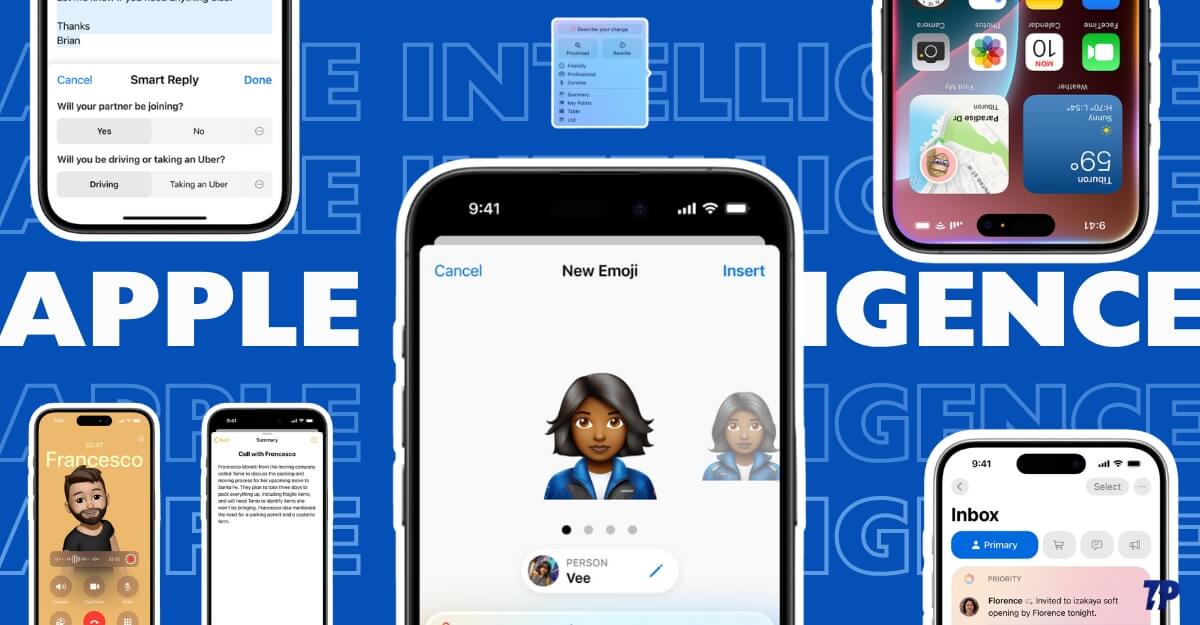 Краткая демонстрация: что можно воспроизвести сторонними инструментами.
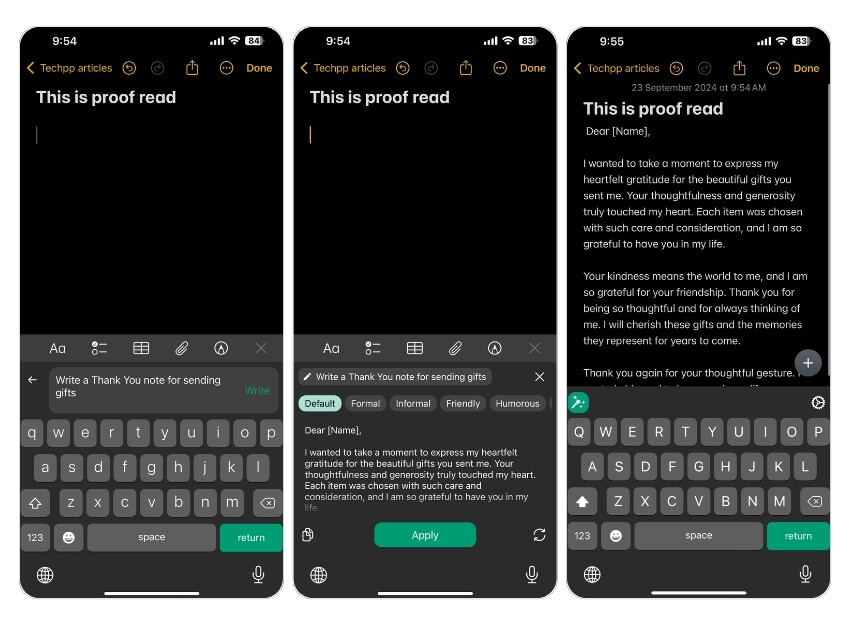 Пример интерфейса AI‑клавиатуры с кнопками перефразирования и перевода.
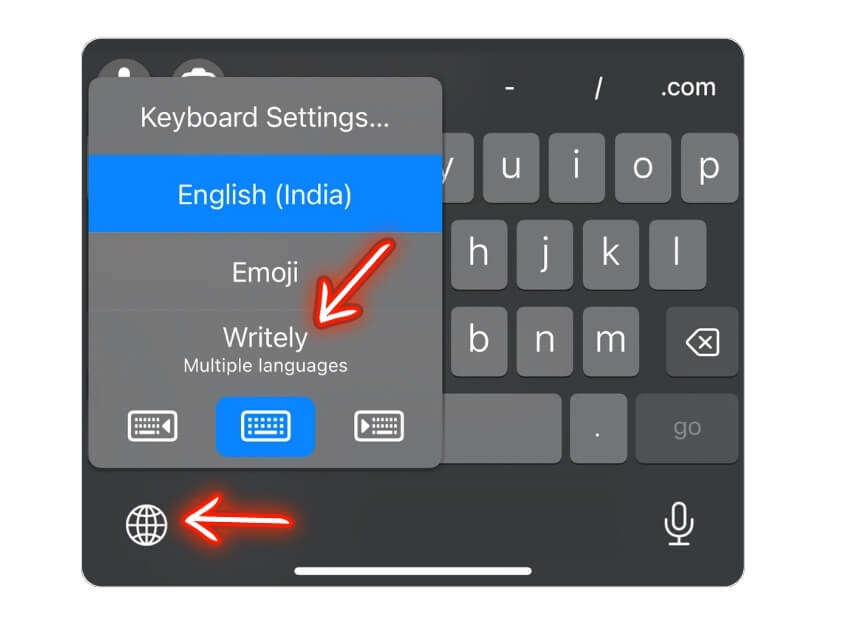 Инструкция: нажимать значок глобуса для переключения клавиатур.
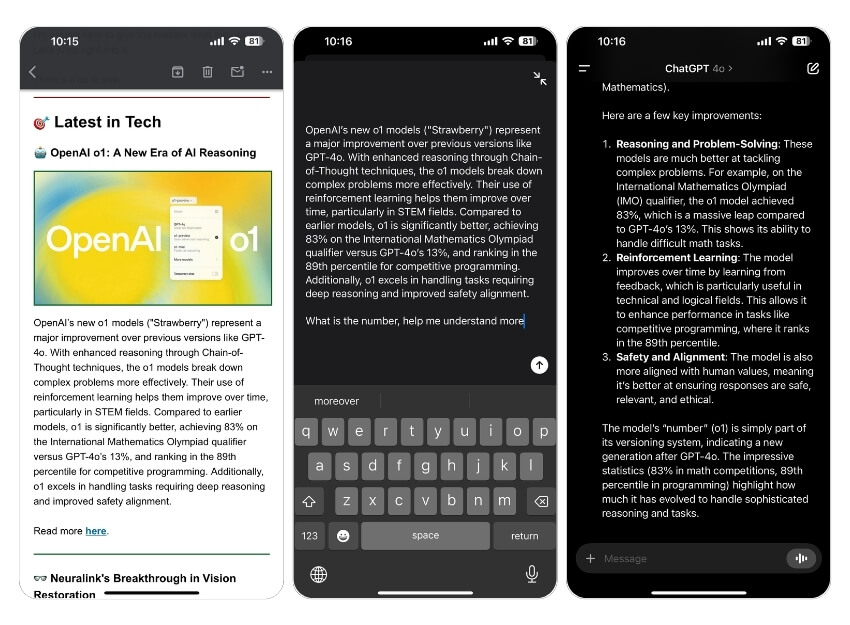 Пример: суммаризация длинного письма в ChatGPT.
 Быстрая генерация изображения по текстовой подсказке.
 Gemini в приложении Google: режим создания изображений и диалог.
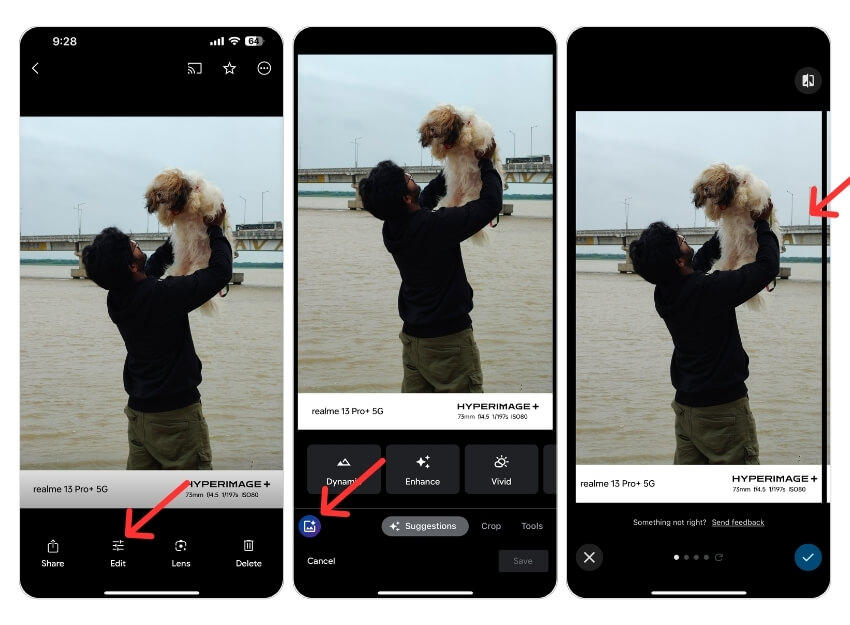 Удаление нежелательного объекта с фотографии шаг за шагом.
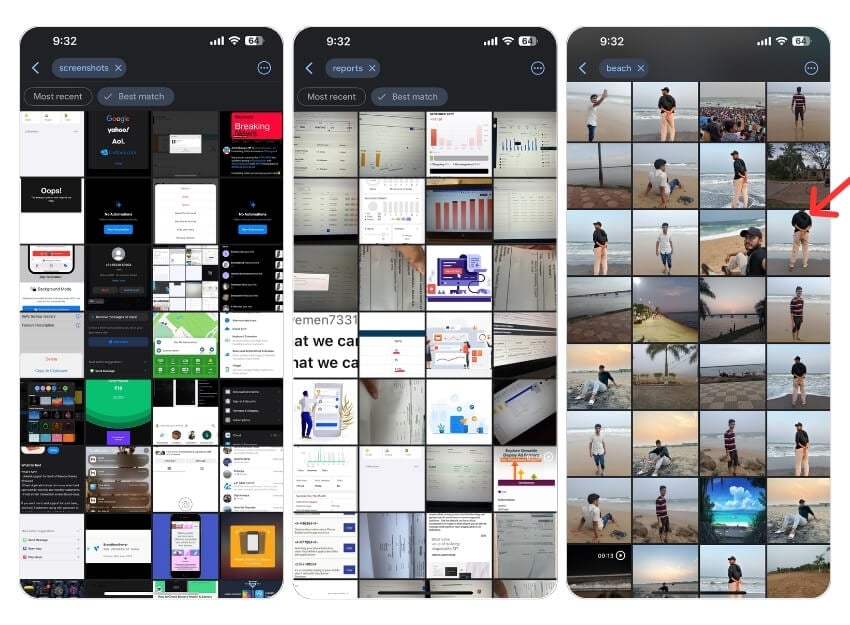 Примеры поисковых запросов: люди, места, объекты.
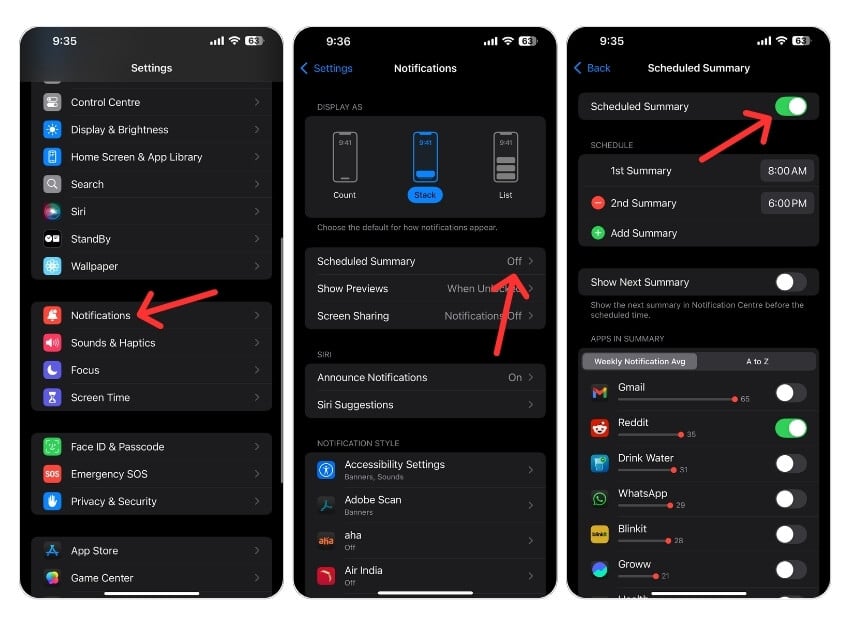 Как настроить и включить запланированную сводку уведомлений.
Важно: если вы используете сторонние сервисы, регулярно проверяйте обновления и политики конфиденциальности. Это поможет вовремя скорректировать настройки и избежать нежелательной утечки данных.

Похожие материалы

Несколько аккаунтов Skype: Multi Skype Launcher

Журнал для работы: повысить продуктивность

Персональные звуки уведомлений на Android

Скачивание шоу Hulu для офлайн‑просмотра

Microsoft Start: персонализированная новостная лента
