
Как установить Android 5.0 Lollipop на Nexus вручную
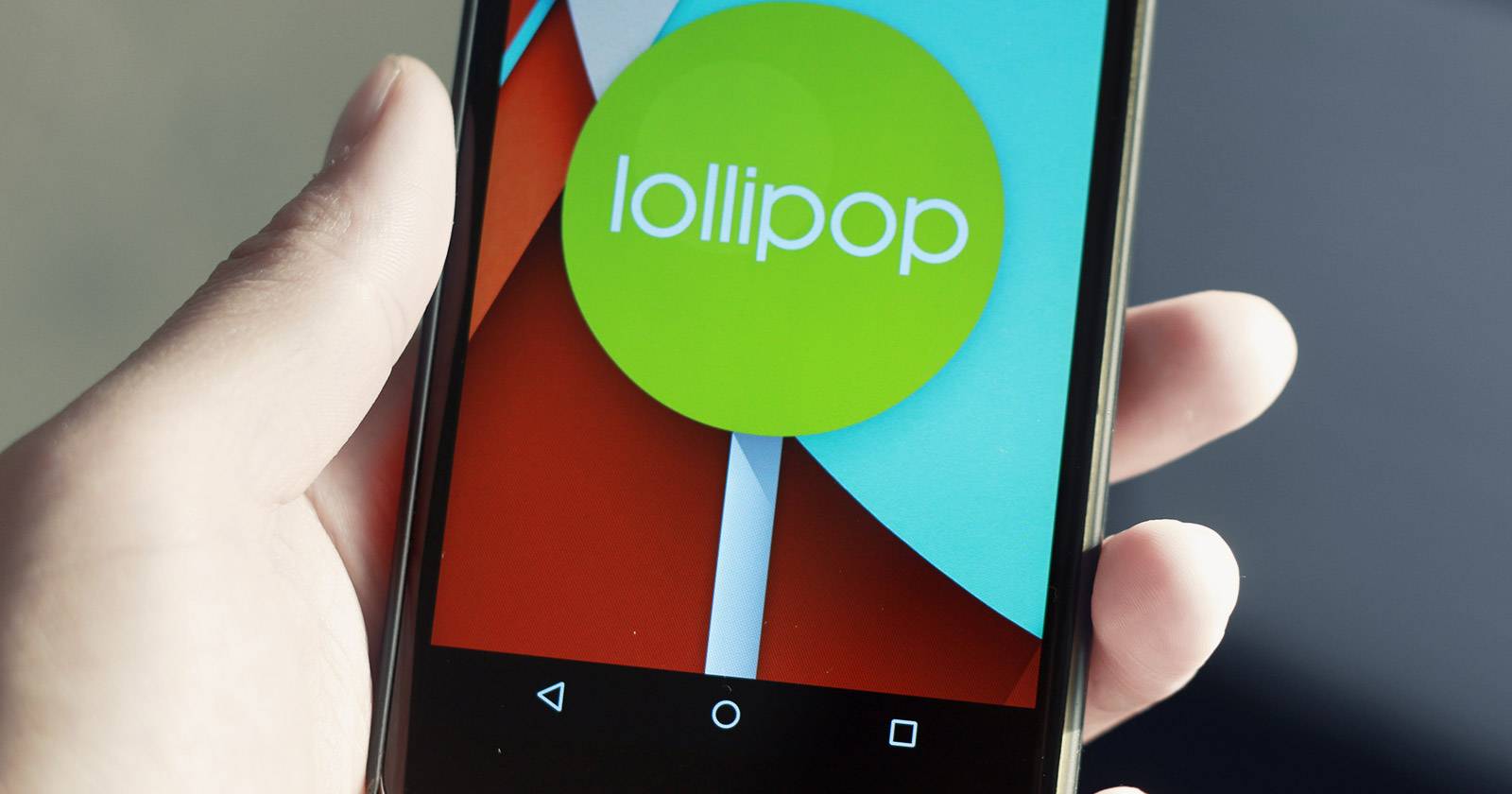
Android 5.0 Lollipop официально вышел для устройств Nexus. Если у вас «чистый» Nexus (например, популярный Nexus 5 или планшет Nexus 7), вы, вероятно, получите OTA обновление в ближайшие недели. Но Lollipop — крупный релиз с множеством изменений, и если вам не терпится опробовать его прямо сейчас, этот материал покажет, как прошить устройство вручную с официального образа.
Почему иногда приходится ждать OTA
Google развертывает обновления Android волнами, а не сразу для всех устройств. Это отличается от стратегии Apple, где обновление доступно всем одновременно. Цель поэтапного выпуска — поймать редкие баги на небольшой группе устройств перед массовым релизом. Первая волна может охватить лишь около 1% устройств, затем объем постепенно увеличивается.
Преимущество такой стратегии — уменьшение риска массового дефекта. Недостаток — некоторым пользователям приходится ждать дней или недель. Если вы хотите обновиться немедленно и готовы принять небольшой риск, можно вручную прошить официальный factory image, который Google публикует в день релиза.
Важно: если на устройстве установлено кастомное рекавери, OTA обычно не применится, поэтому прошивка вручную будет единственным вариантом.
Что нужно знать перед началом
Короткие определения для быстрого понимания
- adb: инструмент Android Debug Bridge для взаимодействия с устройством в режиме разработчика.
- fastboot: утилита для загрузки в bootloader и записи образов на разделы устройства.
- factory image: zip-архив с официальными образами системы, загрузчика, радиочастных компонентов и т.д.
Ключевые предупреждения
- Прошивка через factory image выполнит полный сброс данных (factory reset). Создайте резервные копии контактов, фото, сообщений и других важных данных.
- Разблокировка загрузчика (bootloader) аннулирует гарантию в некоторых регионах и делает устройство менее защищенным до повторной блокировки.
- Используйте официальные образы от Google, чтобы снизить риск bricking.
Подготовка: что скачать и где
- Установите Android platform tools, содержащие adb и fastboot. Они входят в Android SDK platform-tools или доступны отдельным пакетом.
- Для macOS и Linux используйте инструкции Google по установке SDK и добавлению инструментов в PATH.
- Для Windows можно использовать all-in-one инсталлятор, который добавит инструменты системно.
Скачайте factory image для вашей модели Nexus со страницы Google. Ищите ссылку с пометкой 5.0 для вашей модели. Размер архива обычно составляет несколько сотен мегабайт.
Распакуйте zip в папку, путь к которой вы запомните.
Мини-методология безопасности перед прошивкой
- Делайте полный бэкап перед началом.
- Убедитесь, что аккумулятор заряжен минимум на 50%.
- Используйте оригинальный USB-кабель и порт, который непосредственно подключен к материнской плате компьютера.
Пошаговая прошивка устройства
- Включите режим разработчика и отладку по USB
- Откройте Настройки → О телефоне → нажмите несколько раз по номеру сборки, пока не появится уведомление о включении режима разработчика.
- Вернитесь в Настройки → Для разработчиков → включите Отладку по USB.
Подключите устройство к компьютеру по USB.
Откройте терминал или командную строку и перезагрузите устройство в bootloader:
adb reboot bootloader- Перейдите в папку, в которую вы распаковали platform-tools или в папку с factory image. Пример команд для навигации:
cd /путь/к/platform-tools- Разблокируйте загрузчик (эта операция удалит все данные на устройстве):
fastboot oem unlockНа устройстве подтвердите разблокировку кнопками громкости и кнопкой питания. На некоторых моделях команда может отличаться на fastboot flashing unlock.
- Запустите скрипт прошивки
- macOS и Linux:
./flash-all.sh- Windows: дважды щелкните файл flash-all.bat или выполните его из командной строки:
flash-all.batСкрипт автоматически выполнит серию fastboot команд для записи образов на соответствующие разделы. Если хотите посмотреть, какие команды выполняются, откройте script в текстовом редакторе.
Дождитесь завершения. По окончании устройство перезагрузится в новую систему Android 5.0 Lollipop.
(Опционально) Для повышения безопасности после прошивки перезагрузитесь в bootloader и снова заблокируйте загрузчик:
adb reboot bootloader
fastboot oem lock
Если вы планируете устанавливать кастомные recovery, ядра или ROM, оставьте загрузчик разблокированным.
Альтернативные подходы
- Ожидание OTA: самый безопасный и простой путь, не требует действий и сохраняет все данные и кастомные recovery.
- ADB sideload OTA: если у вас есть OTA zip, но система не может установить обновление автоматически, можно прошить его через sideload, не трогая загрузчик в большинстве случаев.
- Кастомные образы и ROM: если нужна дополнительная функциональность, можно установить кастомные прошивки, но это выходит за рамки официального обновления.
Когда альтернативы лучше
- Если вы не уверены в командной строке — ждите OTA.
- Если у вас кастомный recovery и вы хотите сохранить модификации — ищите специально подготовленные версии или используйте ADB sideload, где это возможно.
Чеклист перед началом (роль: пользователь)
- Сделан полный бэкап данных и настроек.
- Аккумулятор заряжен выше 50%.
- На компьютере установлены adb и fastboot.
- Скачан и распакован соответствующий factory image Google.
- Имеется оригинальный USB-кабель.
- Понимание, что все данные будут удалены и загрузчик может быть разблокирован.
Роли и краткие задачи
- Пользователь без опыта: сделать резервную копию, дождаться OTA или попросить помощи от опытного друга.
- Пользователь со средним уровнем: выполнить шаги от пункта установки platform-tools до запуска flash-all.sh и проверить систему.
- Опытный пользователь/разработчик: вручную просматривать команды в flash-all.sh, редактировать порядок или применять выборочные образы, возвращать загрузчик в нужное состояние.
Частые проблемы и способы их решения
Проблема: устройство не определяется по adb
- Убедитесь, что включена отладка по USB и установлены драйверы (Windows).
- Используйте другой USB-порт или кабель.
- Выполните adb devices и проверьте наличие устройства в списке.
Проблема: fastboot не находит устройство
- Перезагрузите устройство в bootloader командой adb reboot bootloader или вручную.
- На Windows проверьте драйверы для Android Bootloader Interface.
Проблема: flash-all застрял или вернул ошибку
- Откройте скрипт и выполните команды по одной, чтобы увидеть на каком шаге ошибка.
- Убедитесь, что вы используете правильный пакет factory image для своей модели.
Проблема: после прошивки устройство не загружается
- Попробуйте выполнить полный wipe cache и factory reset из recovery.
- Если не помогает, попробуйте снова прошить или восстановить прежний образ.
Матрица рисков и смягчающие меры
- Риск: потеря данных — Смягчение: резервная копия заранее.
- Риск: brick (неисправность) устройства — Смягчение: использовать официальные образы, внимательно следовать инструкциям, не прерывать запись.
- Риск: уязвимость после разблокировки bootloader — Смягчение: после прошивки заново заблокировать bootloader, если не планируете модификации.
Критерии приёмки
- Устройство загружается в Android 5.0 Lollipop.
- Система стабильно работает, приложения стартуют без зависаний.
- Персональные данные восстановлены из бэкапа (если применимо).
- Bootloader имеет желаемое состояние (заблокирован/разблокирован) в зависимости от целей.
Совет по удобству: объединять файлы
Чтобы не прописывать длинные пути, можно скопировать распакованные factory image файлы в папку platform-tools. Тогда в скриптах и командах можно ссылаться просто на adb и fastboot из текущей директории:
./adb
./fastboot
Это упрощает работу в macOS и Linux.
Что дальше: как оценить Lollipop
После успешной установки исследуйте новые функции интерфейса, режимы энергосбережения и обновлённые уведомления. Если вы столкнётесь с проблемами или не уверены в каком-то шаге, опишите проблему подробно: модель устройства, шаг, где остановилось, вывод команд adb/fastboot.
Поздравляем, вы теперь можете пользоваться Android 5.0 Lollipop на своём Nexus. Если вы не уверены в своих действиях, лучше дождаться OTA или спросить помощи в профильных сообществах.
Краткое резюме
- Прошивка с официального factory image даёт быстрый доступ к обновлению, но очищает устройство и немного повышает риск нестабильности.
- Всегда делайте резервные копии и внимательно следуйте шагам: включение отладки, переход в bootloader, разблокировка (если нужно) и запуск flash-all.
- После обновления рекомендуется при необходимости снова заблокировать загрузчик.
Вопросы и отзывы
Если вы проделали прошивку лично, поделитесь в комментариях, как работает Lollipop на вашем устройстве: какие новшества и какие проблемы вы заметили. Если возникли ошибки, опишите детали, чтобы сообщество могло помочь.

Похожие материалы

Несколько аккаунтов Skype: Multi Skype Launcher

Журнал для работы: повысить продуктивность

Персональные звуки уведомлений на Android

Скачивание шоу Hulu для офлайн‑просмотра

Microsoft Start: персонализированная новостная лента
