
Как запускать Android‑приложения и игры в Windows 11
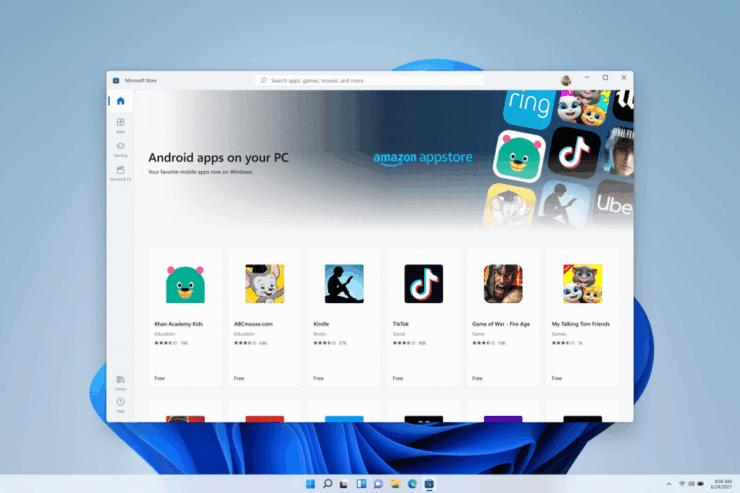
Кратко: Windows 11 умеет запускать Android‑приложения через магазины приложений, но прямое sideload‑установка APK официально ограничена. Самый простой и официальный путь — использовать Amazon Appstore через Microsoft Store; альтернативы — эмуляторы и инструменты для разработчиков.
Почему это важно
Windows 11 открывает доступ к мобильным приложениям и играм прямо на ПК. Это удобно, если вы предпочитаете мобильные версии Instagram, TikTok, мессенджеры или хотите запускать популярные мобильные игры на большом экране. Для многих пользователей мобильные версии по удобству интерфейса или функционалу превосходят десктопные аналоги.
Как получить Android‑игры и приложения на Windows 11?
Короткий ответ: официально через магазин приложений в Microsoft Store с перенаправлением в Amazon Appstore. Прямой запуск локальных APK пока не поддерживается в стандартной сборке для обычных пользователей.
Официальные ограничения
- Windows 11 не поддерживает простую установку APK из проводника, как на Android‑устройстве.
- Microsoft использует Amazon Appstore для распространения большинства Android‑приложений внутри Windows.
- Для тестирования APK доступны инструменты разработчика и эмуляторы.
Шаги для установки через Microsoft Store и Amazon Appstore
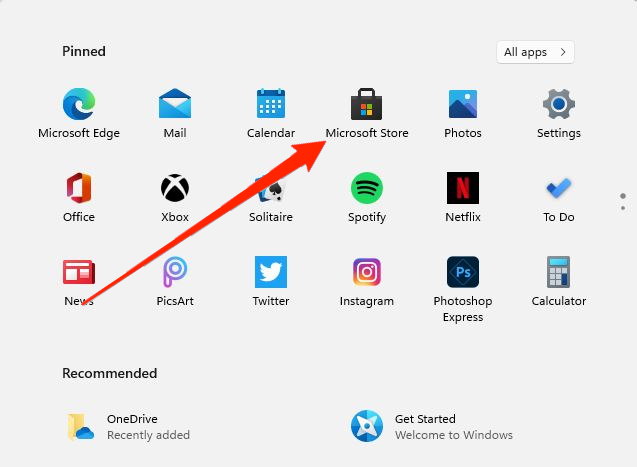
- Откройте Microsoft Store на своём ноутбуке или ПК.
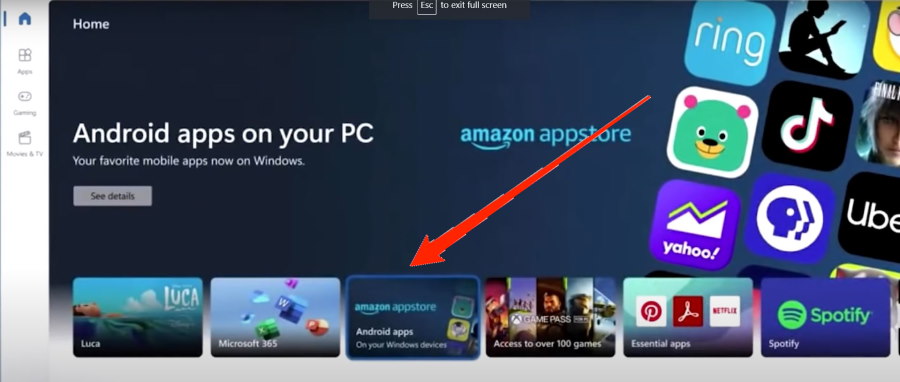
- На главной странице найдите промо‑баннер про Android‑приложения и нажмите на него.
- В поиске выберите нужное приложение или игру.
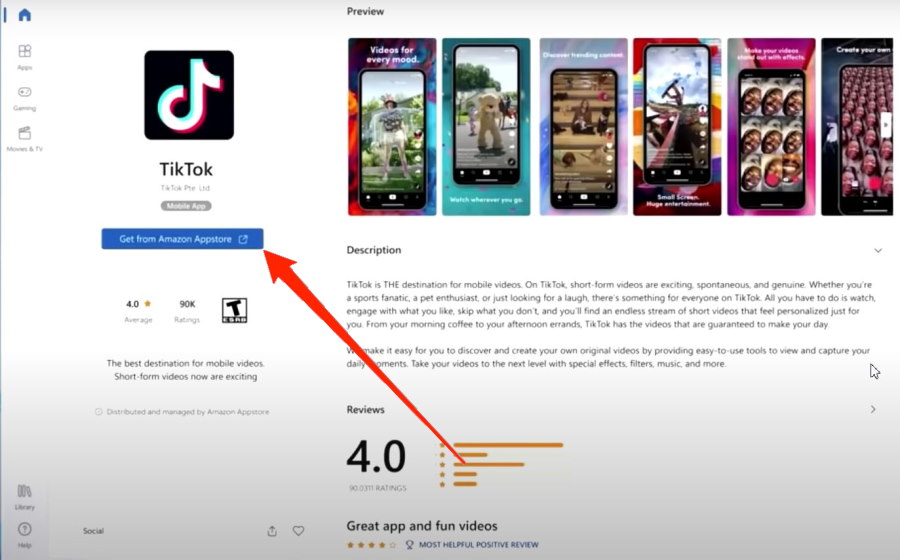
- Нажмите кнопку «Получить из Amazon Appstore». Вы будете перенаправлены в Amazon Appstore, где можно скачать и установить приложение. Может потребоваться вход в аккаунт Amazon для авторизации загрузки.
- При первом запуске приложение может оптимизироваться для работы на ПК — это займёт некоторое время.
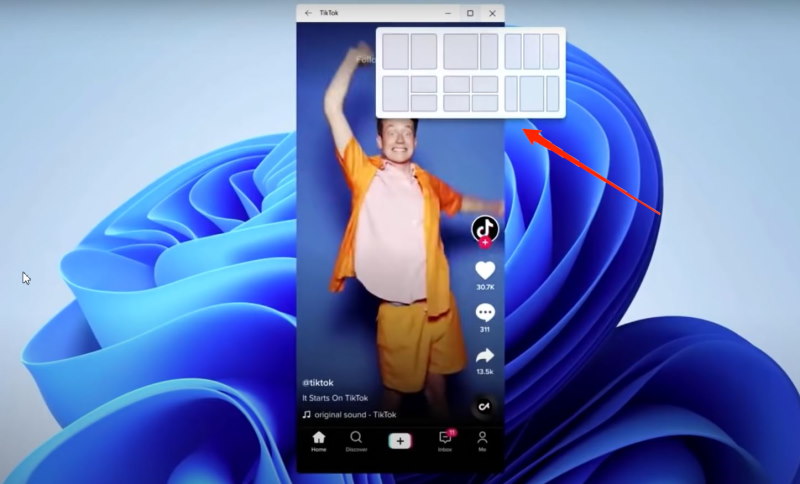
Вы можете менять размер окна приложения. Это удобно для игр в ландшафтном режиме или для многозадачности.
Альтернативные варианты и когда они полезны
- Эмуляторы (например, сторонние Android‑эмуляторы) — подходят для запуска APK и тестирования, но могут потребовать больше ресурсов и уступают в интеграции с системой.
- Сторонние магазины и инструменты для разработчиков — полезны тестировщикам и разработчикам, когда нужно запускать локальные сборки.
- Sideload (неофициальная установка APK) — может работать при использовании виртуальных машин/эмуляторов, но сопровождается рисками безопасности и нестабильностью.
Важно: сторонние решения не всегда дают тот же пользовательский опыт, что официальная интеграция через Amazon Appstore.
Устранение неполадок и рекомендации
- Приложение не запускается: закройте приложение, перезагрузите ПК и попробуйте снова. Убедитесь, что установлены последние обновления Windows.
- Нужна авторизация Amazon: проверьте свои данные аккаунта Amazon и региональные настройки.
- Плохая производительность: закройте другие тяжёлые приложения, обновите драйверы видеокарты и убедитесь, что компьютер соответствует системным требованиям.
- Кнопки/жесты не работают: проверьте параметры ввода и масштаб дисплея; для игр может потребоваться переназначение клавиш.
Краткая методика проверки приложения на ПК:
- Установить и открыть приложение.
- Проверить основные сценарии использования (вход, отправка сообщения, сохранение данных).
- Оценить производительность (FPS для игр, задержки ввода).
- Зафиксировать ошибки и воспроизвести их при перезапуске.
Критерии приёмки
- Приложение запускается и не падает после 30 секунд работы.
- Основной функционал (вход, навигация, воспроизведение/запись) работает корректно.
- Управление (мышь, клавиатура, геймпад) реагирует ожидаемо.
- Производительность сопоставима с мобильным опытом и не блокирует рабочий процесс.
Роли и чек‑листы
Для обычного пользователя:
- Обновить Windows и Microsoft Store.
- Войти в Amazon Appstore через Microsoft Store.
- Установить приложение и проверить базовый сценарий.
Для разработчика/тестировщика:
- Использовать ADB/инструменты разработчика для отладки.
- Тестировать в эмуляторе и в Amazon Appstore при необходимости.
- Логировать ошибки и проверять взаимодействие с аппаратным вводом.
Когда это не подойдёт
- Если вам обязательно нужно устанавливать APK без магазина и без эмулятора — официального простого способа пока нет.
- На старых или слабых ПК запуск Android‑игр может быть невозможен из‑за ограниченных ресурсов.
Быстрый чек‑лист безопасности
- Скачивайте приложения только из доверенных магазинов.
- Не вводите платежные данные в подозрительных приложениях.
- Регулярно обновляйте систему и антивирус.
Итог
На текущем этапе самый надёжный и простой способ запускать Android‑приложения и игры в Windows 11 — через Microsoft Store с установкой из Amazon Appstore. Для разработчиков и продвинутых пользователей доступны эмуляторы и инструменты для локального тестирования, но они требуют дополнительных знаний и ресурсов. Если у вас возникнут ошибки на любом этапе установки или запуска — опишите проблему в комментариях, и я помогу с отладкой.
Полезные советы
- Перед установкой крупной игры убедитесь, что на диске достаточно места и что адаптеры питания и охлаждение ПК настроены для длительной нагрузки.
- Для мобильных игр с сенсорным управлением подумайте о подключении геймпада.
Читать дальше: если у вас есть вопросы по конкретной игре или приложению, оставьте комментарий и укажите модель ПК и версию Windows 11.
Подпишитесь на канал для видео‑уроков и обновлений.

Похожие материалы

Несколько аккаунтов Skype: Multi Skype Launcher

Журнал для работы: повысить продуктивность

Персональные звуки уведомлений на Android

Скачивание шоу Hulu для офлайн‑просмотра

Microsoft Start: персонализированная новостная лента
