
Как получить и использовать Internet Explorer в Windows 10

Internet Explorer официально устарел, но в некоторых организациях он всё ещё нужен для совместимости. В Windows 10 браузер обычно предустановлен: можно быстро закрепить его на панели задач или включить через «Компоненты Windows». Для корпоративных сценариев рекомендовано использовать Microsoft Edge с режимом Internet Explorer для безопасности и поддержки.
Введение
Internet Explorer — один из старейших браузеров. Появившись в 1995 году, к 2003 он использовался почти повсеместно. Microsoft объявила об уходе Internet Explorer из поддержки в середине 2022 года. Тем не менее многие госструктуры и корпоративные приложения до сих пор зависят от этого браузера.
Ниже — короткое практическое руководство о том, как найти, включить и безопасно использовать Internet Explorer в Windows 10, а также альтернативы и рекомендации для разных ролей в организации.
Важно: Internet Explorer больше не получает регулярных обновлений функций и безопасности. По возможности переходите на поддерживаемые браузеры или используйте режим Internet Explorer в Microsoft Edge для унаследованных систем.
Microsoft Edge в Windows 10 не является Internet Explorer
Некоторые пользователи путают Microsoft Edge и Internet Explorer. Edge — это современный браузер Microsoft на основе Chromium. В Windows 10 Edge назначен браузером по умолчанию, но Internet Explorer может оставаться на системе для совместимости.
Если вам нужно открыть старое корпоративное ПО или сайт, заточенные под IE, выполняйте это осознанно и по возможности в изолированной среде.
Как найти Internet Explorer в Windows 10
Метод 1. Закрепить Internet Explorer на панели задач
В большинстве установок Windows 10 Internet Explorer уже установлен. Самый быстрый способ — поиск.
- Введите Internet Explorer в поле поиска Windows 10.
- Когда приложение появится, щёлкните правой кнопкой и выберите закрепление на панели задач.


После этого значок IE будет доступен на панели задач.

Метод 2. Найти вручную через список приложений
Если поиск не даёт результата, попробуйте найти IE в списке приложений.
- Откройте Пуск и перейдите в раздел Все приложения.
- Прокрутите до раздела «Утилиты Windows» или «Стандартные — Windows».
- В разворачивающемся списке найдите Internet Explorer.
- Щёлкните правой кнопкой и закрепите на панели задач или создайте ярлык.
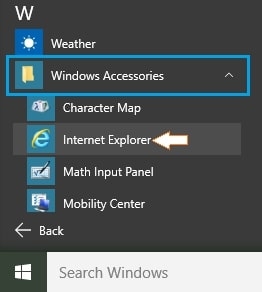
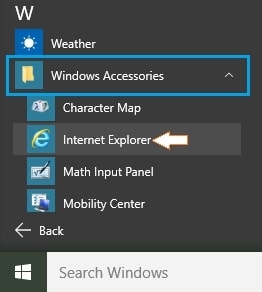
Как установить или включить Internet Explorer в Windows 10
Если Internet Explorer отсутствует, его можно включить через компоненты Windows.
- Откройте Панель управления через Пуск.
- Перейдите в Программы и компоненты.
- Нажмите Включение или отключение компонентов Windows.
- В списке компонентов найдите Internet Explorer и отметьте его.
- Нажмите ОК и дождитесь применения изменений, затем перезагрузите компьютер при необходимости.
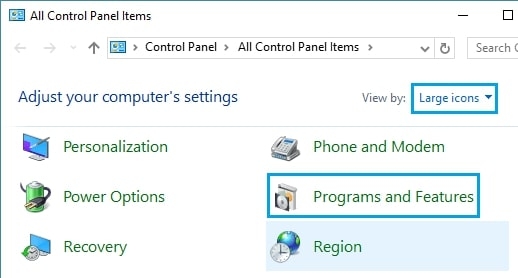
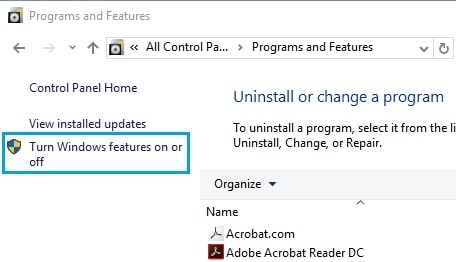
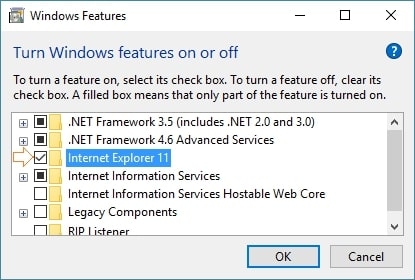
Короткая методология установки
- Проверьте наличие IE через поиск.
- Если нет — включите через компоненты Windows.
- По завершении перезагрузите систему.
Плюсы и минусы использования Internet Explorer
Плюсы
- Хорошая совместимость с устаревшими внутренними сайтами и корпоративными приложениями.
- Работает на многих версиях Windows без дополнительных плагинов.
Минусы
- Браузер устарел и реже получает обновления безопасности.
- Мало современных функций по сравнению с Chrome, Edge или Firefox.
- Повышенный риск уязвимостей при подключении к интернету.
Рекомендации по безопасности и совместимости
- По возможности используйте Microsoft Edge с включённым режимом Internet Explorer для старых сайтов. Такой подход обеспечивает совместимость и дополнительную защиту.
- Для критичных систем ограничьте доступ IE только к доверенным ресурсам и используйте политические группы для управления настройками.
- Не используйте Internet Explorer для повседневного серфинга в открытом интернете.
Примечание
Если вы обязаны использовать IE по требованиям бизнеса, согласуйте план миграции с командой ИТ и владельцами приложений.
Когда стоит отказаться от Internet Explorer
- Сайт или приложение уже модернизированы и поддерживают современные браузеры.
- Требуется высокий уровень безопасности при работе с конфиденциальными данными.
- Поддержка и обновления необходимы в долгосрочной перспективе.
Альтернативные подходы
- Microsoft Edge с режимом Internet Explorer — для постепенного перехода.
- Запуск старых приложений в изолированном виртуальном окружении.
- Миграция веб-приложений на современные стандарты HTML5 и современные движки браузеров.
Решающее дерево для выбора действия
flowchart TD
  A[Нужен ли Internet Explorer для сайта или приложения?] -->|Да| B[IE установлен на компьютере?]
  A -->|Нет| C[Использовать современный браузер]
  B -->|Да| D[Использовать IE локально или закрепить на панели задач]
  B -->|Нет| E[Включить через компоненты Windows или установить]
  E --> D
  D --> F{Нужно ли подключаться в интернет?}
  F -->|Да| G[Использовать Edge с режимом IE или изолированную среду]
  F -->|Нет| H[Работа в IE на локальном уровне с ограниченным доступом]
Роли и контрольный список
Для системного администратора
- Проверить список приложений, требующих IE.
- При необходимости включить режим IE в Edge и внедрить политики.
- Ограничить доступ IE на уровне брандмауэра и групповых политик.
Для конечного пользователя
- Использовать IE только для совместимых внутренних сайтов.
- Не вводить конфиденциальные данные в сайты, которые выглядят ненадёжно.
- Сообщать ИТ о любых неожиданностях или предупреждениях безопасности.
Для офицера по безопасности
- Оценить риски использования устаревшего браузера.
- Разработать план поэтапной миграции приложений.
- Внедрить мониторинг и реагирование на инциденты, связанные с браузером.
Мини‑глоссарий
- Internet Explorer — устаревший браузер Microsoft, используемый для совместимости.
- Microsoft Edge — современный браузер Microsoft, поддерживающий режим IE для совместимости.
- Режим IE в Edge — режим совместимости, позволяющий открывать устаревшие сайты внутри Edge.
Часто задаваемые вопросы
Как долго будет работать Internet Explorer на Windows 10
Microsoft завершила поддержку классического Internet Explorer в 2022 году. На новых системах браузер может быть недоступен или переведён в режим поддержки через Edge.
Можно ли установить Internet Explorer из интернета
Нельзя безопасно устанавливать IE из непроверенных источников. Используйте системные компоненты Windows и официальные средства Microsoft.
Что лучше — Internet Explorer или Edge
Для совместимости с устаревшим ПО выбирают IE. Для безопасности и повседневного использования рекомендован Edge.
Заключение
Internet Explorer остаётся инструментом совместимости, но он устарел как платформа для повседневного серфинга. На Windows 10 его часто можно найти через поиск, в меню «Утилиты Windows» или включить через компоненты Windows. Для транспорта безопасности и поддержки лучше использовать Microsoft Edge с режимом Internet Explorer или мигрировать приложения на современные стандарты.
Ключевые шаги
- Проверить наличие IE через поиск Windows.
- При необходимости включить через Панель управления -> Программы и компоненты -> Компоненты Windows.
- По возможности заменить использование IE на Edge с режимом IE или на современные браузеры.
Сводка
- Internet Explorer полезен для совместимости, но небезопасен для открытого интернета.
- Настройте доступ и контролируйте риски при использовании IE в организации.
Экспертная заметка
Используйте IE только там, где это действительно необходимо, и внедряйте план миграции устаревших веб-приложений.

Похожие материалы

Несколько аккаунтов Skype: Multi Skype Launcher

Журнал для работы: повысить продуктивность

Персональные звуки уведомлений на Android

Скачивание шоу Hulu для офлайн‑просмотра

Microsoft Start: персонализированная новостная лента
