
Как скачать и распечатать квитанцию Amazon
TL;DR
Если нужен чек/инвойс по заказу на Amazon, его легко скачать и сохранить в PDF — на компьютере через веб‑сайт (печать в PDF), на телефоне через официальное приложение (файл сразу в PDF). Следуйте пошаговым инструкциям ниже и используйте чеклисты для бухгалтера или получателя подарка.
Быстрые ссылки
Получить квитанцию Amazon на компьютере
Скачать квитанцию Amazon на мобильном устройстве
Если вам нужен чек (receipt) по одному или нескольким заказам, Amazon позволяет скачивать инвойсы для всех прошлых покупок. Их можно распечатать или сохранить на устройстве. Ниже — пошаговые инструкции для компьютера и для телефона.
Важно: на компьютере вы используете стандартное окно печати и можете выбрать виртуальный PDF‑принтер для сохранения файла в формате PDF. На телефоне документ по умолчанию сохраняется в PDF.
Получить квитанцию Amazon на компьютере
Подходит для Windows, macOS, Linux и Chromebook — используйте официальный сайт Amazon.
- Откройте браузер на компьютере и перейдите на сайт Amazon. Войдите в аккаунт, если ещё не вошли.
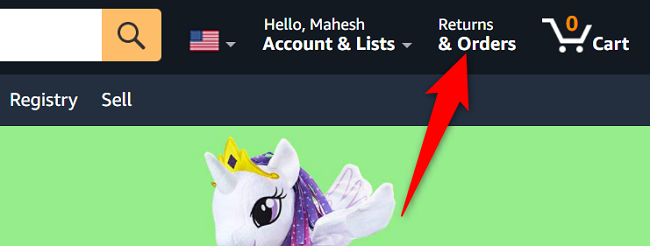
- В правом верхнем углу страницы нажмите “Returns & Orders” — интерфейс Amazon обычно показывает эту кнопку для доступа к списку заказов.
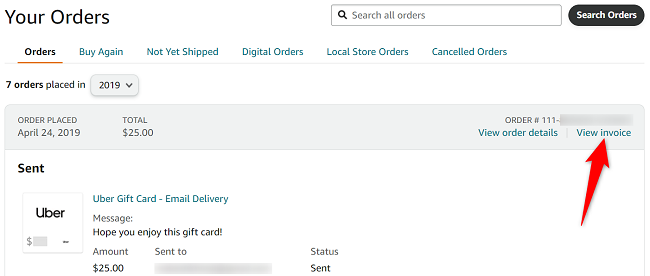
- На странице “Your Orders” найдите нужный заказ. В правом верхнем углу карточки заказа нажмите “View Invoice”.
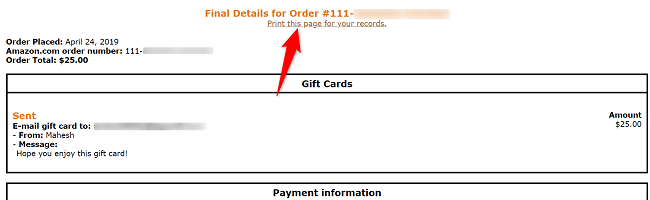
- Откроется страница с деталями заказа. В верхней части страницы нажмите ссылку “Print This Page for Your Records” — это откроет стандартное окно печати вашего компьютера.
- В окне печати выберите виртуальный PDF‑принтер (например, “Save as PDF” или системный PDF‑принтер). Нажмите «Сохранить» или «Print» — и получите PDF‑файл с инвойсом. При желании распечатайте на реальном принтере.
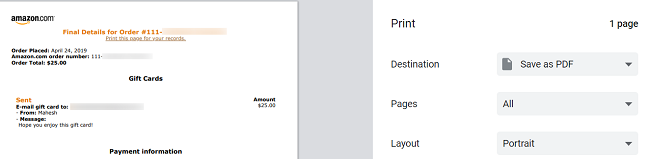
Совет: если вам нужно несколько чеков, откройте каждую страницу счёта и сохраняйте их по очереди, проставляя понятные имена файлов (например, order-12345-invoice.pdf).
Скачать квитанцию Amazon на мобильном устройстве
Инструкция для iPhone, iPad и Android с официальным приложением Amazon.
- Откройте приложение Amazon на телефоне.
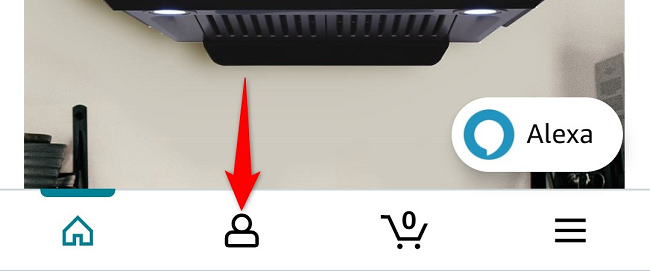
- В нижней панели нажмите иконку пользователя.
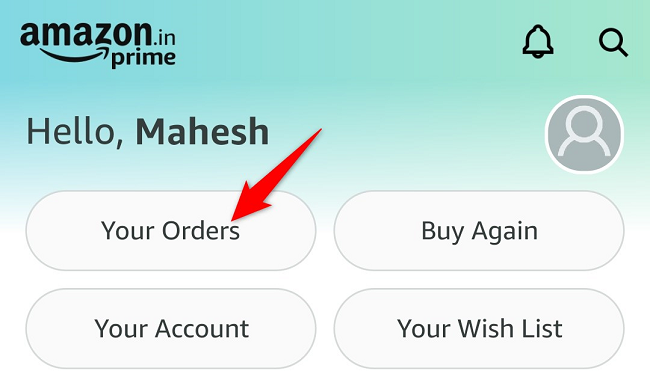
- На следующей странице в верхней части нажмите “Your Orders”.
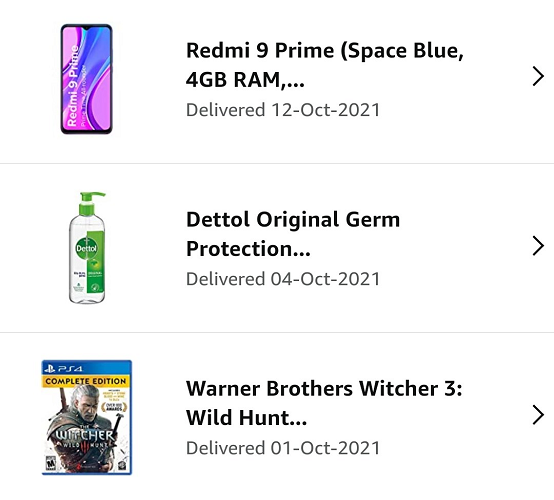
- На экране списка заказов выберите нужный заказ.
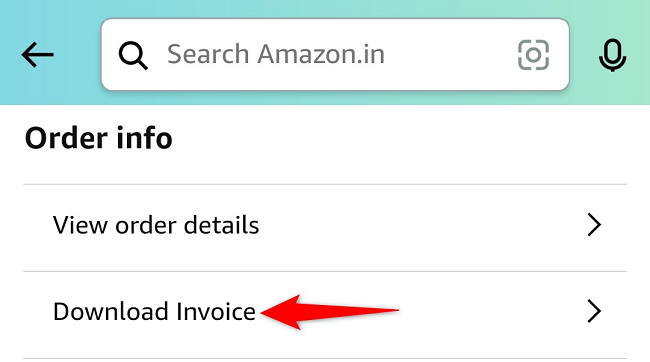
- Пролистайте страницу заказа вниз и нажмите “Download Invoice”.
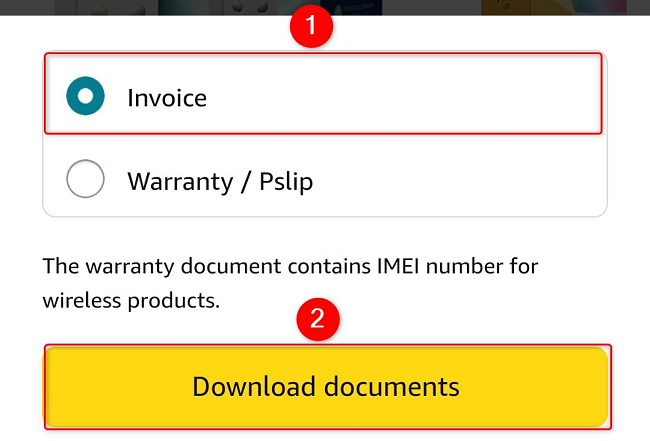
- В появившемся меню выберите “Invoice” и затем “Download Documents”. Из этого же меню можно загрузить дополнительные документы — например, гарантийный талон.
- Файл сохранится на телефоне в формате PDF. Откройте его в менеджере файлов или приложении для просмотра PDF и при необходимости распечатайте через AirPrint/Google Print или передайте файл на компьютер.
Важно: некоторые Android‑устройства сохраняют файлы в папке “Downloads” — проверьте эту папку, если не видите документ сразу.
Когда метод может не сработать
- Если заказ оформлен как “Подарок” и вы выбрали скрыть цену — стандартный инвойс может не содержать данных о стоимости. Вы всё равно сможете получить служебную накладную в личном аккаунте покупателя.
- Если заказ старый или оформлен через отдельные магазины Amazon Marketplace, кнопка “View Invoice” иногда отсутствует. В этом случае обратитесь в службу поддержки продавца или Amazon.
- Если аккаунт корпоративный с централизованной отчётностью, чек может формироваться через корпоративную панель и иметь другой формат.
Альтернативные подходы
- Попросить продавца Marketplace прислать счёт/инвойс напрямую.
- Использовать функцию “Подарочный чек” (gift receipt) — он скрывает цену и подходит для передачи получателю подарка.
- Для массовой загрузки инвойсов у бизнес‑аккаунтов проверить раздел отчётов в Amazon Business.
Мини‑метод: быстрый чеклист
- На компьютере: Amazon → “Returns & Orders” → нужный заказ → “View Invoice” → “Print This Page for Your Records” → Save as PDF.
- На телефоне: приложение Amazon → иконка пользователя → “Your Orders” → заказ → “Download Invoice” → “Invoice” → “Download Documents”.
Роль‑ориентированные чеклисты
Покупатель:
- Найти заказ → скачать инвойс → сохранить копию в облаке.
Бухгалтер / финансист:
- Скачать PDF → переименовать файл по схеме: YYYYMMDD_order‑№_invoice.pdf → разместить в папке по счёту/проекта → зафиксировать в журнале расходов.
Получатель подарка:
- Попросить отправителя прислать gift receipt или запросить у продавца копию без цен.
Критерии приёмки
- PDF открыт и читаем на рабочей станции.
- В инвойсе указаны дата заказа, номер заказа, наименование товаров и суммы (если применимо).
- Файл сохранён в корпоративной или личной папке с доступом для отчётности.
Короткий глоссарий (1 строка на термин)
- Инвойс (Invoice): официальный платёжный документ с деталями заказа.
- Receipt / квитанция: подтверждение покупки, иногда с суммой и налогами.
- Gift receipt: документ для получателя подарка без указания цены.
Дополнительные советы и безопасность
- Храните официальные PDF‑инвойсы в защищённой папке; при передаче используйте зашифрованные каналы или проверенные облачные сервисы.
- Для налогового учёта сохраняйте инвойсы не менее установленного срока в вашей юрисдикции.
Краткое объявление (для рассылки или страницы поддержки, 100–200 слов)
Если вам нужно сохранить или распечатать квитанции по покупкам на Amazon, это просто: на компьютере используйте веб‑сайт и стандартное окно печати, чтобы сохранить страницу счёта в PDF; на мобильном телефоне скачайте инвойс через официальное приложение — файл сразу сохранится в формате PDF. Для подарков можно получить gift receipt, скрывающий цену. Для бухгалтерии рекомендуется переименовывать файлы по стандарту и загружать их в защищённое хранилище. Если кнопок с инвойсами нет для отдельного заказа, обратитесь к продавцу Marketplace или в службу поддержки Amazon.
Итоги
- Amazon позволяет загружать счета/квитанции как с компьютера, так и с мобильного.
- На ПК используйте “Print” → Save as PDF; на мобиле — “Download Invoice” в приложении.
- Если стандартный маршрут не работает, свяжитесь с продавцом или поддержкой.

Похожие материалы

Несколько аккаунтов Skype: Multi Skype Launcher

Журнал для работы: повысить продуктивность

Персональные звуки уведомлений на Android

Скачивание шоу Hulu для офлайн‑просмотра

Microsoft Start: персонализированная новостная лента
