
Калькулятор поверх окон в Windows через Xbox Game Bar
Быстрые ссылки
Попробовать встроенный калькулятор Windows 10
Как получить виджет калькулятора в Xbox Game Bar
Как закрепить калькулятор поверх окон
Почему это полезно
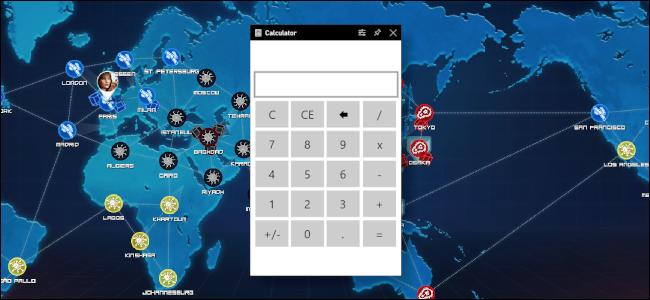
Калькулятор под рукой полезен для игр, быстрого подсчёта при работе с таблицами, проверок при программировании и в UX-тестах. Виджет Xbox Game Bar позволяет держать компактный калькулятор поверх остальных приложений — даже если сам Game Bar скрыт.
Важно: виджет работает на Windows 10 версии May 2019 (1903) и новее.
Попробуйте встроенный калькулятор Windows 10
Встроенное приложение “Калькулятор“ в Windows 10 тоже поддерживает режим “Всегда поверх”. Это простой вариант, если вам не нужно использовать калькулятор внутри полноэкранных игр или оверлеев.
Когда выбрать встроенный калькулятор:
- Вы работаете преимущественно с десктопными приложениями и окнами.
- Нужен доступ к расширенным режимам (научный, программист).
Когда выбрать виджет Xbox Game Bar:
- Нужно, чтобы калькулятор был доступен поверх игр или полноэкранных приложений.
- Вы предпочитаете быстрый вызов сочетанием клавиш.
Как получить виджет калькулятора в Xbox Game Bar
Краткий план действий:
- Убедитесь, что у вас Windows 10 версии May 2019 (или новее).
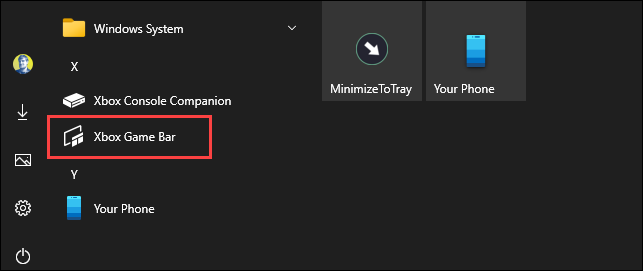
- Откройте Xbox Game Bar: нажмите Windows + G или запустите “Xbox Game Bar” из меню Пуск.
- Откройте меню виджетов и выберите “Widget Store”.
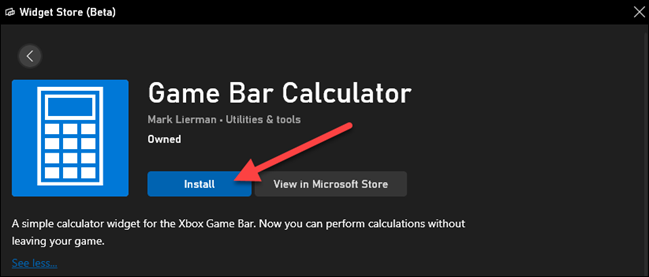
- Найдите “Game Bar Calculator” by Mark Lierman и нажмите “Install”.
- Откройте установленный виджет и при необходимости закрепите его в панели.
Подробные шаги и подсказки:
- Откройте Game Bar: нажмите Windows + G. Если ничего не появляется — зайдите в Параметры > Игры > Xbox Game Bar и убедитесь, что переключатель Xbox Game Bar включён. Проверьте привязку горячей клавиши, если стандартная комбинация была изменена.
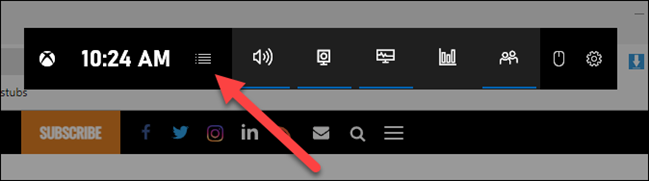
- В тулбаре Game Bar нажмите иконку меню виджетов слева.
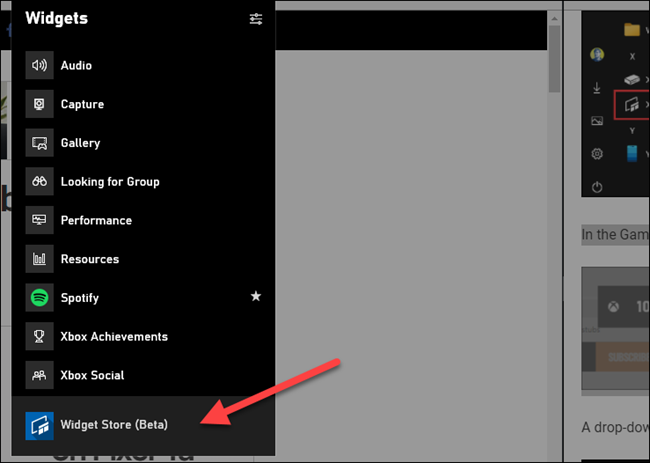
- В выпадающем списке выберите “Widget Store” внизу.
- Пролистайте доступные виджеты, найдите “Game Bar Calculator” от Mark Lierman и нажмите “Install” на странице информации. Кнопки в магазине могут быть на английском: Install, Get и т. п.
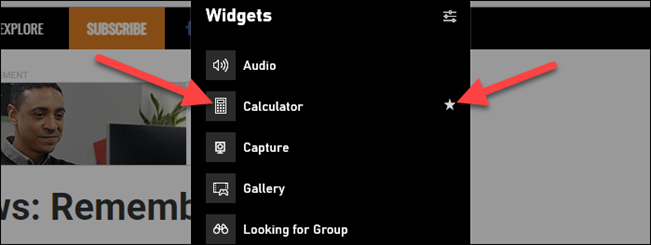
- После установки в меню виджетов появится элемент “Calculator”. Нажмите на него, чтобы открыть. Используйте звезду, чтобы добавить быстрый ярлык в тулбар.
Виджет можно перетаскивать по экрану — он запомнит позицию при следующем открытии overlay.
Как закрепить калькулятор поверх окон
Чтобы калькулятор оставался поверх других окон даже после скрытия Game Bar, проделайте следующее:
- Откройте Xbox Game Bar (Windows + G) и запустите виджет Calculator.
- В верхней панели виджета нажмите иконку булавки (pin) — это закрепит виджет поверх.
- Закройте Game Bar или переключитесь в приложение/игру — виджет останется поверх остальных окон.
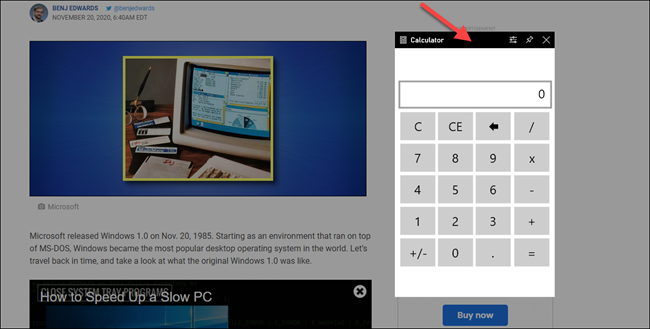
Важно: перемещать виджет можно только когда открыт оверлей Game Bar. Если булавка активна, виджет остаётся поверх, но передвинуть его можно только через интерфейс Game Bar.
Что делать, если виджет не появляется или не закрепляется
Пошаговая диагностика:
- Проверьте версию Windows: Пуск > Параметры > Система > О системе. Требуется May 2019 (версия 1903) или новее.
- Убедитесь, что Xbox Game Bar включён: Параметры > Игры > Xbox Game Bar.
- Проверьте, не блокируется ли оверлей самой игрой в полноэкранном эксклюзивном режиме. Попробуйте переключиться в оконный/безрамочный режим.
- Если вы запускаете игру от имени администратора, попробуйте запустить и Game Bar от имени администратора (иногда привилегии мешают отображению оверлея).
- Переустановите виджет: откройте Widget Store, удалите и заново установите “Game Bar Calculator”.
- Сбросьте параметры Game Bar: Параметры > Приложения > Xbox Game Bar > Дополнительные параметры > Сброс.
Если ничего не помогает, временно используйте встроенный калькулятор или сторонние приложения, поддерживающие режим “always-on-top”.
Альтернативные подходы
- Встроенный калькулятор Windows: поддерживает режим “Всегда поверх” и несколько режимов (стандартный, научный, программист).
- Сторонние утилиты “Always on Top” (например, маленькие программы, которые закрепляют любое окно) — полезно, если Game Bar по каким-то причинам не подходит.
- Использовать мобильный телефон или планшет как внешнее устройство-вычислитель — простой обходной путь во время игр.
Практические советы и рекомендации
- Совет: добавьте виджет в звёздочки (toolbar) для быстрого доступа.
- Совет: перед запуском требовательной игры включите режим без рамки (borderless window), если оверлей не появляется в полноэкранном режиме.
- Совет: если вы часто проводите расчёты, закрепите виджет в удобном месте экрана (например, в верхнем правом углу, где он не перекрывает HUD игры).
Важно: виджеты Xbox Game Bar поставляются через магазин виджетов; проверяйте отзывы и разрешения перед установкой.
Критерии приёмки
- Виджет “Calculator” установлен из Widget Store.
- Виджет открывается через Xbox Game Bar и отображает рабочую панель калькулятора.
- После нажатия булавки калькулятор остаётся поверх окон, когда Game Bar скрыт.
- Виджет можно убрать или переместить через интерфейс Game Bar.
Ролевые чек-листы
Для геймера:
- Убедиться, что игра не блокирует оверлей.
- Установить и закрепить калькулятор до начала сессии.
- Расположить виджет так, чтобы он не закрывал ключевую информацию HUD.
Для офисного сотрудника/аналитика:
- Если нужен расширенный функционал, использовать встроенный калькулятор (научный режим).
- Если часто нужен быстрый доступ поверх таблиц — закрепить виджет и добавить в тулбар.
Для преподавателя/презентующего:
- Тренируйте переходы между оверлеем и презентацией заранее.
- Убедитесь, что размер и позиция виджета читаемы аудитории.
Сценарии тестирования (acceptance)
- Открыть Game Bar, установить и закрепить виджет — калькулятор остаётся поверх после закрытия Game Bar.
- Запустить игру в оконном режиме — виджет виден и доступен.
- Переместить виджет, перезапустить Game Bar — виджет запомнил позицию.
Когда это не подойдёт
- Если игра использует эксклюзивный полноэкранный режим, оверлей может не отображаться.
- Если политика компании запрещает установку сторонних виджетов или изменение параметров Game Bar.
Короткая памятка (cheat sheet)
- Открыть Game Bar: Windows + G
- Открыть Widget Store: меню виджетов > Widget Store
- Установить: Game Bar Calculator > Install
- Закрепить: открыть виджет > нажать иконку булавки
Заключение
Виджет калькулятора для Xbox Game Bar — простое и удобное решение, если нужен быстрый калькулятор поверх окон и игр. Для большинства пользователей это быстрее, чем переключаться между приложениями. Если возникнут проблемы — сначала проверьте настройки Game Bar и режим отображения игры.
Ключевые моменты:
- Работает на Windows 10 (May 2019 или новее).
- Установка через Widget Store, затем закрепление булавкой.
- Перемещать виджет можно только при открытом оверлее Game Bar.
Подсказка: если вы хотите экспортную заметку для команды, используйте чек-листы выше и сохраните позицию виджета перед началом сессии.

Похожие материалы

Несколько аккаунтов Skype: Multi Skype Launcher

Журнал для работы: повысить продуктивность

Персональные звуки уведомлений на Android

Скачивание шоу Hulu для офлайн‑просмотра

Microsoft Start: персонализированная новостная лента
