
Виджет Resources в Game Bar Windows 10 — как пользоваться
Кратко
Виджет «Resources» в Game Bar позволяет быстро увидеть, какие процессы съедают CPU, GPU, оперативную память и диск, и завершить их не сворачивая игру. Его можно закрепить поверх окна игры, открыть подробный режим, похожий на Диспетчер задач, и настроить сочетание клавиш.
Быстрые ссылки
- Открыть Game Bar и запустить виджет Resources
- Узнать, что потребляет больше всего ресурсов
- Закрепить виджет поверх экрана
Windows 10 теперь позволяет вызывать упрощённый диспетчер задач прямо из любой игры с помощью сочетания клавиш. Виджет показывает, какие процессы тратят ресурсы, и позволяет завершать их без Alt+Tab. Ниже — как это сделать, когда это полезно и каких ошибок избегать.
Открытие Game Bar и запуск виджета Resources
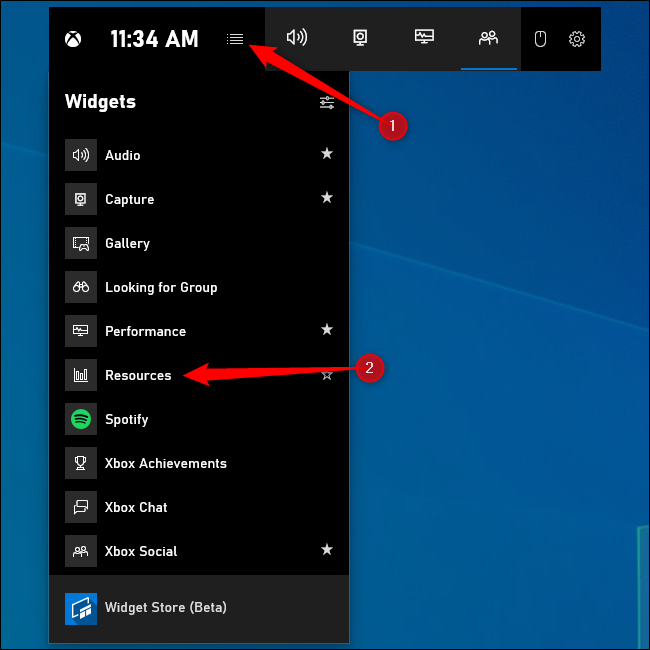
Чтобы найти виджет, откройте Xbox Game Bar. Нажмите Win+G (Windows+G) — сочетание работает в игре и в любой другой программе.
В полноэкранном интерфейсе Game Bar нажмите кнопку меню справа от часов на панели и в списке выберите «Resources» (в русской локали — «Ресурсы»). Это откроет соответствующий виджет на экране.
Важно: если не видно полноэкранный интерфейс Game Bar, проверьте Settings > Gaming > Xbox Game Bar. Убедитесь, что переключатель Game Bar включён. Под заголовком Keyboard Shortcuts можно задать своё сочетание клавиш для открытия Game Bar.
Примечание: в тексте ниже UI-метки указаны в кавычках в оригинале English, а рядом приведён перевод.
Что показывает виджет и как им пользоваться
По умолчанию виджет не показывает точных чисел, а ранжирует процессы по влиянию на производительность: High, Medium, Low. Это позволяет быстро увидеть «виновников» падения FPS или высокой загрузки.
Если игра тормозит, можно завершить процесс прямо из виджета: либо сворачивать игру и закрывать программу обычным способом, либо нажать крестик «X» рядом с процессом в виджете. Это эквивалентно выбору End Task в Диспетчере задач.
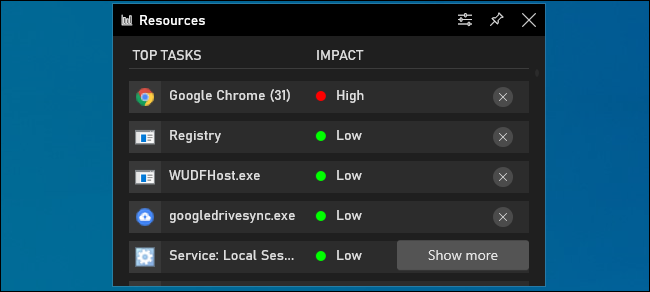
Нажмите «Show More» (Показать больше), чтобы открыть расширенный режим, похожий на Диспетчер задач. Там отобразятся процессы с колонками CPU, GPU, RAM и Disk — можно отсортировать по любому заголовку, например по CPU, чтобы сверху были процессы с наибольшей загрузкой.
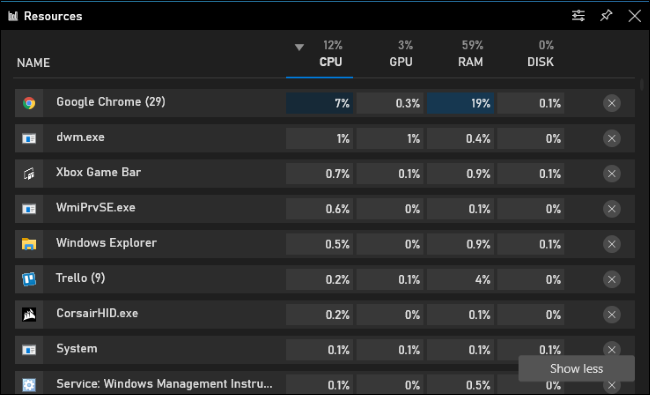
Важно: некоторые процессы — часть системы Windows. Не завершайте процессы, связанные с «System», «svchost.exe», драйверами или антивирусом, если вы не уверены в последствиях.
Закрепление виджета поверх экрана
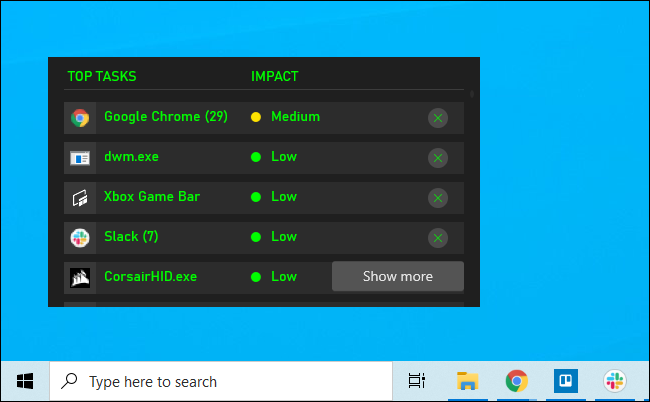
Виджет можно «прикрепить» (pin), чтобы он оставался на экране даже после закрытия наложения Game Bar. Нажмите иконку «Pin» (Закрепить) в правом верхнем углу окна виджета — теперь панель будет поверх всех окон, пока вы её не открепите.
Чтобы изменить внешний вид или поведение виджета, нажмите кнопку Options (Параметры) слева от Pin.
Мини-методология поиска причины падения производительности
- Откройте Game Bar (
Win+G) и запустите виджет «Resources». - В режиме по умолчанию найдите процессы с пометкой High. Запишите имена и контекст (браузер, служба, фоновое обновление).
- Нажмите «Show More» для точных измерений по колонкам CPU, GPU, RAM, Disk.
- Отсортируйте по колонке, соответствующей симптомам: высокое использование CPU — сортируйте по CPU; фризы при загрузке — смотрите Disk.
- Закройте сторонний процесс через крестик в виджете или через Диспетчер задач. Если проблема исчезла — это причастный процесс.
- При необходимости предотвратите автоматический запуск проблемного приложения через «Startup» в Диспетчере задач или параметры самого приложения.
Критерии приёмки
- Виджет открывается через
Win+Gи отображает список процессов. - При нажатии «Show More» появляется таблица с колонками CPU, GPU, RAM и Disk.
- Закреплённый виджет остаётся поверх окна игры.
Роли и чек-листы
Для удобства приведены краткие списки действий по ролям.
Игрок
- Откройте
Win+Gи закрепите виджет перед сессией. - Наблюдайте за High-процессами при падении FPS.
- Временно завершайте ненужные фоновые приложения.
- Откройте
Стример
- Закрепите виджет, чтобы аудитория не видела лишних процессов, используйте отдельный монитор.
- Не завершайте процессы кодировщика или стримингового ПО.
Системный администратор
- Используйте Show More для подробного профилирования.
- Проверяйте системные службы перед завершением.
Обычный пользователь
- Сначала перезапустите приложение, затем, при необходимости, завершите процесс через виджет.
Частые проблемы и решения
Game Bar не открывается
- Откройте Settings > Gaming > Xbox Game Bar и проверьте, включён ли переключатель Game Bar.
- Проверьте, не изменено ли сочетание клавиш. Установите новое, если текущее конфликтует.
Виджет не показывает процесс «Show More» пустой
- Параметры конфиденциальности или политики безопасности организации могут блокировать доступ — проверьте локальные политики или параметры антивируса.
После завершения процесса игра нестабильна
- Откатите операцию: перезапустите игру и систему. Избегайте завершения системных процессов.
Когда не стоит завершать процессы
Не завершайте процессы, если они явно являются частью системы, драйверов или антивирусных инструментов. Если вы не уверены в назначении процесса — сначала выполните поиск по имени процесса или перезапустите компьютер.
Альтернативы и дополняющие инструменты
- Диспетчер задач Windows (Task Manager) — подробный инструмент с вкладкой Startup.
- Performance widget в Game Bar — показывает общую статистику производительности в компактном виде и тоже может быть закреплён.
- Process Explorer от Microsoft Sysinternals — продвинутый инструмент для глубокой диагностики процессов.
Факт
Виджет «Resources» был добавлен в Xbox Game Bar в конце октября 2020 года и доступен в Windows 10 для всех пользователей, у которых включён Game Bar.
Советы по безопасности и приватности
Виджет обращается только к списку локальных процессов и метрикам использования ресурсов на вашем ПК. Администраторы домена или политики корпоративной безопасности могут ограничивать доступ к этой информации.
Краткое резюме
Виджет «Resources» в Game Bar — быстрый способ диагностировать причины падения производительности и завершать проблемные процессы, не выходя из игры. Закреплённый виджет даёт всегда доступную панель мониторинга, а расширенный режим «Show More» предоставляет таблицу, похожую на Диспетчер задач.
Если вы хотите наблюдать общую статистику системы вместо списков процессов, используйте Performance widget в Game Bar — он показывает агрегированные показатели CPU, GPU и памяти и также поддерживает закрепление на экране.
Related: How to Show Windows 10’s Hidden Floating Performance Panels

Похожие материалы

Несколько аккаунтов Skype: Multi Skype Launcher

Журнал для работы: повысить продуктивность

Персональные звуки уведомлений на Android

Скачивание шоу Hulu для офлайн‑просмотра

Microsoft Start: персонализированная новостная лента
