
Как увидеть дом с высоты: спутниковые снимки в Google Earth
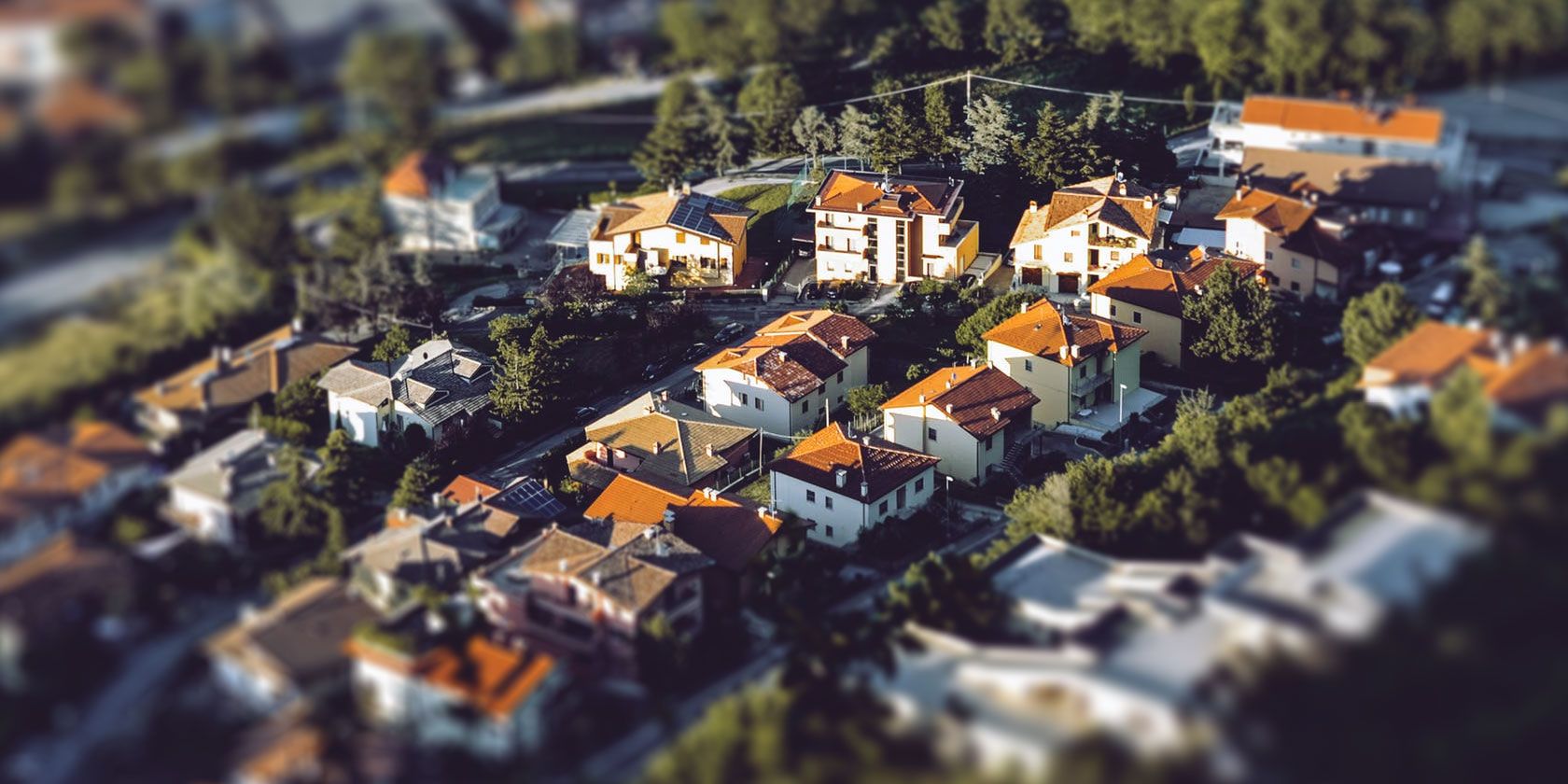
Google Earth (и Google Maps) — самый простой способ получить спутниковый вид вашего дома и окрестностей. Сервис даёт доступ к высокоразрешённым аэрофото и спутниковым снимкам, позволяет «приближать» территорию до уровня улицы и изучать окружение с разных ракурсов.
В этой статье подробно показано, как найти ваш дом в Google Earth, получить воздушный обзор, использовать исторические снимки, инструмент измерений, а также как создавать виртуальные туры. Мы также рассмотрим ограничения, альтернативы и практические рекомендации.
Чем Google Earth отличается от Google Maps
Оба продукта используют похожие источники изображений, но преследуют разные цели:
- Google Earth — это виртуальная 3D‑глобус‑среда с богатым набором слоёв и визуализаций. Идеально подходит для исследования и презентаций.
- Google Maps — инструмент ориентирован на навигацию, локальные данные и синхронизацию маршрутов между устройствами.
- У Google Earth чаще лучше организованы наборы слоёв (Layers) и готовые тематические экскурсии через Voyager, а у Google Maps — удобные маршруты и локальные справочные данные.
Коротко: если нужно добраться из точки A в точку B — откройте Google Maps. Если хотите «потеряться» в изучении мира в 3D и посмотреть детализированные снимки — открывайте Google Earth.
Короткая проверка терминов
- Спутниковый снимок — изображение поверхности Земли, полученное со спутника или самолёта.
- Street View — панорамные фотографии, сделанные с уровня улицы.
- KML — формат файлов для передачи геопривязанных данных (точки, линии, полигоны).
Как найти и увидеть ваш дом в Google Earth
- Запустите Google Earth (веб‑версию в Chrome, приложение на Android/iOS или Google Earth Pro на рабочем столе). Google Earth Pro — бесплатен для скачивания и предоставляет расширенные GIS‑возможности.
- Введите адрес в поле поиска (в левом верхнем углу). Можно также вводить координаты (широта, долгота), название компании или населённый пункт.
- В результатах поиска щёлкните адрес — карта «перелетит» к месту и плавно приблизит вид.
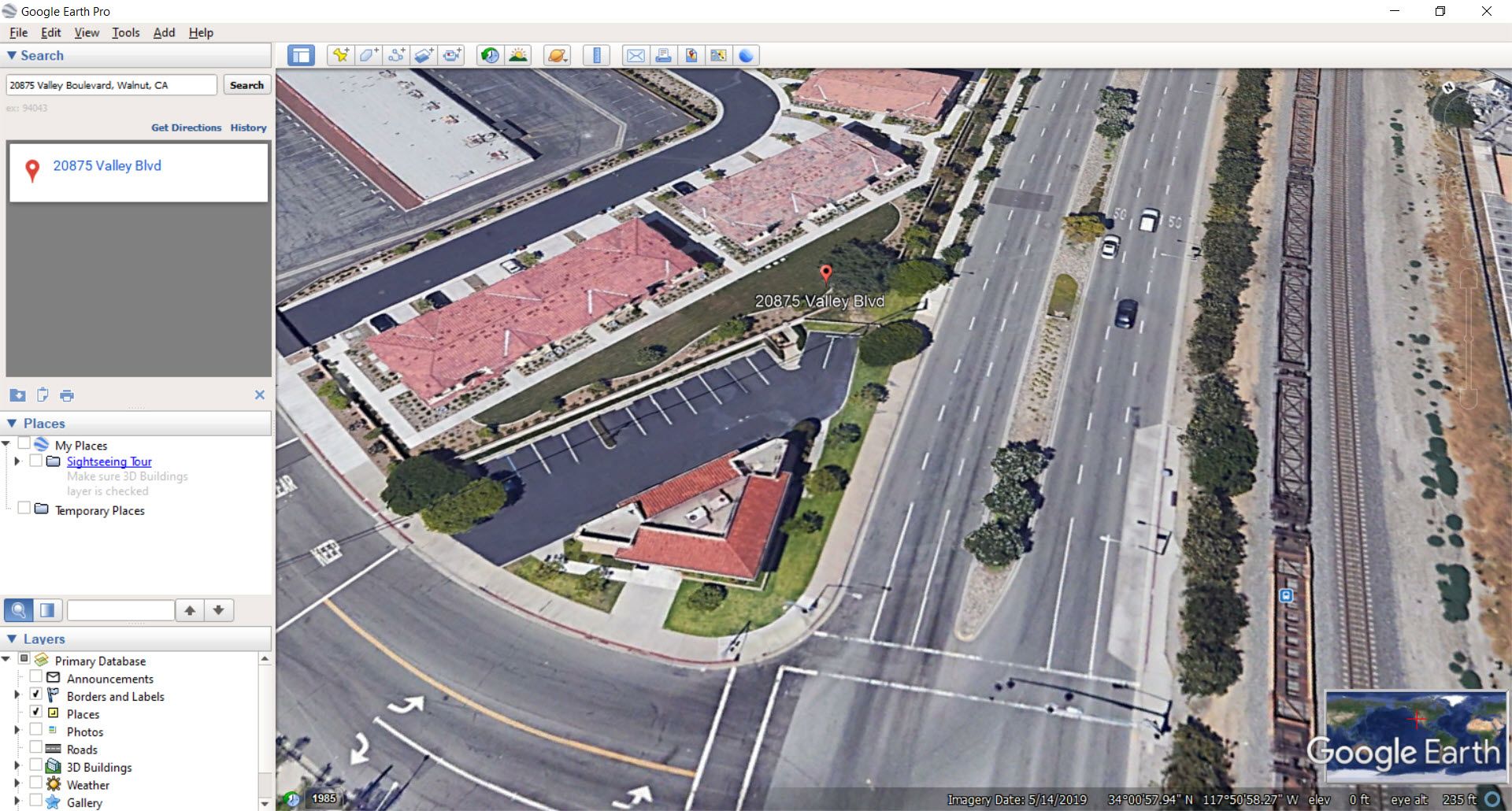
- Чтобы перейти в режим просмотра уровня улицы, перетащите значок Pegman (жёлтый человечек) на улицу рядом с домом. После перехода используйте кнопку в правом верхнем углу для переключения между видом с уровня земли и панорамой Street View.
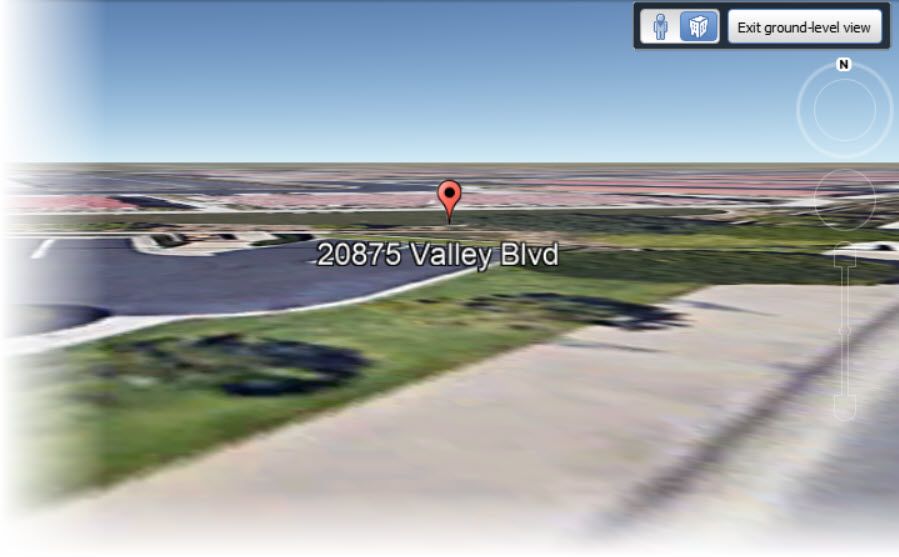
- Выберите «Exit ground-level view», чтобы вернуться к воздушному виду.
Полезный приём: попробуйте изменить угол обзора и наклон камеры (в веб‑версии и Pro есть инструменты управления углом) — это даст трёхмерное ощущение застройки вокруг дома.
Можно ли увидеть «живую» картинку дома?
Коротко: нет. Google Earth не даёт потокового видео с домов. Изображения — это снимки из последних доступных дат, объединённые в обновляемые слои. Частота обновления зависит от региона: города обновляются чаще, отдалённые районы — реже. Также на доступность влияет погода, покрытие облаками и правовые/безопасностные ограничения.
Виртуальные путешествия и Voyager
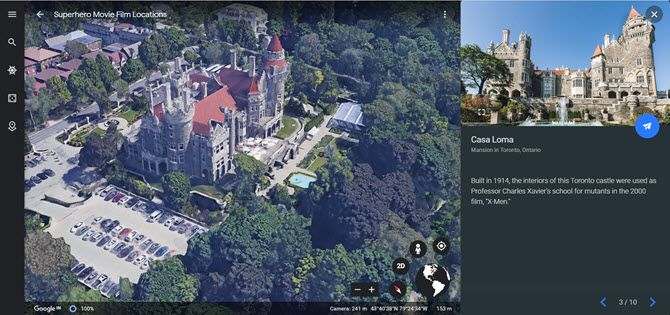
Google Earth включает функцию Voyager — коллекцию тематических туров: природные чудеса, культурные объекты, киносъёмочные площадки и т. п. Это отличный способ расширить визуальное представление мира и вдохновиться идеями для собственных виртуальных маршрутов.
Пример: Voyager > Culture > Superhero Movie Locations покажет съёмочные площадки блокбастеров с привязкой к карте.
Измерение расстояний и площадей
Инструмент Measure Tool экономит время при оценке размеров участка или расстояния между объектами.
- В Google Earth Pro доступны линии и замкнутые формы для измерения периметра и площади, а также информация о высоте.
- В веб‑версии и мобильных приложениях есть упрощённый набор инструментов для расчёта расстояний и периметров.
Примеры применения: расчёт длины забора, оценка территории для посадки деревьев, предпроектная проверка маршрута подъезда.
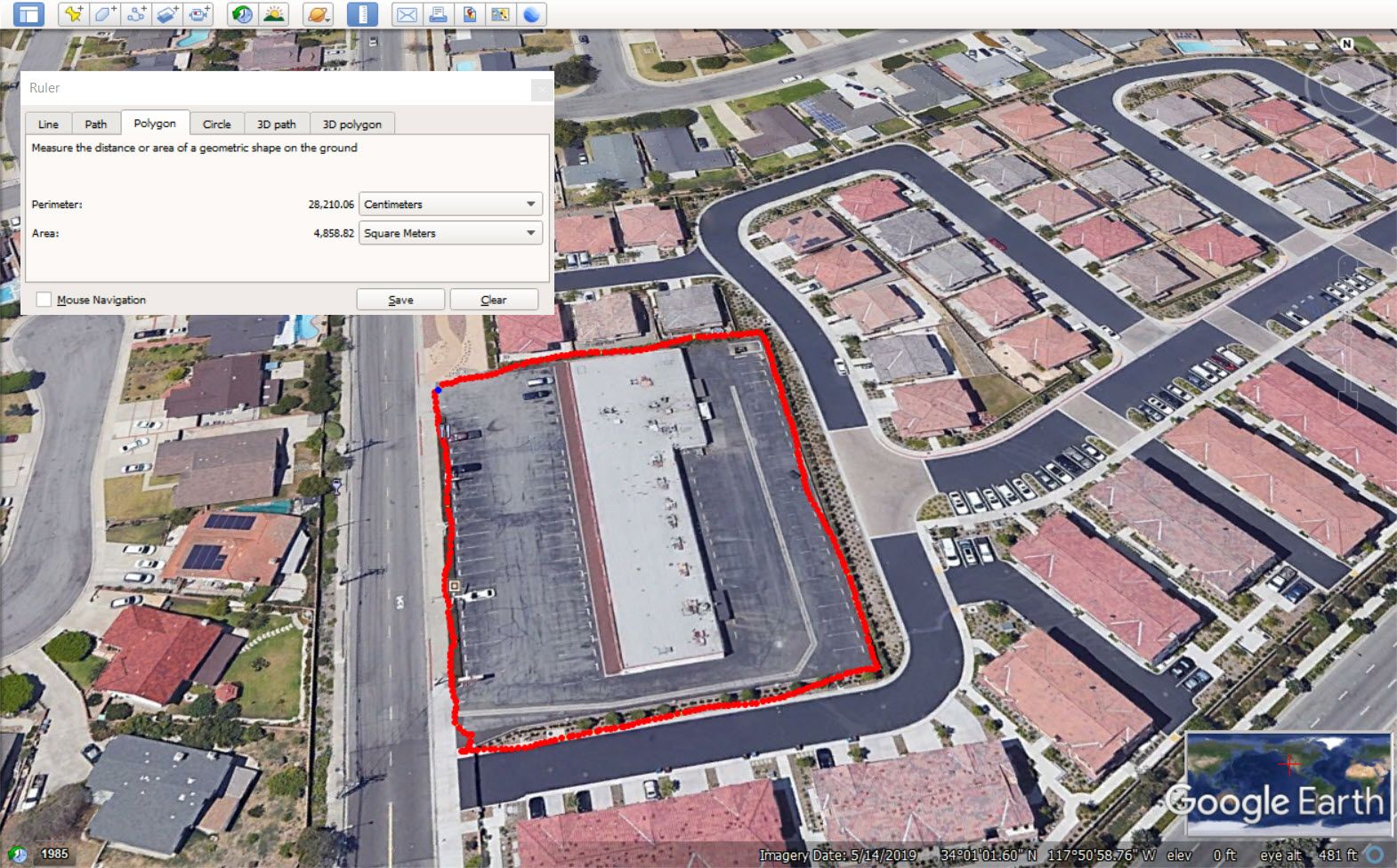
Совет: переключайтесь между метрическими и имперскими единицами в настройках, если это привычно.
Исторические снимки — посмотреть, как всё менялось
Google Earth Pro содержит ползунок исторических снимков, который позволяет увидеть доступные архивные изображения для выбранного места.
- В меню выберите View > Historical Imagery.
- Нажмите кнопку Historical Imagery на панели инструментов (иконка часов со стрелкой).
- Или нажмите на дату в нижнем левом углу окна, чтобы перейти к самому раннему доступному изображению.
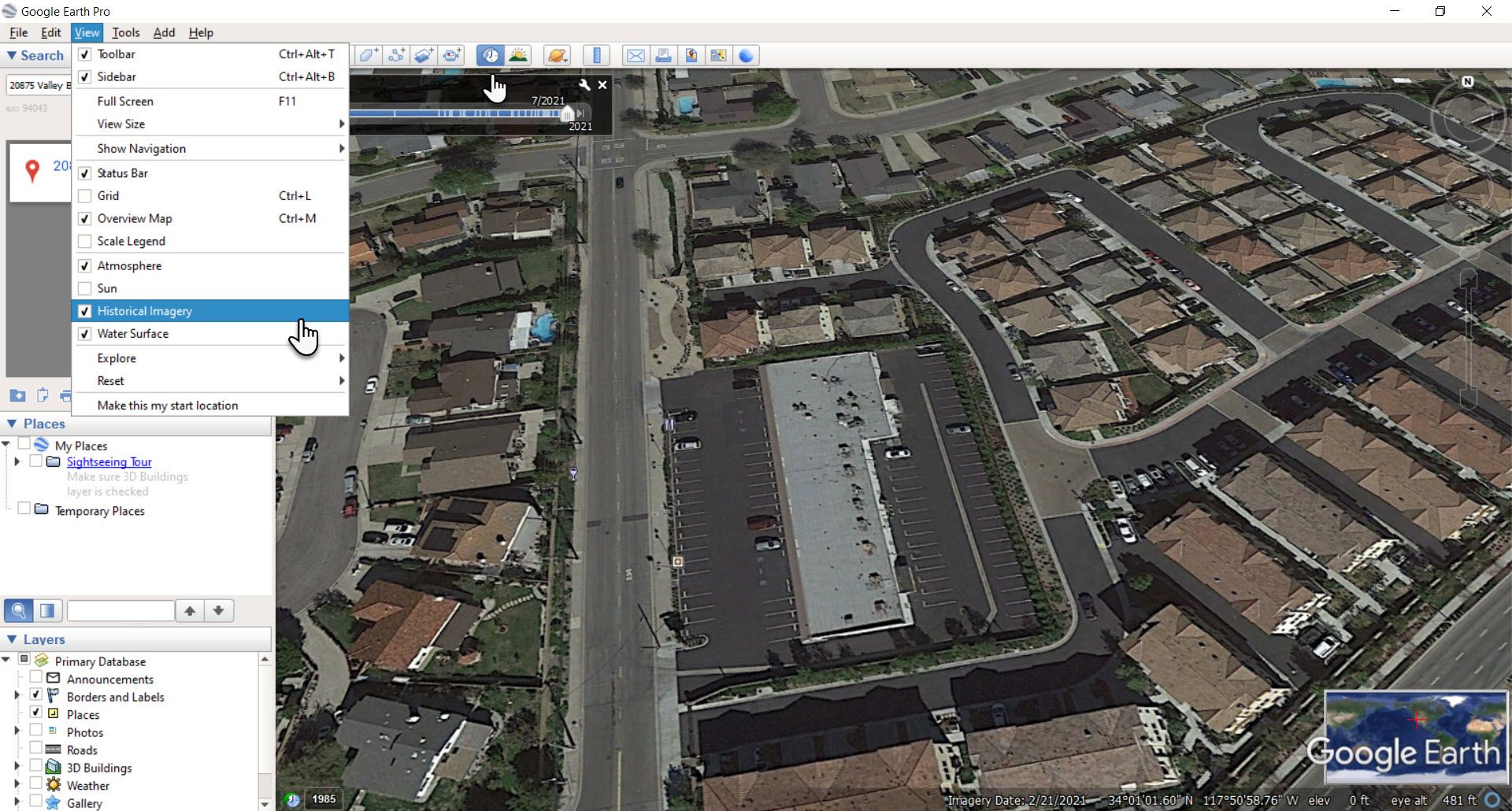
Важно: набор архивных изображений сильно варьируется по местности — в некоторых районах доступны десятилетия спутниковых снимков, в других — лишь пара обновлений.
Мониторинг чрезвычайных ситуаций и тревог
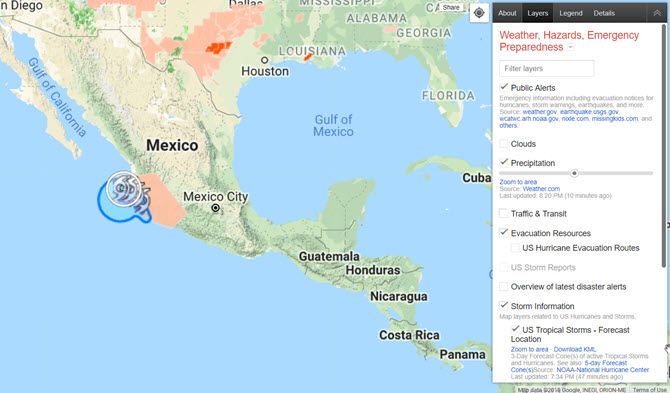
Google Crisis Map и встроенные слои информируют о поступающих предупреждениях (штормы, наводнения, землетрясения и т. п.). Эти слои собирают данные от разных агентств и отображают их в удобном виде:
- SOS‑уведомления и предупреждения о навигации приходят на мобильные приложения Google Maps.
- Наложения карты и карточки кризиса содержат телефоны экстренных служб, советы по безопасности и текущие зоны воздействия.
Важно помнить: Crisis Map помогает оценить ситуацию, но не заменяет официальные источники спасательных служб. Для эвакуации опирайтесь на местные инструкции и экстренные номера.
Создание спутникового тура вашего дома
Google Earth позволяет собирать проекты и создавать собственные экскурсии: добавлять метки, линии, изображения и видео, а затем проигрывать их как последовательность переходов.
Мини‑методология создания виртуального тура:
- Откройте Google Earth и нажмите Projects (Проекты).
- Создайте новый проект и добавьте первую метку на своём доме (описание, фото, ссылка).
- Добавьте ближайшие ориентиры: подъезд, парковка, вход, соседние улицы.
- Для последовательного «облёта» используйте функцию записи тура: установите камеру в начальной точке, перелейте к следующей, добавьте паузу и подпись.
- Сохраните проект и при необходимости экспортируйте в KML/KMZ для передачи другим.
Проверка приёмки: тур должен плавно переходить между метками, подписи читаемы, ссылки и изображения доступны по щелчку.
Когда Google Earth может не помочь
- Отсутствие или редкие обновления в отдалённых регионах. Если область редко посещается, снимки могут быть устаревшими.
- Снег, облака или дым часто закрывают поверхность — итоговое изображение будет нечётким.
- Во многих странах по соображениям безопасности некоторые объекты могут быть размыты (например, военные базы).
- Для очень свежих изменений (недавняя стройка, только что проложенная дорога) снимки могут не отражать текущее состояние.
Альтернативы и дополнения
Если Google Earth не даёт нужной информации, рассмотрите альтернативы:
- Bing Maps / Bing Aerial — другой источник спутниковых снимков, иногда они обновлены по‑другому.
- Поставщики коммерческих спутниковых изображений (Maxar, Planet) — доступны через платные сервисы и дают свежие снимки по запросу.
- Местные кадастры и публичные геопорталы — часто содержат точные планы и земельные границы.
- Дроны — дают актуальные фото и видео, но требуют соблюдения местных правил и согласий на съёмку.
Замечание: коммерческие провайдеры и дроны могут требовать финансирования и соблюдения юридических ограничений.
Модель мышления: разрешение против актуальности
При работе со спутниковыми снимками полезно держать в голове два ключевых параметра:
- Разрешение (чёткость) — насколько мелкие детали видны на изображении.
- Актуальность (recency) — когда сделан снимок.
Высокое разрешение не всегда означает свежесть: иногда старый снимок в высоком разрешении хуже, чем недавний снимок в среднем разрешении. Выбирайте приоритет в зависимости от задачи: для планирования строительства важнее свежесть, для идентификации форм — разрешение.
Уровни владения: от новичка до продвинутого
- Базовый: поиск адреса, приближение, переход в Street View, простые измерения.
- Средний: использование Projects для создания маршрутов, экспорт KML, работа с слоями и Voyager.
- Продвинутый: импорт/экспорт GIS‑данных в Google Earth Pro, анализ высот, комбинирование снимков и подготовка презентаций.
Роль‑ориентированные чек-листы
Для домовладельца:
- Найти адрес и просмотреть аэрофото.
- Оценить подъезд и парковочные места.
- Измерить границы участка и оценить удалённость коммуникаций.
- Сохранить проект и сделать скриншоты для отчёта.
Для риелтора:
- Создать проект с метками ключевых точек (дом, школа, транспорт).
- Добавить изображения и краткие описания удобств.
- Экспортировать KML и отправить клиенту.
Для исследователя/городского планировщика:
- Сравнить исторические снимки для анализа изменений.
- Экспортировать слои и интегрировать с GIS‑данными.
- Документировать источники и даты изображений.
Стратегия безопасности и приватности
- Street View может показывать людей и регистрационные номера; по запросу Google размывает лица и номера автомобилей.
- Если изображение вашего частного имущества вызывает беспокойство, используйте страницу помощи Google для запроса размытия конкретных объектов.
- Следите за местными законами о съёмке и приватности при использовании дронов или публикации изображений.
Важно: спутниковые и аэрофотоснимки обычно доступны публично, но их использование в коммерческих целях может требовать дополнительных лицензий.
SOP: быстрый план создать спутниковый отчёт о доме
- Откройте Google Earth Pro или веб‑версию.
- Выполните поиск по адресу, проверьте дату снимка (если доступно).
- Используйте Measure Tool для получения периметра и площади.
- Создайте проект и добавьте метки с описанием и фотографиями.
- При необходимости экспортируйте KML и сохраните локальные копии снимков.
- Сформируйте PDF‑отчёт: главная карта, исторические снимки, замеры, выводы.
Критерии приёмки:
- Адрес корректно отображается на карте.
- Замеры совпадают с ожидаемыми размерами участка (погрешность в пределах разумного для визуального измерения).
- Проект содержит минимум 3 метки (дом, подъезд, ближайший ориентир) и сохранён.
Краткая галерея исключительных случаев
- Области с высоким уровнем облачности: снимки часто закрыты.
- Военные и стратегические объекты: частичное или полное размытие.
- Новая застройка после съёмки: на снимке может быть пустырь.
1‑строчный словарь
- Спутниковый снимок — снимок земли, сделанный с воздуха.
- Street View — панорамы, сделанные с уровня улицы.
- KML/KMZ — файлы для обмена геопривязанными данными.
Краткий чеклист проверки перед публикацией тура
- Даты изображений проверены и указаны.
- Метки содержат подписи и ссылки на источники.
- Все снимки видимы и не нарушают приватность третьих лиц.
- Экспортированный KML открывается в другом ПО.
Заключение
Google Earth — мощный инструмент для получения спутникового вида дома, измерений территории, просмотра прошлых состояний и создания виртуальных туров. Он отлично подходит для личных нужд, недвижимости и предварительной оценки участков. Помните об ограничениях: снимки не являются живыми, обновления зависят от региона, а в некоторых случаях снимки могут быть размыты по соображениям безопасности.
Коротко:
- Используйте Google Maps для навигации и Google Earth для детального исследования в 3D.
- Проверьте исторические изображения, если нужно увидеть изменения со временем.
- Для самых свежих снимков рассмотрите коммерческие сервисы или авиа‑/дрон‑съёмку с учётом законов о приватности.
Ниже — краткие рекомендации для быстрого старта:
- Начните с поиска адреса и перехода в Street View.
- Сохраните проект и сделайте экспорт KML для резервной копии.
- Используйте Measure Tool для практических замеров и планирования.
Спасибо за чтение — удачных виртуальных путешествий и безопасных наблюдений!

Похожие материалы

Несколько аккаунтов Skype: Multi Skype Launcher

Журнал для работы: повысить продуктивность

Персональные звуки уведомлений на Android

Скачивание шоу Hulu для офлайн‑просмотра

Microsoft Start: персонализированная новостная лента
