
Как получить список установленных программ в Windows 10 и 11
Зачем это нужно
Инвентаризация установленных программ помогает при переносе на новый компьютер, чистке диска и проверке безопасности. Нередко приложения остаются забытыми, занимают место или конфликтуют с обновлениями. Этот текст объясняет несколько практических способов получить список программ в Windows 10 и Windows 11, как сохранить список в читаемом виде и как действовать, если метод не сработал.
Важно: сохраняйте экспортированные списки в защищённом месте. Списки могут содержать информацию о версиях и путях установки.
Основные варианты, которые описаны
- PowerShell + реестр — без установки дополнительных программ
- Встроенные Настройки Windows
- Утилиты: UninstallView, CCleaner, Geek Uninstaller, Belarc Advisor
- Экспорт в CSV/Excel и базовые приёмы проверки результата
1. Получение списка через реестр и PowerShell
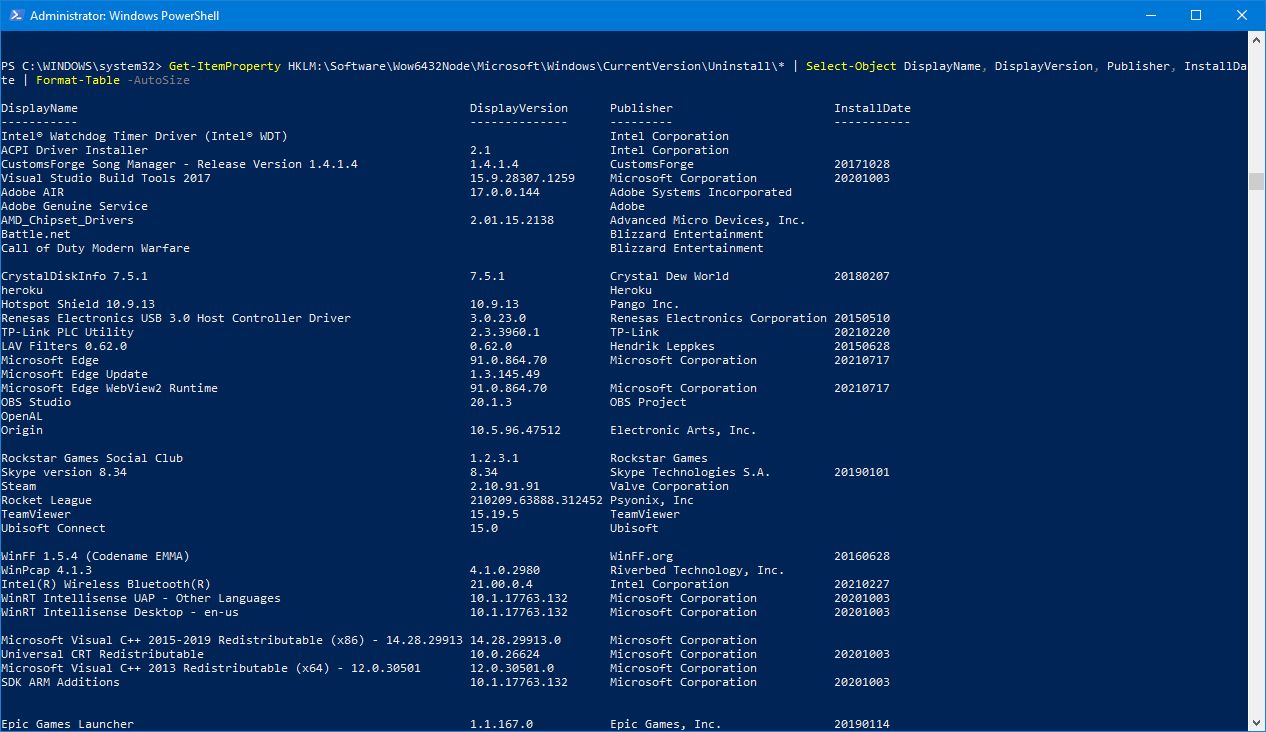
Запрос реестра — надёжный способ получить записи об установленных приложениях. Официально программы, установленные MSI и большинством инсталляторов, регистрируются в разделе Uninstall реестра. Для выполнения команд откройте Поиск системы, введите «Windows PowerShell», затем щёлкните правой кнопкой и выберите Запуск от имени администратора.
Если политика скриптов ограничена, временно измените ExecutionPolicy командой:
Set-ExecutionPolicy UnrestrictedНажмите A, чтобы подтвердить «Да для всех». После завершения работы можно вернуть политику в исходное состояние командой:
Set-ExecutionPolicy RestrictedКоманды для вывода списка программ. Сначала для 32‑битных записей в Wow6432Node:
Get-ItemProperty HKLM:\Software\Wow6432Node\Microsoft\Windows\CurrentVersion\Uninstall\* | Select-Object DisplayName, DisplayVersion, Publisher, InstallDate | Format-Table -AutoSizeИ для 64‑битных записей:
Get-ItemProperty HKLM:\Software\Microsoft\Windows\CurrentVersion\Uninstall\* | Select-Object DisplayName, DisplayVersion, Publisher, InstallDate | Format-Table -AutoSizeЧтобы сохранить результат в CSV, пригодный для Excel:
Get-ItemProperty HKLM:\Software\Wow6432Node\Microsoft\Windows\CurrentVersion\Uninstall\* , HKLM:\Software\Microsoft\Windows\CurrentVersion\Uninstall\* |
Select-Object DisplayName, DisplayVersion, Publisher, InstallDate |
Export-Csv -Path "$env:USERPROFILE\Desktop\installed-programs.csv" -NoTypeInformation -Encoding UTF8
Пояснения:
- DisplayName — имя программы
- DisplayVersion — версия
- Publisher — издатель
- InstallDate — дата установки (если установщик её записал)
Копируйте результат из окна PowerShell обычным выделением и Ctrl+C или используйте Export-Csv для автоматического экспорта.
Советы и проверка
- Если строки пустые, значит установщик не заполнил поля в реестре.
- Для всех пользователей запускайте PowerShell от администратора.
- Не забывайте вернуть ExecutionPolicy, если вы меняли его ради безопасности.
2. Просмотр через Настройки Windows
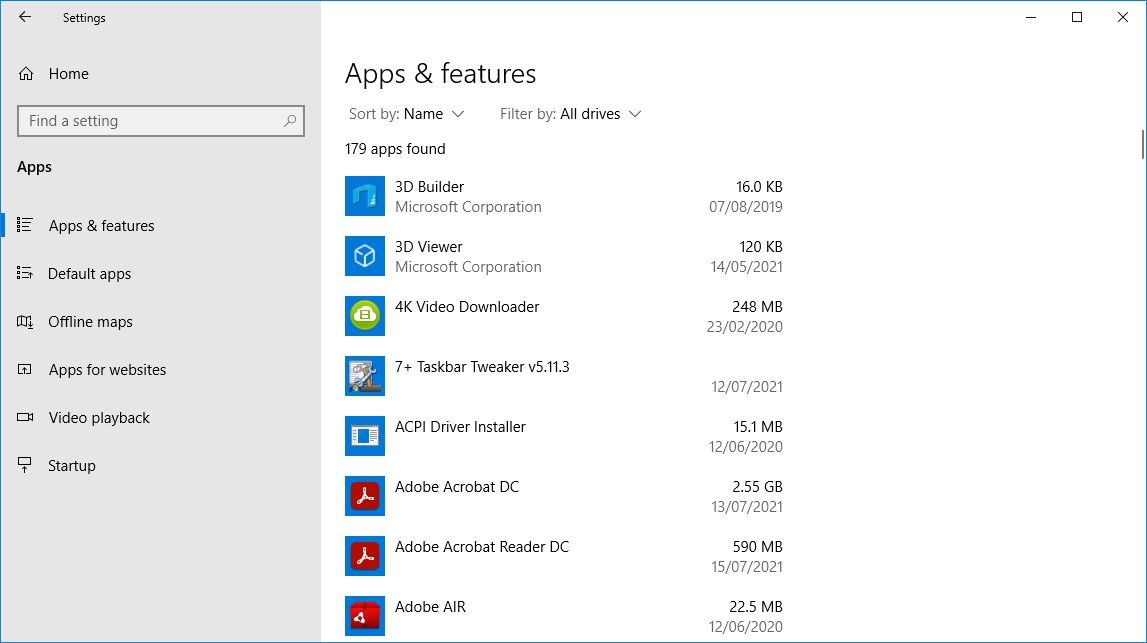
Самый простой путь для обычного пользователя: нажмите клавиши Windows + I, выберите Приложения > Приложения и возможности. Там увидите список установленных программ и приложений из Microsoft Store.
Это удобно для быстрых проверок, но:
- Нельзя экспортировать список сразу в файл. Придётся делать скриншоты.
- Список может быть неполным для программ без записи в интерфейс «Программы и компоненты».
Если нужно сохранить список в файл, используйте Print Screen и вставьте снимки в документ, или примените PowerShell/утилиту для экспорта.
3. UninstallView от NirSoft
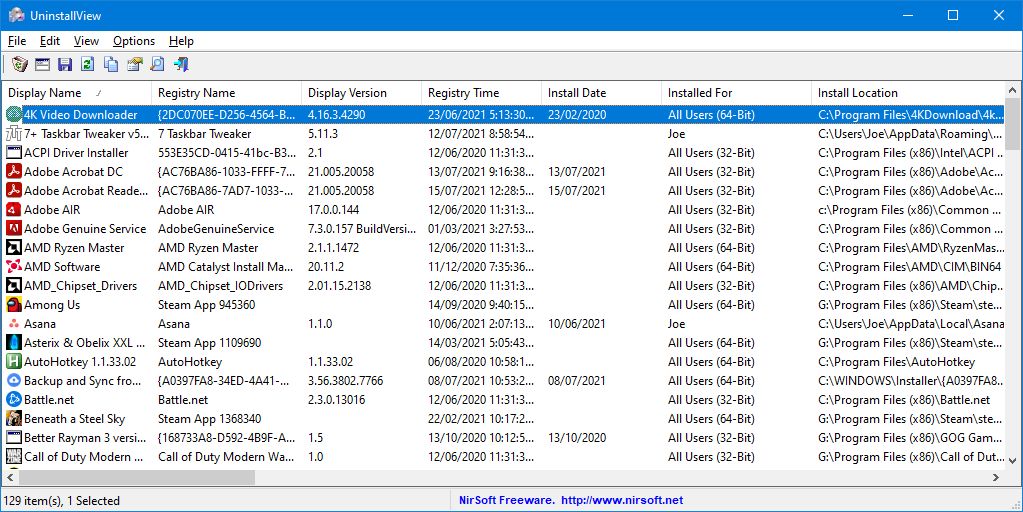
UninstallView — лёгкая портативная утилита, которая собирает информацию о программах из реестра и других мест. Скачали, запустили исполняемый файл — увидите список.
Как сохранить:
- Опция View > HTML Report - All Items создаёт HTML-отчёт.
- Или используйте Options для включения/отключения Windows Store приложений.
- Сохраните файл через Ctrl+S или меню.
UninstallView подходит для быстрой генерации читаемого HTML и для последующего парсинга.
4. CCleaner для экспорта списка программ
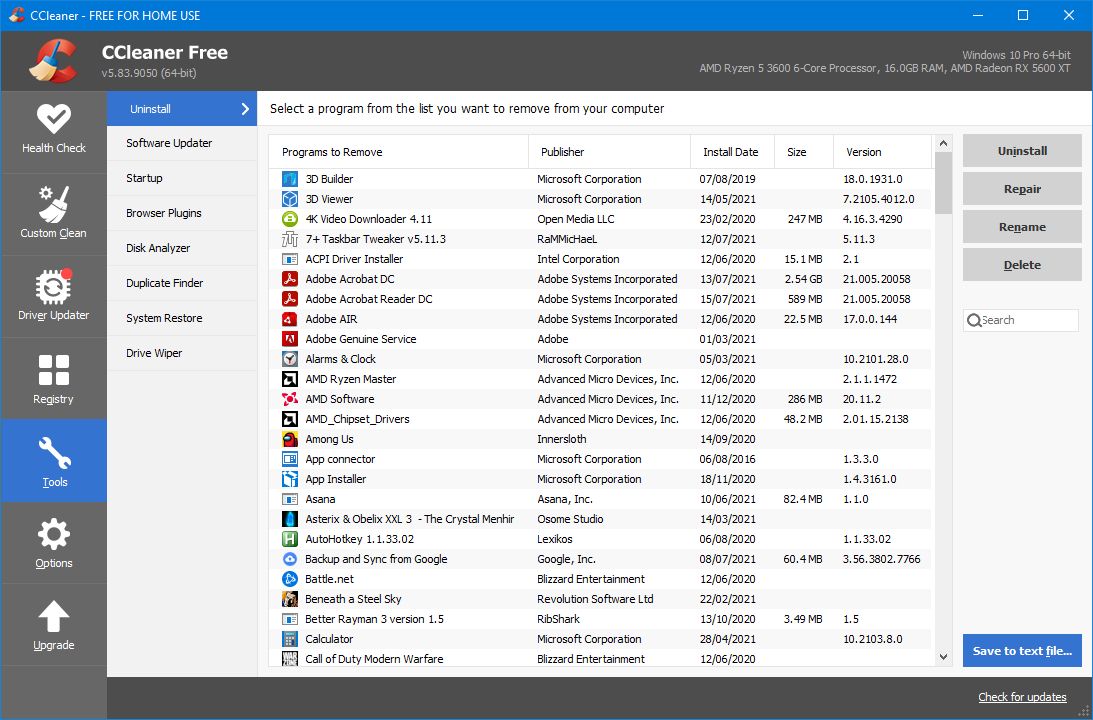
CCleaner умеет экспортировать список установленных программ в текстовый файл. Откройте CCleaner, выберите Инструменты, затем нажмите Сохранить в текстовый файл. Текст содержит таблицу с полями: имя программы, издатель, дата установки, размер, версия.
Примечание: у CCleaner есть противоречивая репутация, поэтому используйте этот инструмент выборочно и скачивайте его с официального сайта.
Текстовый файл экспортируется в табличном виде с разделителем табуляции, что удобно импортировать в Excel.
5. Geek Uninstaller — портативный и простой
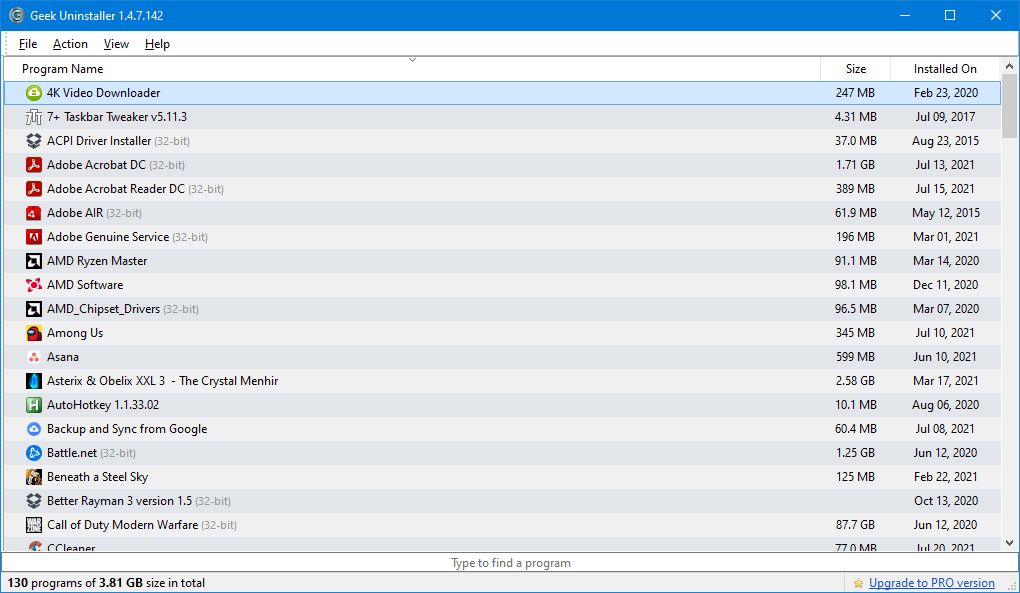
Geek Uninstaller показывает список программ и даёт возможность принудительно удалить «зависшие» приложения. Для экспорта нажмите Ctrl+S и сохраните HTML.
Особенности:
- Есть отдельный список для приложений из Microsoft Store: View > Windows Store Apps
- HTML-отчёт открывается автоматически в браузере
Geek Uninstaller удобен, если вы хотите одновременно просмотреть список и быстро удалить лишнее.
6. Belarc Advisor — подробный системный отчёт
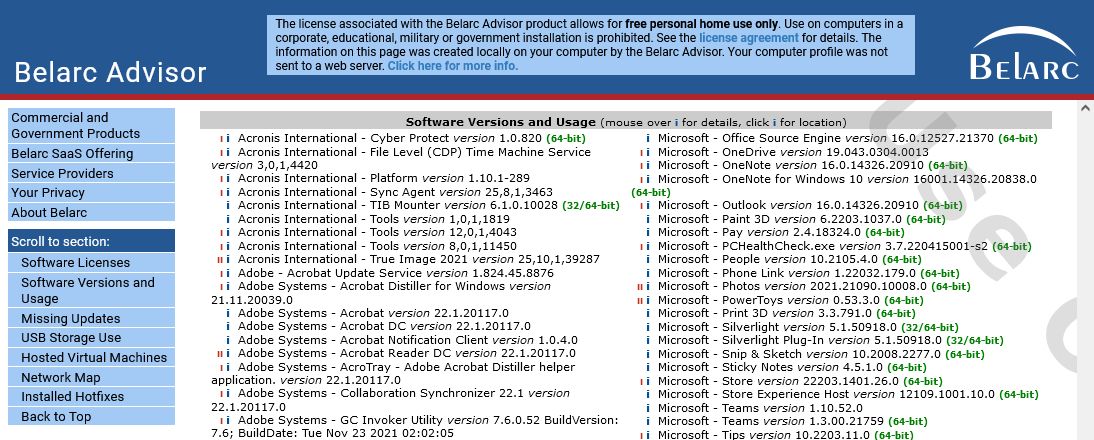
Belarc Advisor создаёт детальный HTML-отчёт о компьютере, включая раздел Software Versions and Usage. В нём находится список всех обнаруженных программ и версии. Belarc также показывает, когда приложение было использовано в последний раз, если эти данные доступны.
Отчёт открывается в браузере, и его можно сохранить как HTML для архивации.
Как экспортировать и подготовить список для Excel
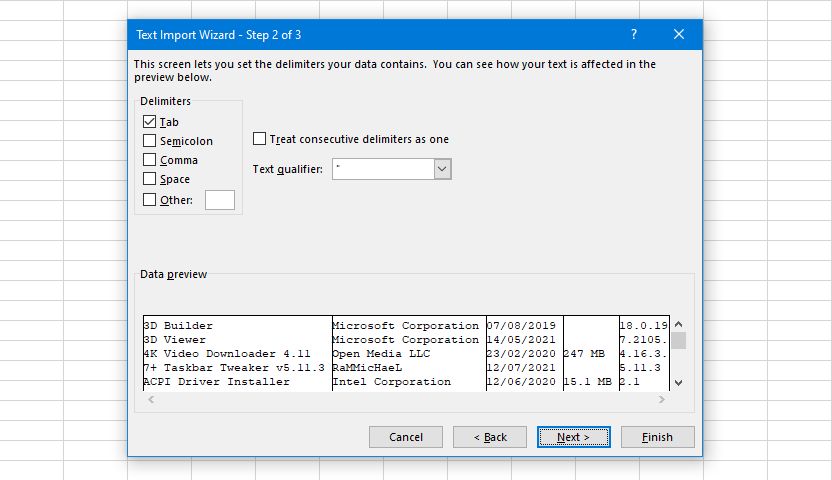
Лучший формат для анализа — CSV или табличный текст. Если вы сохранили файл из утилиты в текстовом формате с табуляцией, откройте Excel и выполните:
- Файл > Открыть > Обзор, переключите тип файла на Все файлы
- Выберите файл и в Мастере импорта укажите Delimited
- На следующем шаге отметьте Tab как разделитель
- Нажмите Готово
После импорта можно отсортировать по имени, дате установки, издателю или размеру.
Когда методы не срабатывают и что делать
- Портативные программы, которые не записывают данные в реестр, могут не появиться в списке. Ищите их вручную в папках Program Files, AppData или в папках, где вы обычно храните скачанные утилиты.
- Приложения, установленные только для текущего пользователя, могут находиться в HKCU вместо HKLM. Для поиска в текущем профиле используйте HKCU:\Software\Microsoft\Windows\CurrentVersion\Uninstall*
- Ограничения прав: запускайте утилиты и PowerShell от имени администратора для полного списка.
- Антивирусы и политика корпоративной сети могут блокировать загрузку и запуск сторонних утилит.
Альтернативные подходы
- Использовать средства удалённого управления и инвентаризации в корпоративной среде, например RMM или SCCM, если нужно получить списки со многих машин.
- Написать скрипт PowerShell, который опрашивает реестр на нескольких компьютерах и собирает списки на сетевой шаре.
Практическая методика: быстрый SOP для переноса программ на новый ПК
- На старом ПК: собрать список через PowerShell и сохранить в CSV.
- Зафиксировать версии программ и ключевые настройки вручную в документе.
- Проверить наличие установочных пакетов или подписок для платного ПО.
- На новом ПК установить программы в порядке критичности: драйверы → антивирус → офис → специализированное ПО.
- После установки сверить версии с CSV и отметить несовпадения.
Критерии приёмки
- CSV/HTML файл присутствует и открывается в Excel.
- В файле указаны имена программ и версии хотя бы для 80% записей.
- Для платного ПО отмечены лицензии и привязки учётных записей.
Чеклист для ролей
Администратор:
- Запустить PowerShell от имени администратора
- Экспортировать список в CSV
- Сохранить копию на сетевой ресурс
Обычный пользователь:
- Открыть Настройки > Приложения и возможности
- Сделать скриншоты или попросить администратора выгрузить список
Рекомендации по безопасности и приватности
- Не публикуйте экспортированные списки в открытом доступе. В некоторых случаях они могут содержать информацию о корпоративных установках или версии ПО, которую используют злоумышленники.
- Загружайте утилиты с официальных сайтов разработчиков.
- При использовании сторонних программ проверяйте цифровые подписи и отзывы.
Короткий глоссарий
- Реестр — централизованная база настроек Windows, где часто регистрируются установленные программы.
- PowerShell — командная оболочка и язык сценариев для автоматизации задач в Windows.
- CSV — формат значений, разделённых запятыми, удобен для импорта в таблицы.
Краткое резюме
Теперь вы знаете несколько способов получить список установленных программ: от быстрого просмотра в Настройках до глубокого экспорта через PowerShell или сторонние утилиты. Для безопасного и анализируемого списка используйте экспорт в CSV или HTML. Если некоторые приложения не отображаются, ищите их в профиле пользователя или в папках установки.
Если нужно, могу подготовить готовый PowerShell сценарий, который соберёт список со всех компьютеров в вашей сети и сохранит его на сетевой папке.

Похожие материалы

Несколько аккаунтов Skype: Multi Skype Launcher

Журнал для работы: повысить продуктивность

Персональные звуки уведомлений на Android

Скачивание шоу Hulu для офлайн‑просмотра

Microsoft Start: персонализированная новостная лента
