
HardInfo — просмотр и бенчмарки оборудования в Linux
TL;DR
HardInfo даёт графический интерфейс для просмотра и тестирования аппаратного обеспечения в Linux, похожий на Диспетчер устройств Windows. Быстро устанавливается, показывает детальную информацию, умеет генерировать HTML-отчёты и содержит встроенные бенчмарки для оценки CPU и видеовычислений.
Быстрые ссылки
- Осмотр оборудования
- Установка HardInfo
- Запуск HardInfo
- Работа в HardInfo
- Бенчмарки HardInfo
- Экспорт данных из HardInfo
- Быстрый доступ к подробной информации
HardInfo — простая в использовании программа, которая собирает много сведений об устройстве и отображает их в удобном графическом виде. Если вам привычен Диспетчер устройств Windows, вы быстро разберётесь в интерфейсе HardInfo.
Зачем это нужно
HardInfo объединил в одном приложении функции, которые в Linux обычно реализованы разрозненными консольными утилитами: lspci, lsusb, lshw, dmidecode, inxi и другие. Программа полезна для быстрой диагностики, подготовки отчётов для техподдержки и базовой оценки производительности с помощью встроенных бенчмарков.
Осмотр оборудования
Linux предоставляет множество консольных инструментов для просмотра аппаратных свойств. По умолчанию у большинства дистрибутивов нет удобного GUI-аналога Диспетчера устройств Windows. HardInfo восполняет этот пробел: слева — древовидная навигация по категориям, справа — подробная карточка выбранного компонента.
Интерфейс интуитивен: раскрывайте ветки, выбирайте элементы и смотрите их свойства. HardInfo также включает несколько простых тестов производительности, чего у отдельных консольных утилит нет.
Установка HardInfo
На Ubuntu и производных установите командой:
sudo apt install hardinfoНа Manjaro используйте pacman:
sudo pacman -Sy hardinfoВ Fedora пакет отсутствует в официальных репозиториях. Скачайте RPM-пакет с релизной страницы проекта, перейдите в каталог загрузки и установите:
sudo rpm -ivh hardinfo-0.5.1-15.1.x86_64.rpmВажно: версии пакета и имя файла могут отличаться на момент установки. Если вы используете другой дистрибутив, ищите пакет в AUR/Flatpak/Snap или собирайте из исходников.
Запуск HardInfo
Нажмите клавишу Super (она же клавиша с логотипом Windows на большинстве клавиатур), введите «hardinfo» в поиске меню приложений и нажмите на значок «System Profiler and Benchmark».
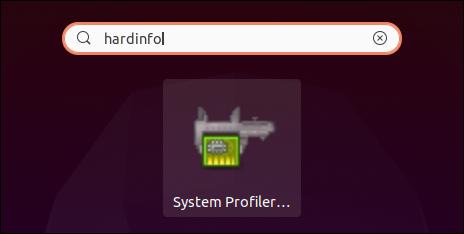
Или откройте терминал и запустите:
hardinfoЕсли программа не запускается из меню, попробуйте запустить из терминала — сообщения об ошибках помогут понять, какие зависимости отсутствуют.
Работа в HardInfo
Основные элементы интерфейса:
- Левая панель — древовидная навигация по категориям оборудования и системным данным.
- Правая панель — подробная карточка выбранного элемента.
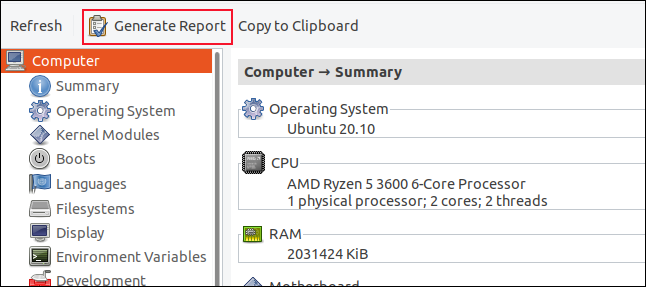
- Верхняя панель — кнопки для запуска бенчмарков, создания отчётов и копирования в буфер обмена.
По умолчанию открывается раздел «Summary» — общий обзор системы с ключевыми компонентами.
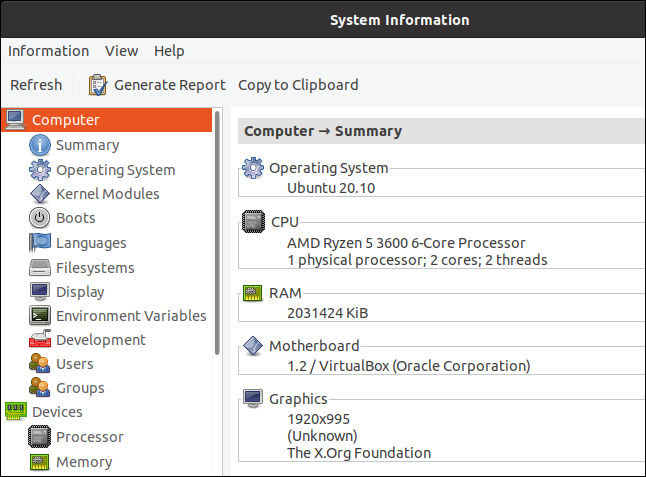
Навигация может выполняться как мышью, так и клавишами: стрелки вверх/вниз, Home/End, Page Up/Page Down.
Нажмите любую категорию в дереве, чтобы увидеть полный набор сведений по ней.
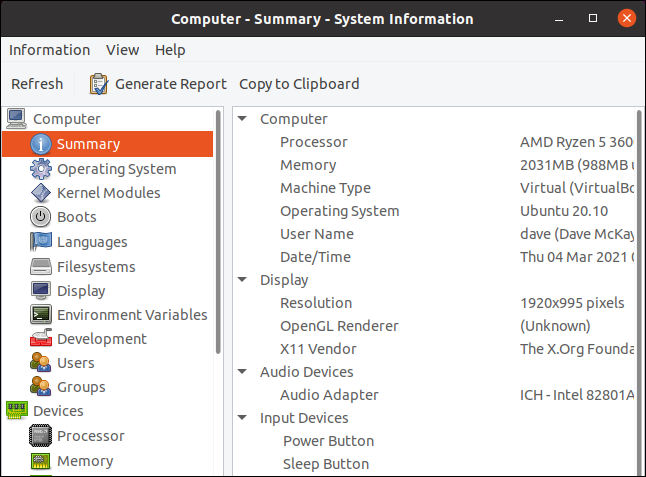
HardInfo показывает не только «железо»: доступны некоторые системные атрибуты, такие как пользователи и группы.
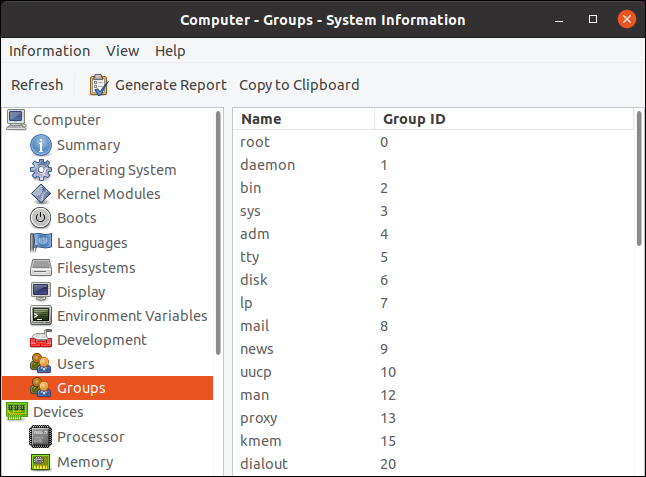
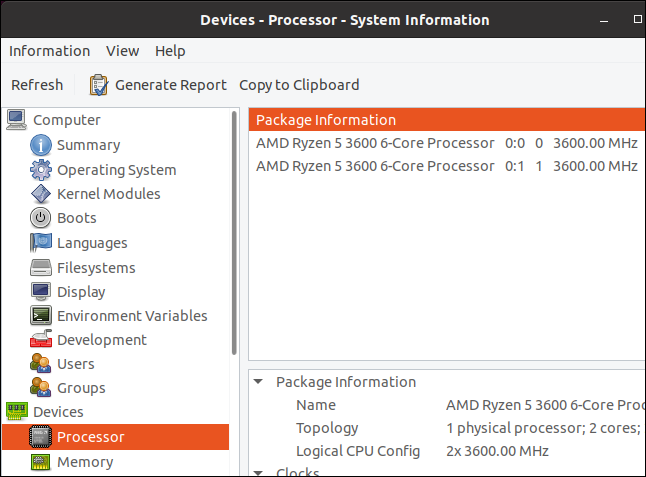
Примечание: в виртуальных машинах данные могут отличаться от реального железа — в примерах некоторые ядра CPU могут быть предоставлены гостевой системе не полностью.
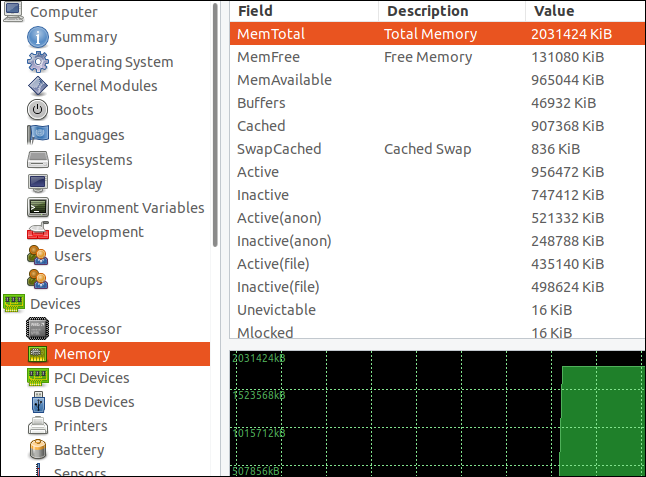
Некоторые панели динамичны: например, при выборе раздела памяти вы увидите график использования оперативной памяти в реальном времени.
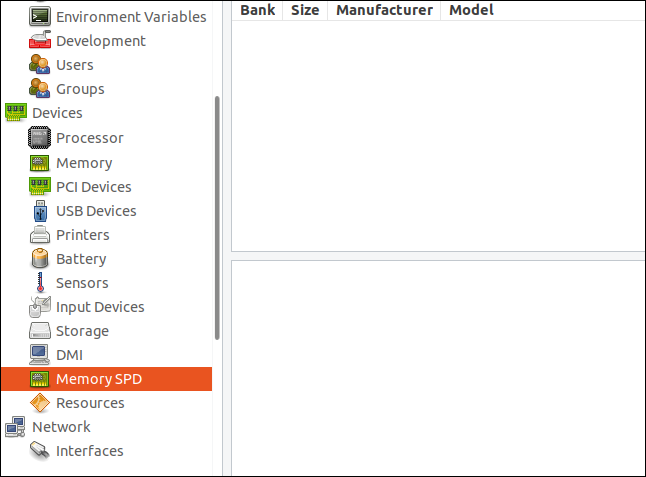
Чтобы прочитать SPD-информацию с модулей памяти (EEPROM), загрузите соответствующий модуль ядра:
sudo modprobe eepromНе все планки памяти поддерживают SPD, а в виртуальных машинах SPD может быть недоступен.
Бенчмарки HardInfo — что и как тестируется
HardInfo включает восемь встроенных тестов. Каждый тест нагружает отдельную подсистему. Результаты сравниваются с эталонными процессорами. Для одних тестов ниже результат лучше, для других — выше.
- Blowfish — шифрование/дешифрование алгоритмом Blowfish. Меньше — лучше (время выполнения).
- CryptoHash — вычисление криптографических хэшей.
- Fibonacci — вычисление последовательных чисел Фибоначчи.
- N-Queens — решение задачи N-ферзей для последовательных N.
- Zlib — сжатие/распаковка данных с помощью zlib. Больше — лучше (скорость).
- FFT — быстрые преобразования Фурье (числовые вычисления).
- FPU Raytracing — вычисления с плавающей запятой для рейтрейсинга.
- GPU Drawing — рисование графических примитивов; полезно как простая проверка графики.
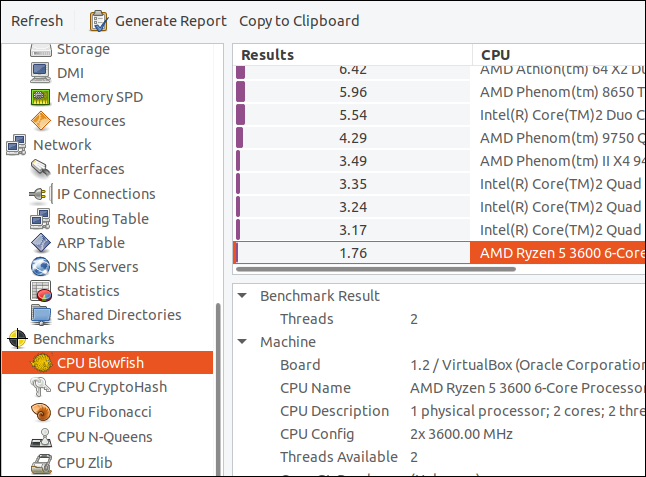
Как интерпретировать результаты:
- Для алгоритмических тестов (Blowfish, FFT, Fibonacci) основным фактором являются частота и архитектура CPU, а также оптимизации библиотек.
- FPU-тесты и рейтрейсинг чувствительны к производительности вычислений с плавающей запятой и к наличию векторных инструкций (SSE/AVX).
- GPU Drawing даёт лишь грубую оценку графической подсистемы и не заменяет полноценные графические бенчмарки.
Важно: встроенные эталоны дают относительную картину. Для глубокого анализа используйте специализированные бенчмарки (SPEC, Phoronix Test Suite, Unigine и др.).
Экспорт данных из HardInfo
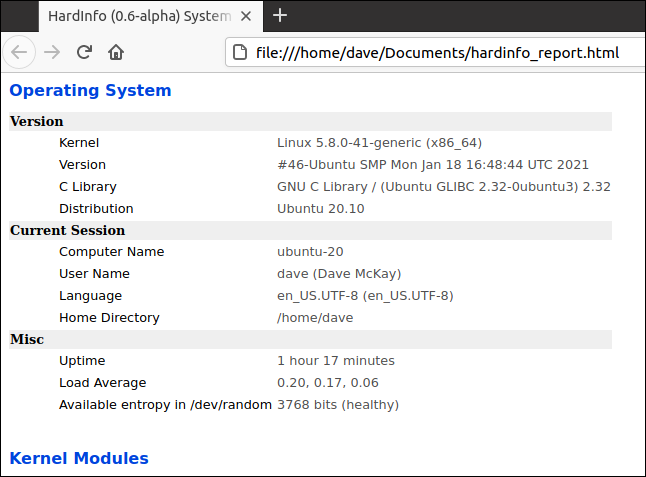
HardInfo умеет генерировать HTML-отчёт со структурированной информацией. Порядок действий:
- Нажмите кнопку «Report» в строке меню.
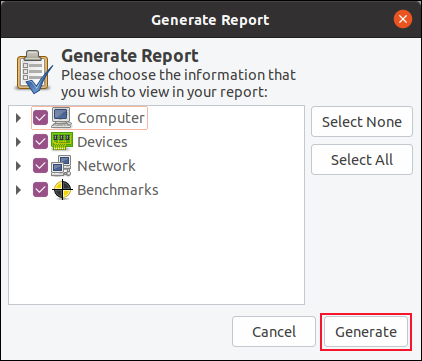
- В диалоге «Generate Report» выберите категории, которые хотите включить, и нажмите «Generate».
- Укажите место сохранения HTML-файла. После генерации можно открыть отчёт в браузере.
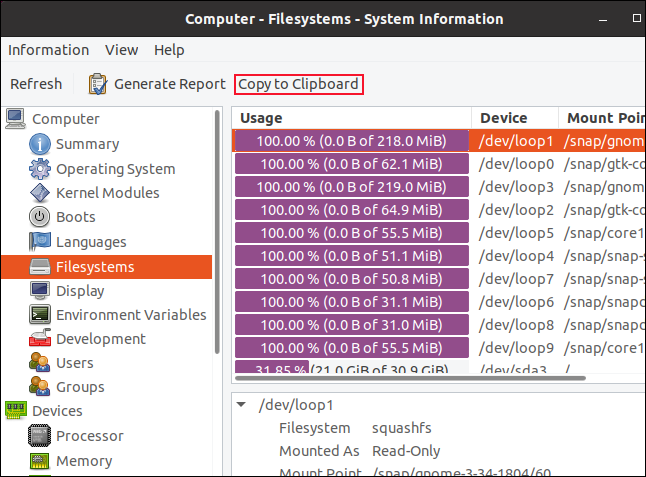
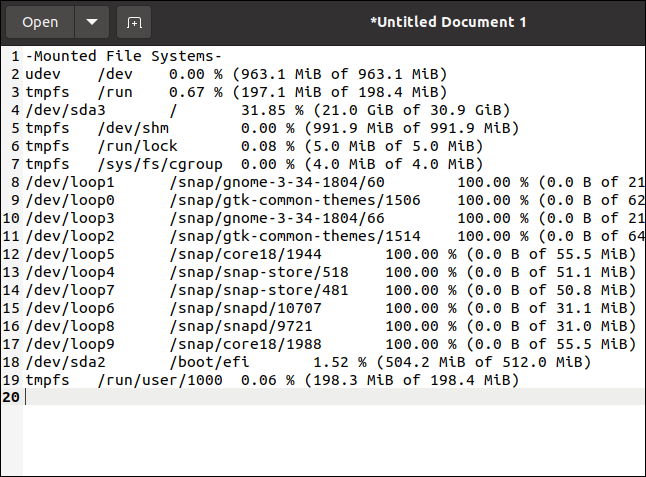
- Для копирования отдельных секций используйте кнопку «Copy to Clipboard», а затем вставьте данные в любой текстовый редактор (например, gedit).
Мини-методика: как собрать отчёт для техподдержки
- Запустите HardInfo от обычного пользователя; если некоторые данные недоступны — попробуйте запуск с sudo для локального сбора (осторожно с GUI-приложениями под root).
- В дереве отметьте разделы: Summary, Processor, Memory, PCI Devices, USB Devices, Network, Drivers.
- Сгенерируйте HTML-отчёт и сохраните его в домашнюю папку.
- Прикрепите HTML-файл к тикету или скопируйте релевантные разделы в текст сообщения.
Альтернативные подходы и инструменты
Если вам нужен текстовый вывод или вы работаете на сервере без графики, используйте консольные утилиты:
- lspci — список PCI-устройств
- lsusb — USB-устройства
- lshw — подробный список оборудования (требует root для полноты)
- dmidecode — информация из DMI/SMBIOS
- inxi — удобный сводный отчет (требует установки)
- dmesg — системные сообщения и ошибки драйверов
Комбинация этих инструментов даёт гибкость и автоматизацию (скрипты, удалённый сбор), но требует знаний командной строки.
Когда HardInfo не подходит
- На headless-серверах без графического окружения.
- Для полноценного тестирования GPU в играх или профессиональных графических тестах.
- Для непрерывного мониторинга в продакшене (используйте специализированные SLM/SLI-инструменты и агенты).
Что делать, если информация не отображается
- Проверьте права: некоторые данные требуют прав root.
- Убедитесь, что соответствующие модули ядра загружены (например, eeprom для SPD):
sudo modprobe eeprom- В виртуальной машине многие аппаратные детали маскируются гипервизором.
- Если приложение не стартует — запустите из терминала и изучите ошибки.
Чек-лист для ролей
- Пользователь — установить HardInfo, запустить, сделать HTML-отчёт, прикрепить к тикету.
- Сисадмин — использовать HardInfo для быстрой диагностики, затем дополнить вывод lshw и dmesg.
- Саппорт инженер — попросить клиента сгенерировать отчёт и прислать лог, проверить драйверы и версии ядра.
Критерии приёмки
- HTML-отчёт содержит разделы: Summary, Processor, Memory, PCI, USB, Network.
- Бенчмарки запускаются и возвращают значения без ошибок.
- Отчёт открывается в браузере и корректно отображает таблицы и графики.
Рекомендации по безопасности и приватности
- HTML-отчёт может содержать серийные номера устройств и сетевые MAC-адреса. Очищайте или фильтруйте отчёт перед публикацией в общедоступных местах.
- Не запускайте GUI-приложения от root, если это не требуется. Сбор информации с использованием sudo — предпочтительнее.
Decision flow: когда использовать HardInfo или CLI
flowchart TD
  A[Нужна быстрая сводка с GUI?] -->|Да| B[Запустить HardInfo]
  A -->|Нет, headless| C[Использовать CLI-инструменты]
  B --> D{Есть доступ к SPD?}
  D -->|Да| E[modprobe eeprom и просмотреть SPD]
  D -->|Нет| F[Пропустить раздел SPD]
  C --> G[lshw, lspci, lsusb, dmidecode, inxi]
  G --> H[Скрипт для автоматизации]
Факто-бокс
- Количество встроенных тестов: 8.
- Формат экспорта отчёта: HTML.
- Поддержка платформ: большинство дистрибутивов Linux (пакет в репозиториях или сборка из RPM/AUR/исходников).
Часто задаваемые вопросы
Поддерживает ли HardInfo экспорт в JSON или CSV?
На момент написания HardInfo экспортирует в HTML и позволяет копировать отдельные секции в буфер обмена. Для JSON/CSV придётся преобразовать HTML с помощью парсеров.
Можно ли запускать бенчмарки многократно и сохранять результаты?
Да, бенчмарки запускаются из интерфейса, но сохранение результатов как временных историй не реализовано в виде отдельной базы. Экспортируйте отчёт и храните его для сравнения.
Какая разница между HardInfo и inxi?
inxi — консольная утилита для быстрого получения сводки и детальных сведений. HardInfo — GUI-приложение с визуальными таблицами, графиками и встроенными бенчмарками.
Можно ли доверять результатам бенчмарков HardInfo для публикации?
Результаты дают ориентир и позволяют сравнивать одинаковые системы, но для официальных сравнений и публикаций лучше использовать специализированные и дисциплинированные тестовые наборы.
Краткое резюме
HardInfo — удобный графический инструмент для быстрого осмотра железа и запуска простых бенчмарков в Linux. Он экономит время по сравнению с ручным запуском множества консольных утилит и упрощает подготовку отчётов для техподдержки.
Важно помнить о пределах его применимости: для автоматизации и глубокого тестирования лучше комбинировать HardInfo с консольными утилитами и специализированными бенчмарками.
Код проекта и релизы находятся в открытом доступе у сообщества — благодарности команде разработчиков HardInfo.

Похожие материалы

Несколько аккаунтов Skype: Multi Skype Launcher

Журнал для работы: повысить продуктивность

Персональные звуки уведомлений на Android

Скачивание шоу Hulu для офлайн‑просмотра

Microsoft Start: персонализированная новостная лента
