
Как получить бесплатный SSL для сайта

Важно: SSL шифрует соединение между браузером посетителя и вашим сервером. Для большинства сайтов бесплатных сертификатов достаточно; для сложных корпоративных требований нужен платный сертификат с расширенной проверкой.
Что такое SSL и TLS
SSL (Secure Socket Layer) — историческое название протокола шифрования. Современный стандарт называется TLS (Transport Layer Security). Коротко: TLS защищает передаваемые данные, предотвращает перехват и подделку содержимого во время передачи.
Определение: TLS — протокол, который шифрует трафик между клиентом и сервером, обычно отображается браузером как замок и протокол https://.
Почему SSL необходим
- Без HTTPS браузеры помечают сайт как “Не защищён” — это снижает доверие пользователей.
- Поисковые системы отдают предпочтение сайтам с HTTPS при ранжировании.
- Платёжные шлюзы и формы вводят требование защищённого соединения для обработки данных.
- SSL — базовый элемент безопасности, который предотвращает простые атаки типа «man-in-the-middle».
Варианты получения бесплатного SSL (обзор)
- SSL от хостинга — самый быстрый вариант: провайдер автоматически выдаёт и продлевает сертификат (обычно Let’s Encrypt или аналог).
- Cloudflare — работает через проксирование трафика и даёт HTTPS на уровне сети, достаточно бесплатного плана и смены nameserver.
- Let’s Encrypt напрямую — при управлении сервером можно автоматизировать получение/продление (certbot).
- Плагины WordPress — например, Really Simple SSL упрощают переключение сайта на HTTPS.
Ниже — подробные инструкции и сопутствующие рекомендации.
Бесплатный SSL у хостинга (пример: Bluehost)
Практически все популярные хостинги предлагают бесплатный сертификат. В примере ниже описан процесс на Bluehost; у других провайдеров панели похожи.
Шаги для Bluehost
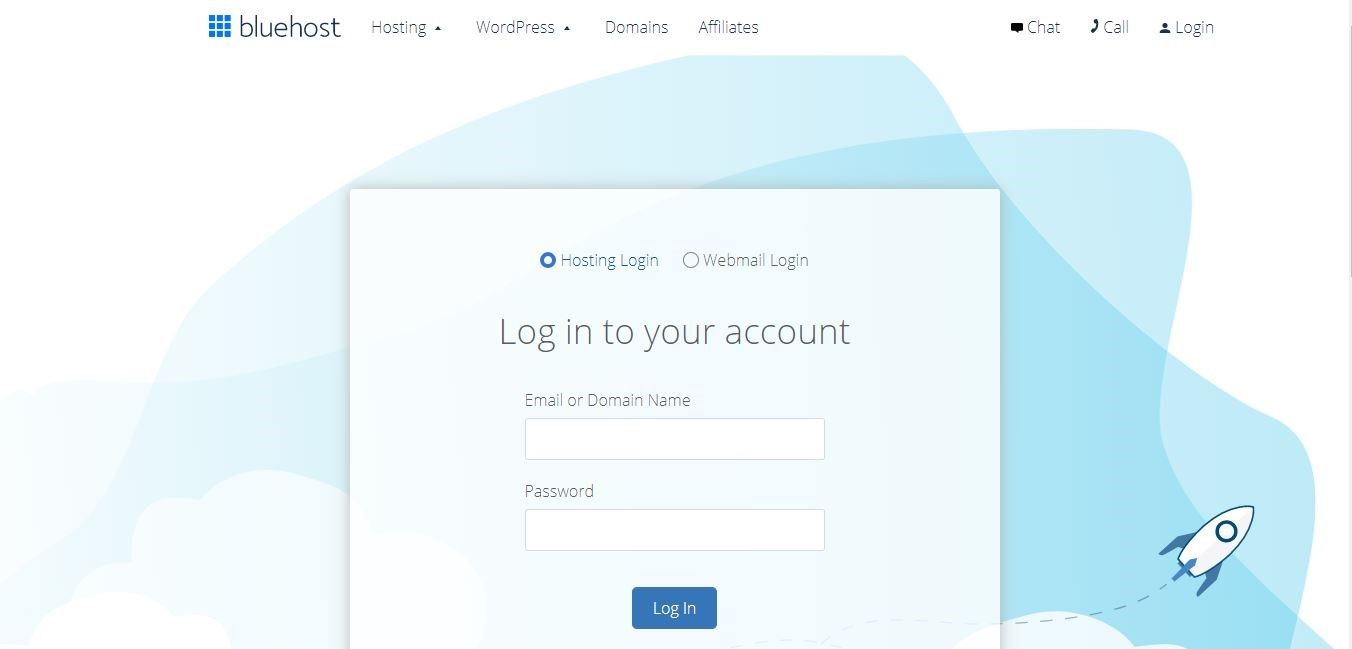
- Войдите в аккаунт Bluehost.
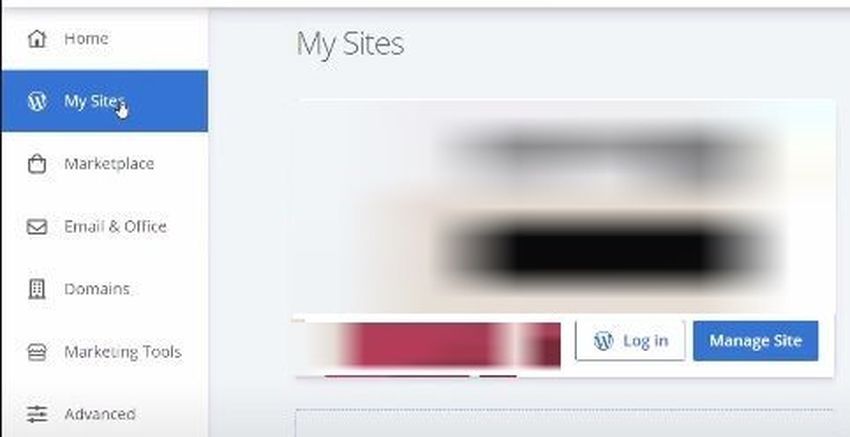
- В разделе My Sites выберите сайт, на который хотите поставить SSL.
- Нажмите Manage site.
- Перейдите на вкладку Security.
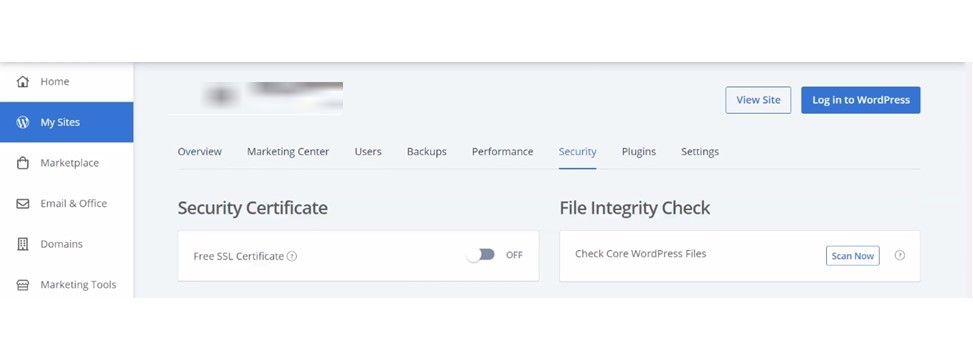
- В разделе Security найдите переключатель Free SSL Certificate и включите его.
- Если переключатель уже включён — SSL уже установлен. Если нет — включите и дождитесь установки.
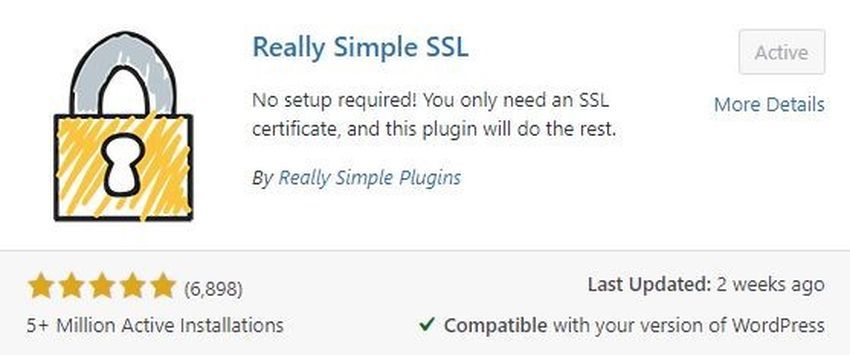
- В WordPress установите и активируйте плагин Really Simple SSL, чтобы автоматически настроить редиректы и поправить смешанный контент.
Примечание: у хостинга обычно автоматическое продление сертификата. Всё же проверьте срок действия в панели, чтобы избежать простоя.
Бесплатный SSL через Cloudflare (подробная инструкция)
Cloudflare — удобный вариант, если хостинг не предоставляет SSL или вы хотите дополнительную защиту на уровне сети (DDoS, кеширование, WAF в платных планах).
Краткие шаги
- Зарегистрируйтесь на Cloudflare и добавьте сайт.
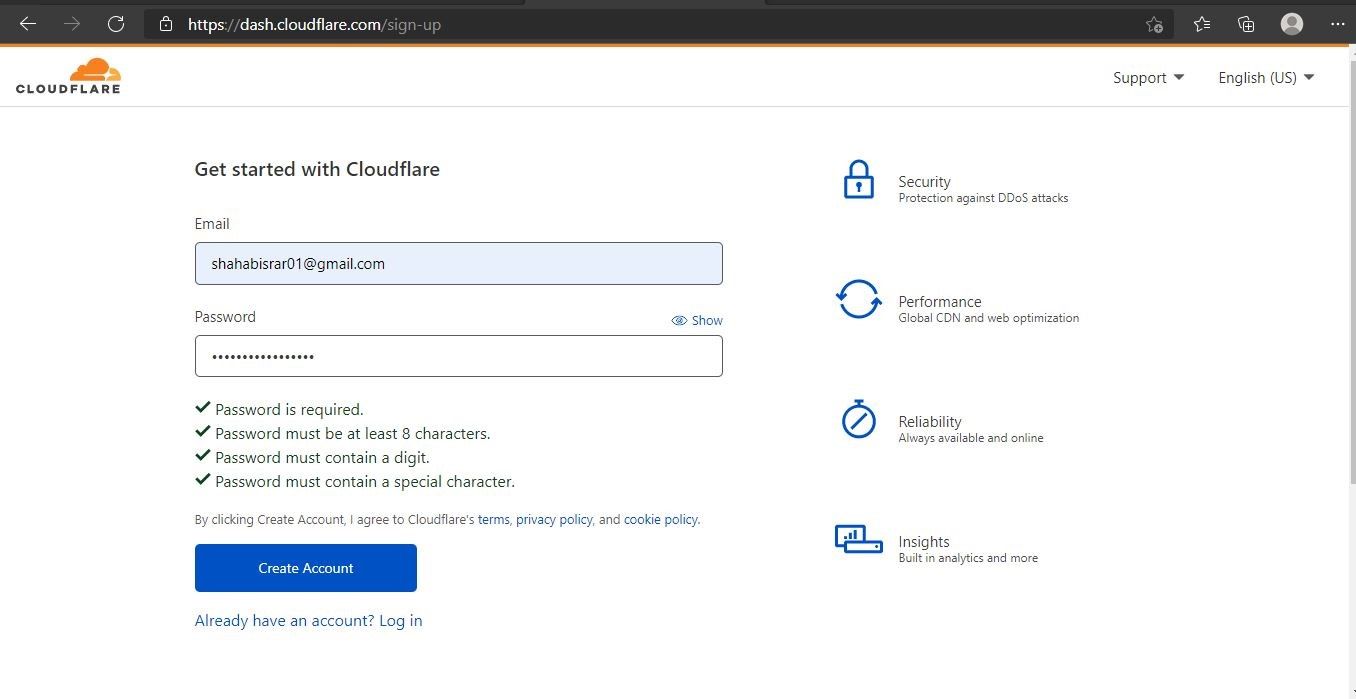
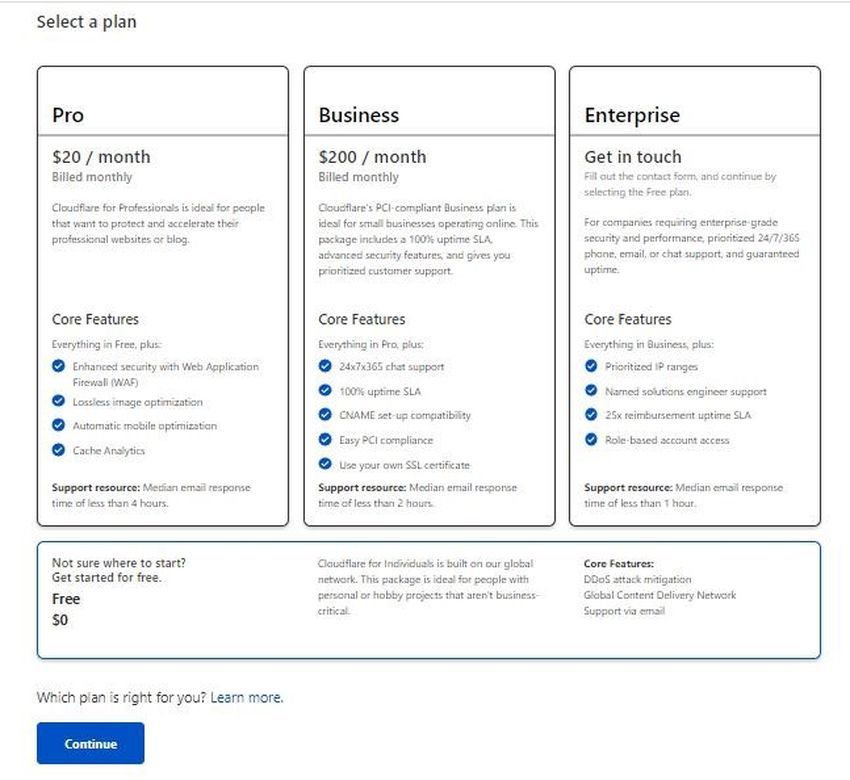
- Выберите бесплатный план.
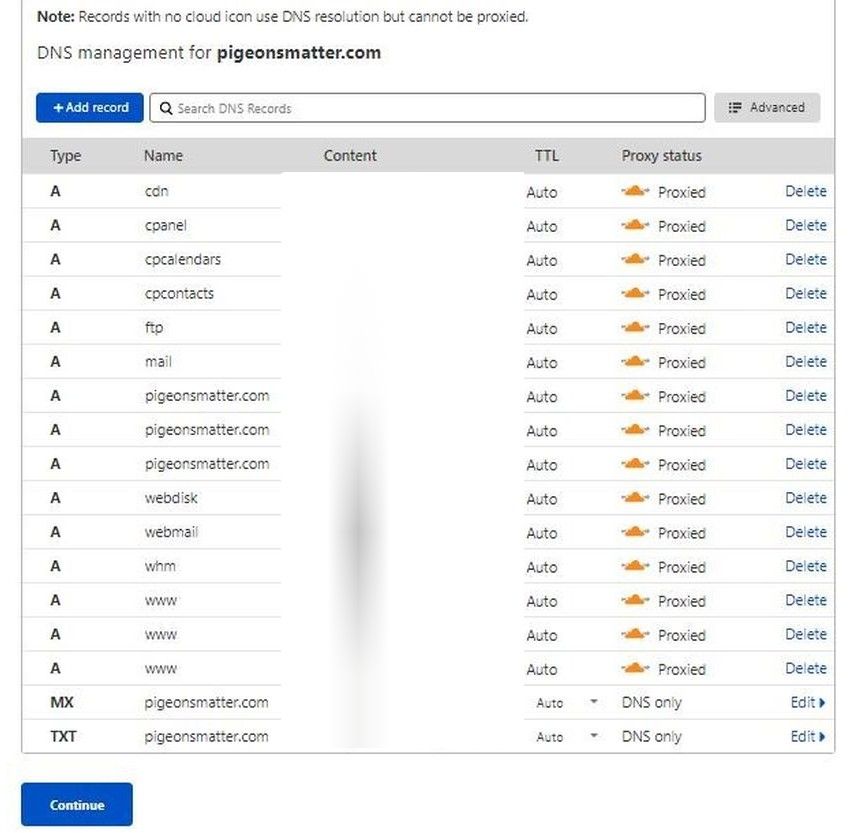
- Cloudflare просканирует DNS. Убедитесь, что записи совпадают.
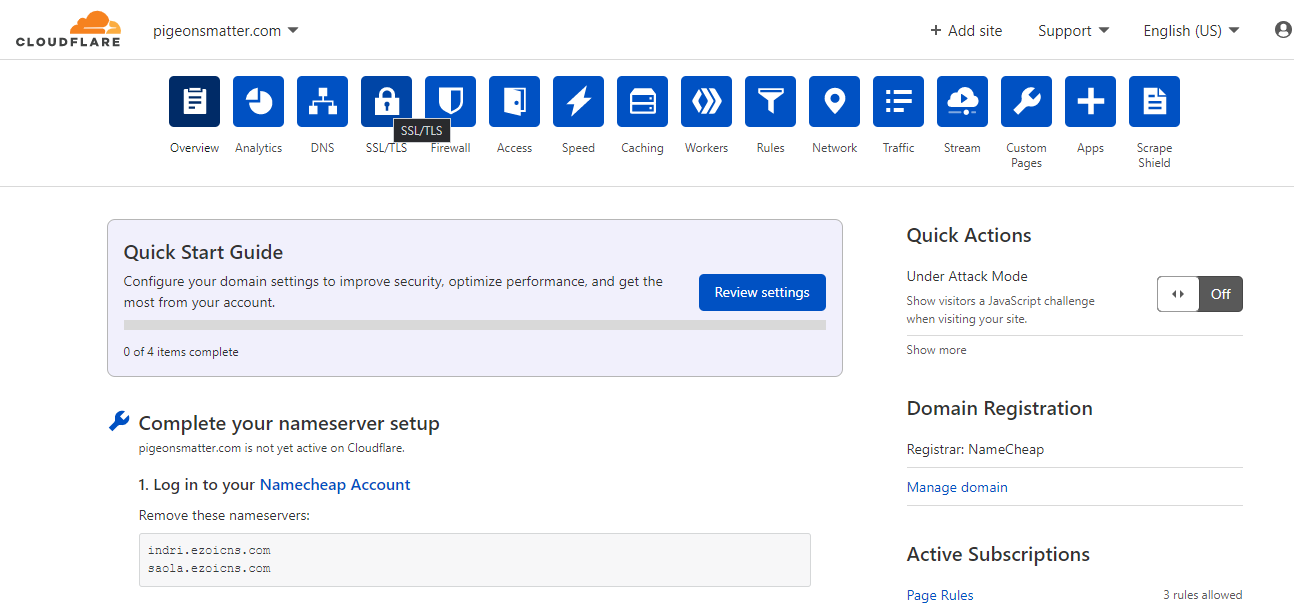
- Замените nameserver у регистратора домена (в примере — Namecheap) на те, что дал Cloudflare.
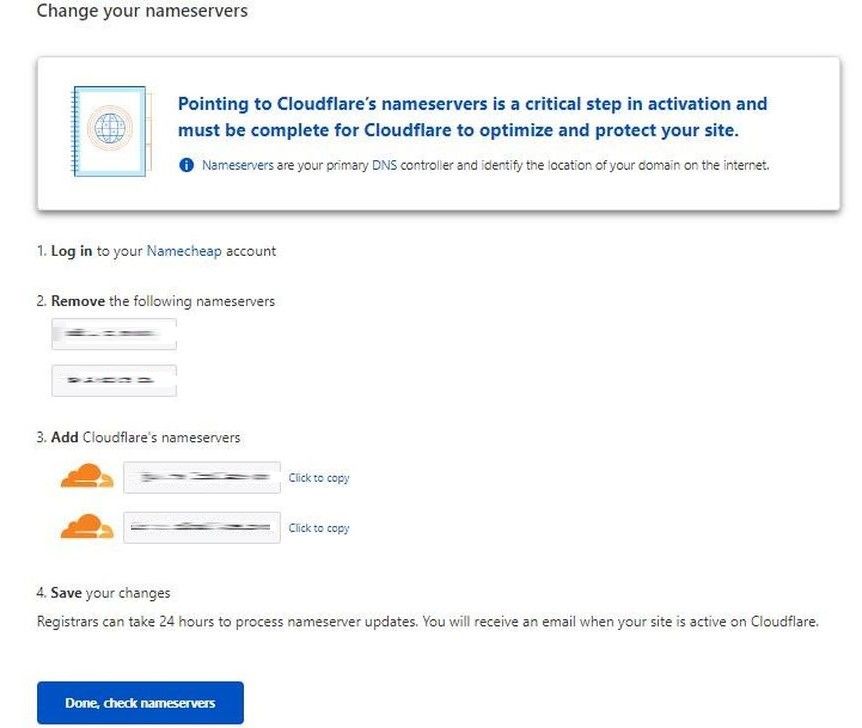
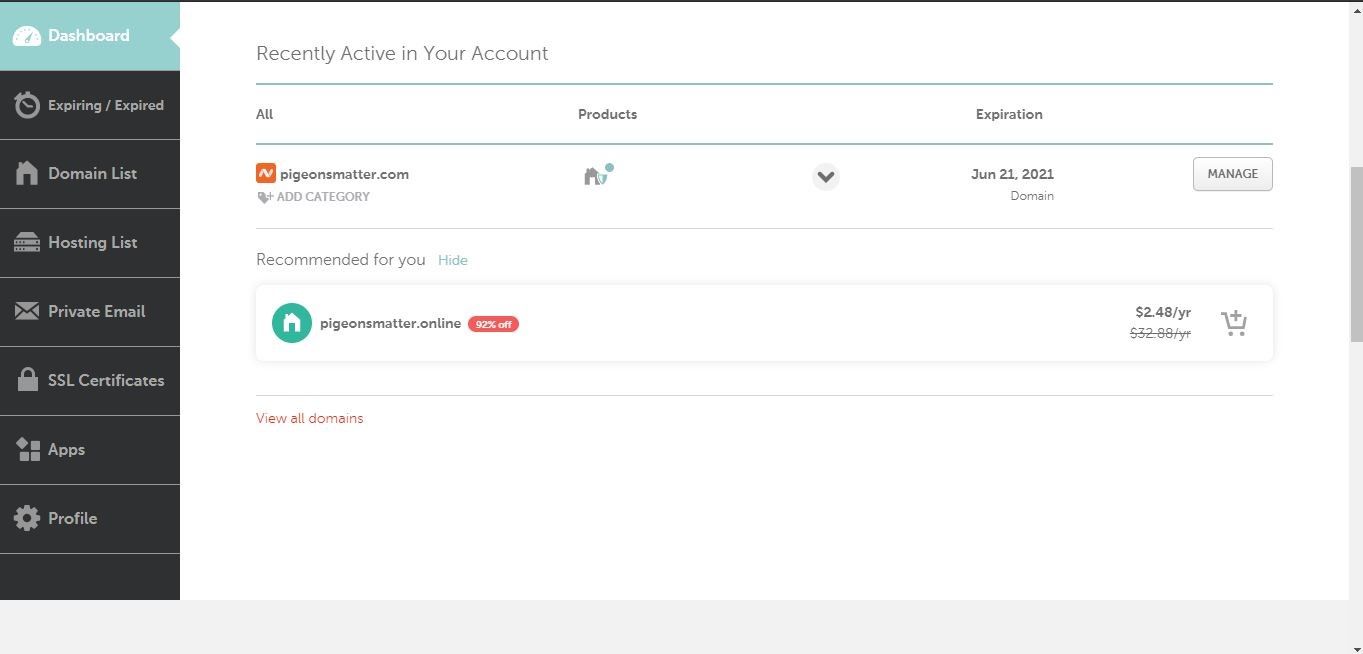
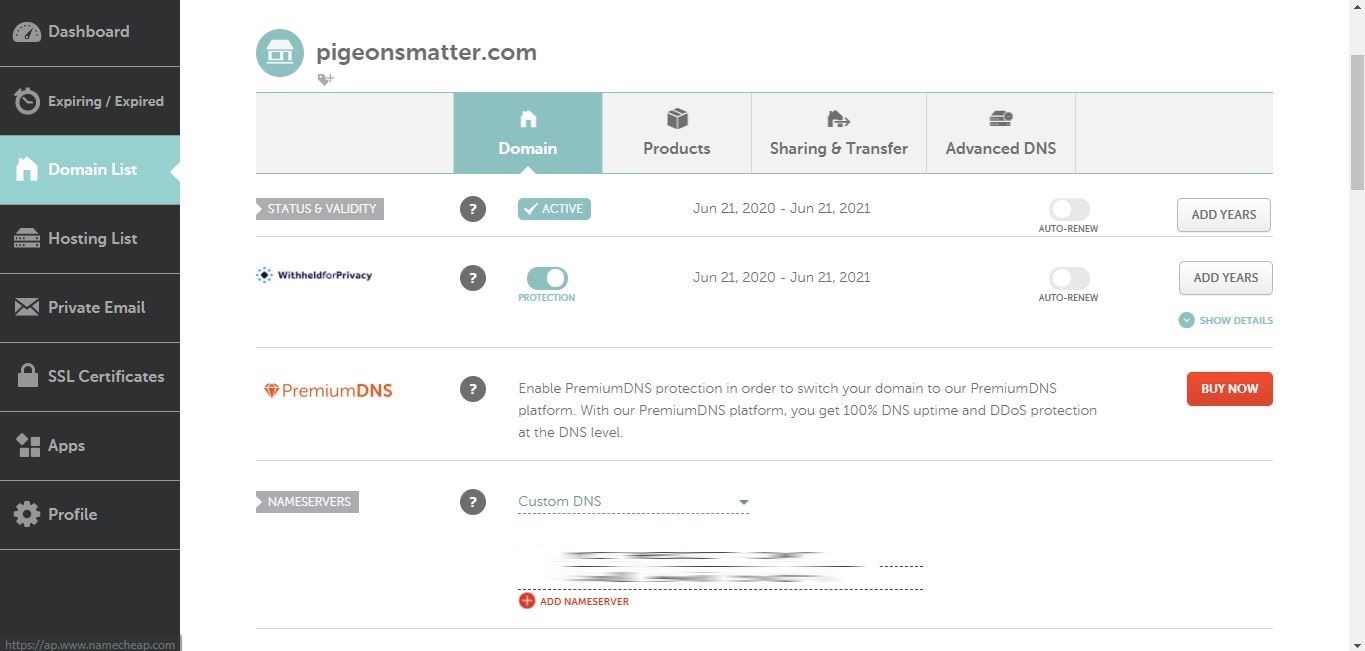
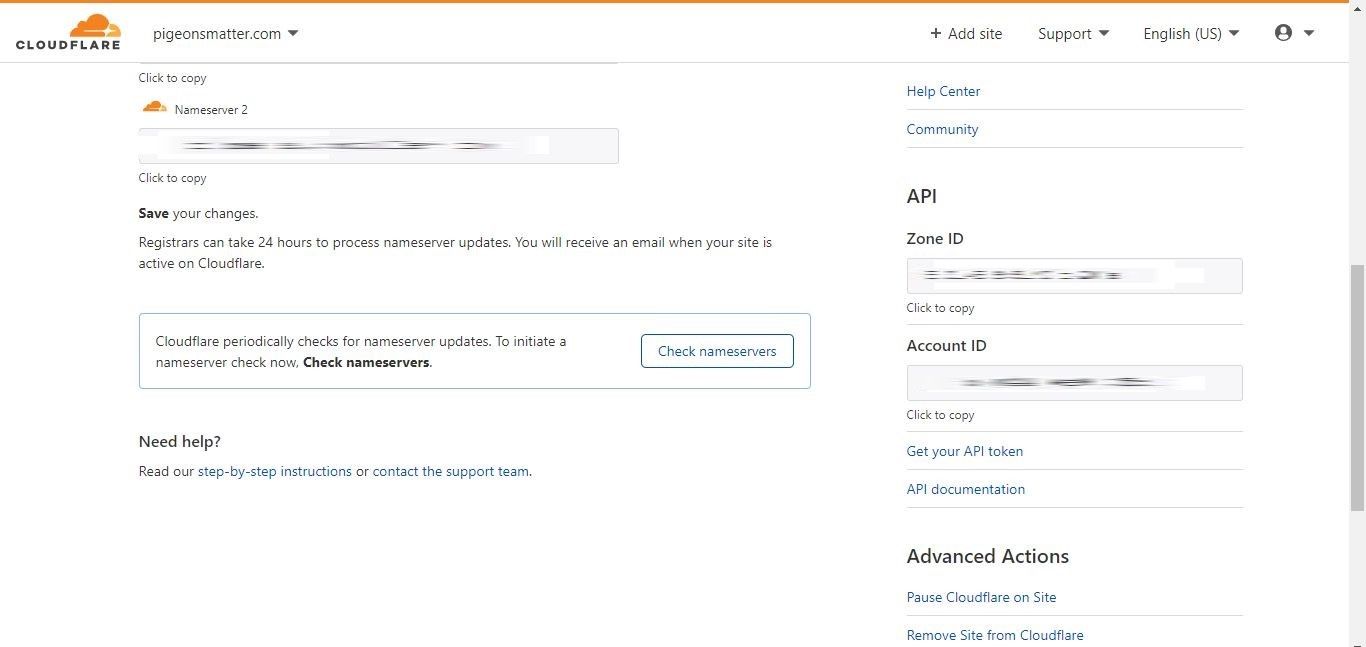
- На стороне Cloudflare нажмите Check nameservers и дождитесь подтверждения.
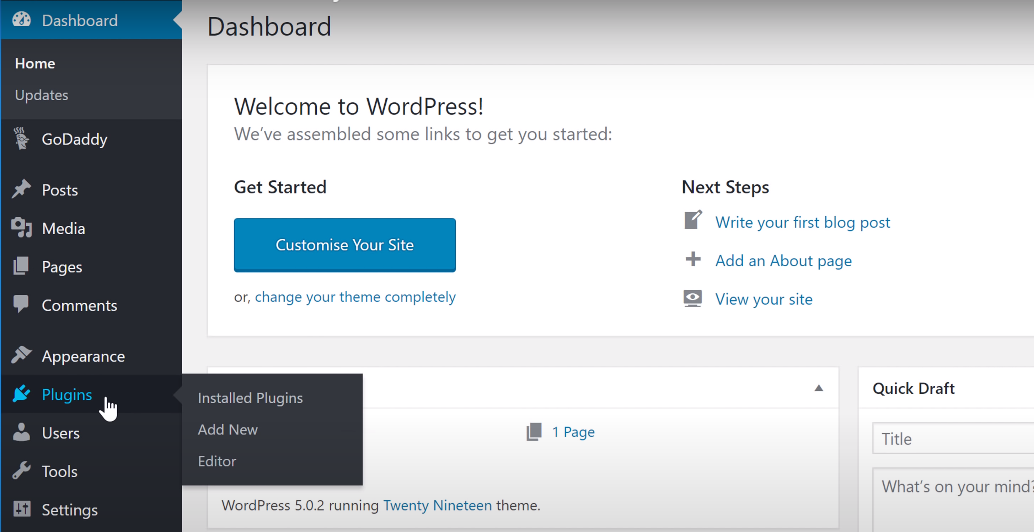
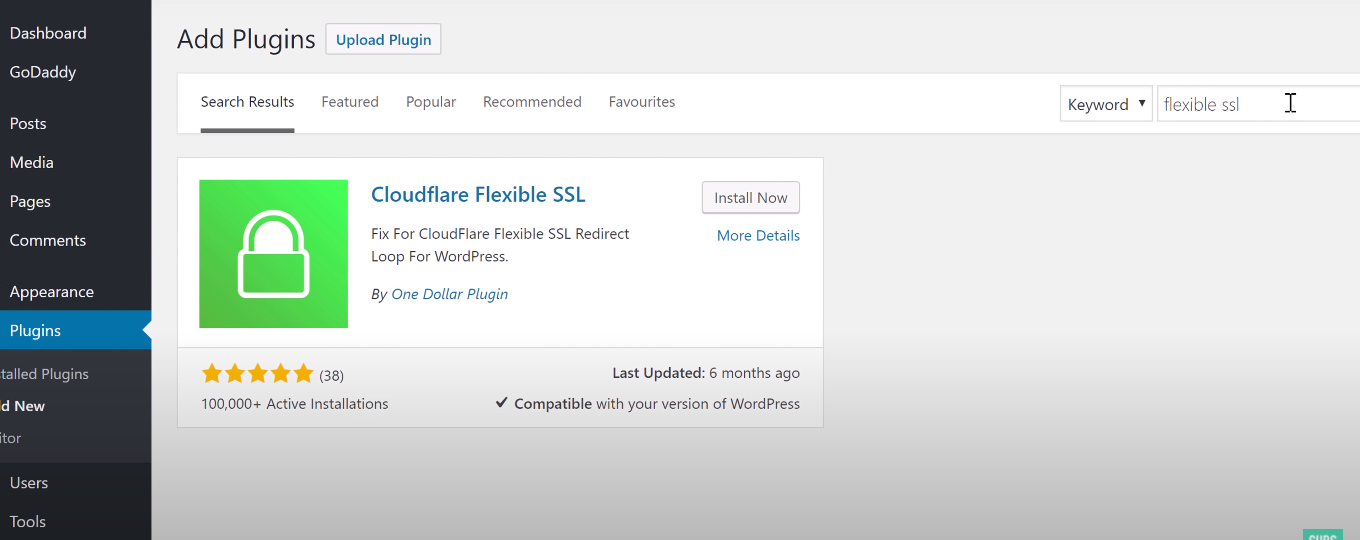
- В WordPress установите плагин Cloudflare или схожий (в примере искали Flexible SSL), установите и активируйте.
- В Cloudflare откройте панель SSL/TLS и выберите нужный режим (Full или Full (Strict) рекомендован для защиты между Cloudflare и вашим сервером).
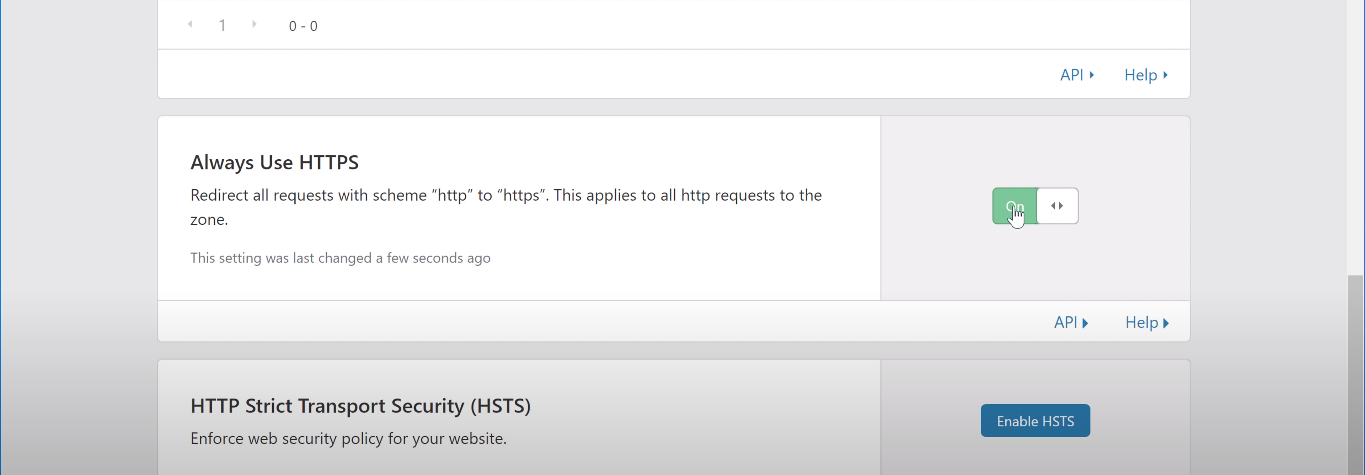
- Включите Always Use HTTPS (всегда перенаправлять на HTTPS).
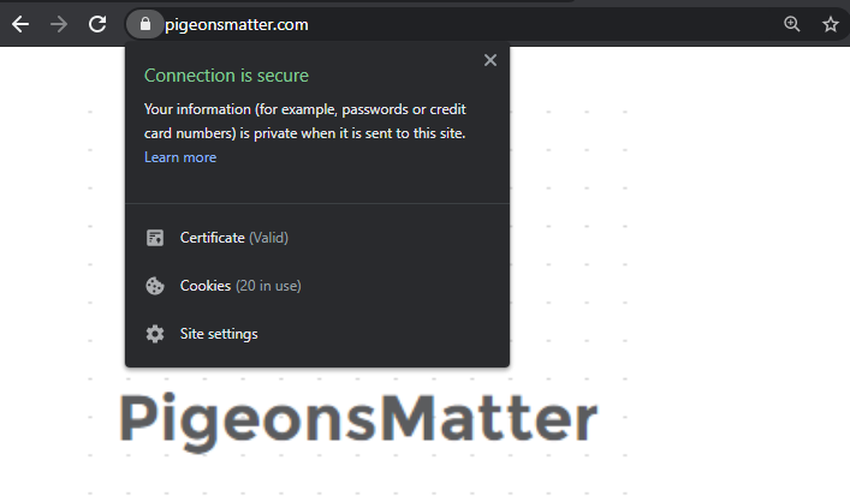
После применения настроек сайт должен отображать замок в адресной строке.
Замечание: изменение nameserver может занимать до 24–48 часов из‑за кеширования DNS у провайдеров. Обычно это занимает меньше времени.
Типичные проблемы и как их решать
- Сайт не загружается или циклический редирект — проверьте режим SSL в Cloudflare (Flexible vs Full) и убедитесь, что между Cloudflare и вашим сервером есть действительный сертификат для режима Full.
- Замок есть, но ресурсы загружаются по HTTP — это смешанный контент. Используйте плагин или скрипт для замены ссылок на https:// и проверьте шаблоны и кастомный код.
- Ошибка “NET::ERR_CERT_COMMON_NAME_INVALID” — проверьте, совпадает ли домен в сертификате с запрошенным именем (включая www/без www).
- Истекший сертификат — хостинг/Cloudflare обычно продлевают автоматически; если вы используете ручной сертификат (Self-signed или вручную صادرённый) — настройте автоматическое продление (например, certbot).
Безопасность и жёсткие настройки (hardening)
- Включите HSTS (Strict-Transport-Security) только после проверки, что все ресурсы доступны по HTTPS. HSTS заставляет браузеры всегда использовать HTTPS.
- Отключите устаревшие версии протокола (SSLv3, TLS 1.0, TLS 1.1) на сервере. Оставьте TLS 1.2 и 1.3.
- Включите OCSP Stapling, если сервер это поддерживает.
- Проверьте конфигурацию с помощью онлайн-сканеров типа SSL Labs (Qualys) для оценки.
Важно: HSTS — мощный инструмент; при неправильной настройке сайт может стать недоступен по HTTP для пользователей и индексов.
Ментальные модели и когда бесплатный SSL не подходит
- Ментальная модель: SSL — это «дверь и замок» для транспортного уровня. Бесплатный сертификат закрывает дверь для большинства угроз, но не заменяет полноценную программу безопасности.
- Когда бесплатный SSL может быть недостаточен:
- Требуется расширенная проверка организации (EV) для юридических/регистрируемых организаций.
- Необходима поддержка старых сисем, полагающихся на старые протоколы.
- Требуются гарантийные механизмы и страховка от ответственности, которые идут с некоторыми платными сертификатами.
Чек-листы (роль-based)
Чек-лист для владельца сайта:
- Включить бесплатный SSL у хостинга или Cloudflare.
- Установить плагин для перенаправления на HTTPS.
- Проверить видимые ресурсы и формы.
- Сохранить резервную копию перед изменениями.
Чек-лист для разработчика/админа:
- Проверить конфигурацию SSL (сертификат, цепочка, промежуточные сертификаты).
- Настроить автоматическое продление (certbot или панель хостинга).
- Включить HSTS после тестирования.
- Проверить TLS 1.2/1.3, отключить слабые шифры.
Критерии приёмки
- В адресной строке отображается зелёный (или нормальный) замок.
- Все ресурсы страницы (скрипты, стили, изображения) загружаются по HTTPS.
- Нет ошибок смешанного контента в консоли разработчика.
- SSL-сертификат действителен (проверено через браузер или онлайн-сервисы).
Мини‑методология проверки SSL (быстрая)
- Откройте сайт в браузере — проверьте замок и сведения о сертификате (клик по замку).
- Откройте DevTools → Console — проверьте на ошибки смешанного контента.
- Сделайте запрос curl -I https://example.com и убедитесь, что получаете 200 и заголовки HTTPS (при наличии curl на сервере).
Пример команды (для администраторов):
curl -I -L https://your-domain.comТесты и приёмо‑сдаточные критерии
- Тест: Перейти на http:// ваш_домен и убедиться, что происходит 301 редирект на https://.
- Тест: Открыть страницу в приватном окне, убедиться в отсутствии предупреждений браузера.
- Тест: Пройти проверку SSL Labs (или аналог) и получить рейтинг не ниже “A-“ (для базовой безопасной конфигурации).
Короткая методика отката (если сайт упал после установки SSL)
- Отключите принудительный редирект на HTTPS (в панели хостинга или через плагин).
- В Cloudflare переключите режим на «Off» или отключите проксирование (оранжевое облако → серое), чтобы трафик шёл напрямую.
- Восстановите бэкап конфигурации сервера или откатите изменения DNS.
- Проверьте логи и устраните причину (настройки сервера, конфликт плагинов).
Факто‑бокс: ключевые цифры и сроки
- Let’s Encrypt: стандартный срок действия сертификата — 90 дней (рекомендуется автоматическое продление).
- Коммерческие сертификаты: традиционно от 1 до 2 лет (зависит от поставщика).
- DNS-обновления при смене nameserver могут распространяться до 48 часов.
Частые вопросы
- Do SSL certificates expire?
Срок действия у сертификатов ограничен (см. факто‑бокс). После истечения сертификат нужно обновить, иначе браузеры начнут показывать предупреждения.
- Do SSL certificates work for subdomains?
Да. Для множества субдоменов удобно использовать Wildcard SSL (пример: *.example.com) или мультидоменный сертификат.
- How much do premium SSL certificates cost?
Цена зависит от типа сертификата и поставщика. Для одиночного домена коммерческий сертификат может стоить относительно недорого; Wildcard и сертификаты с расширенной проверкой стоят дороже.
(Вопросы сохранены в оригинальной формулировке для удобства поиска и совместимости с панелями хостинга.)
Советы после установки
- Сделайте полную резервную копию сайта и базы данных.
- Настройте мониторинг срока действия сертификата (уведомления за 30 дней до истечения).
- Периодически проверяйте сайт на смешанный контент после обновлений плагинов или тем.
Альтернативные подходы
- Использовать certbot на VPS/сервере для автоматизации Let’s Encrypt.
- Самостоятельно закупать и устанавливать коммерческий сертификат у доверенного CA при особых требованиях.
- Использовать CDN с поддержкой SSL (помимо Cloudflare есть и другие CDN-поставщики).
Короткая памятка (cheat sheet)
- Хостинг предлагает SSL → сначала включите его.
- Хостинг не предлагает → Cloudflare + смена nameserver.
- Всегда проверьте смешанный контент и принудительный редирект на HTTPS.
- Храните резервные копии и следите за датой истечения.
Подведение итогов
Бесплатный SSL — быстрый и недорогой способ защитить сайт и повысить доверие посетителей. Для большинства блогов и магазинов достаточно комбинации бесплатного сертификата и базовой настройки перенаправлений и HSTS. Если возникнут сложности, обратитесь в техподдержку хостинга или к системному администратору.
Related: Как создать пользовательский макет страницы WordPress с телефона

Похожие материалы

Несколько аккаунтов Skype: Multi Skype Launcher

Журнал для работы: повысить продуктивность

Персональные звуки уведомлений на Android

Скачивание шоу Hulu для офлайн‑просмотра

Microsoft Start: персонализированная новостная лента
