
Как вернуть 3D Touch на iPhone с iOS 17
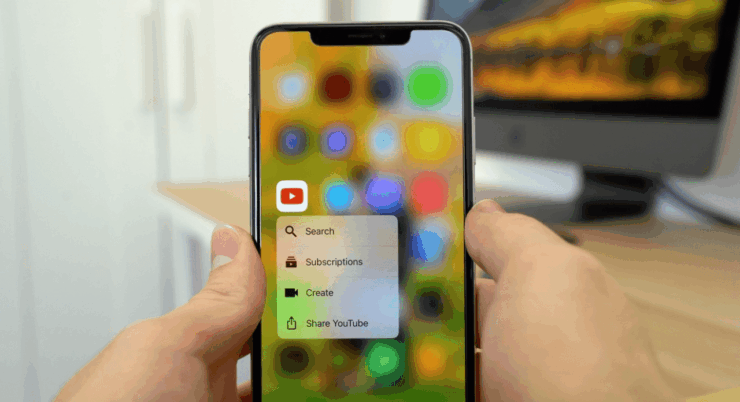
Что такое 3D Touch на iPhone?
3D Touch — это аппаратная функция, появившаяся в iPhone до 2019 года. Она определяла силу нажатия на экран и запускала разные действия в зависимости от интенсивности. Короткое лёгкое касание часто открывало контекстное меню, а более сильное нажатие — сразу запускало приложение или выполняло другую более «глубокую» команду.
Краткое определение: 3D Touch — аппаратное распознавание силы нажатия, дающее быстрый доступ к контекстным действиям.
Почему это важно: аппаратный датчик позволял мгновенно отличать лёгкое и сильное нажатие, что давало ощущение физической обратной связи и повышало скорость взаимодействия.
Почему Apple заменила 3D Touch на Haptic Touch
3D Touch опирался на дополнительные аппаратные компоненты и алгоритмы, что увеличивало стоимость и сложность производства. Начиная с 2019 года Apple постепенно отказалась от этих датчиков в пользу программно-аппаратного решения — Haptic Touch, которое использует двигатель Taptic Engine и распознаёт удержание вместо измерения силы.
Haptic Touch проще и дешевле в производстве, но у него есть ограничения:
- Он реагирует на длительность и палец, а не на силу, поэтому часто медленнее.
- Некоторые мелкие жесты и контекстные сценарии работают иначе.
В iOS 17 Apple добавила улучшение в разделе доступности, которое ускоряет срабатывание Haptic Touch и делает ощущение ближе к 3D Touch. Это не аппаратный 3D Touch, но это практическое улучшение взаимодействия.
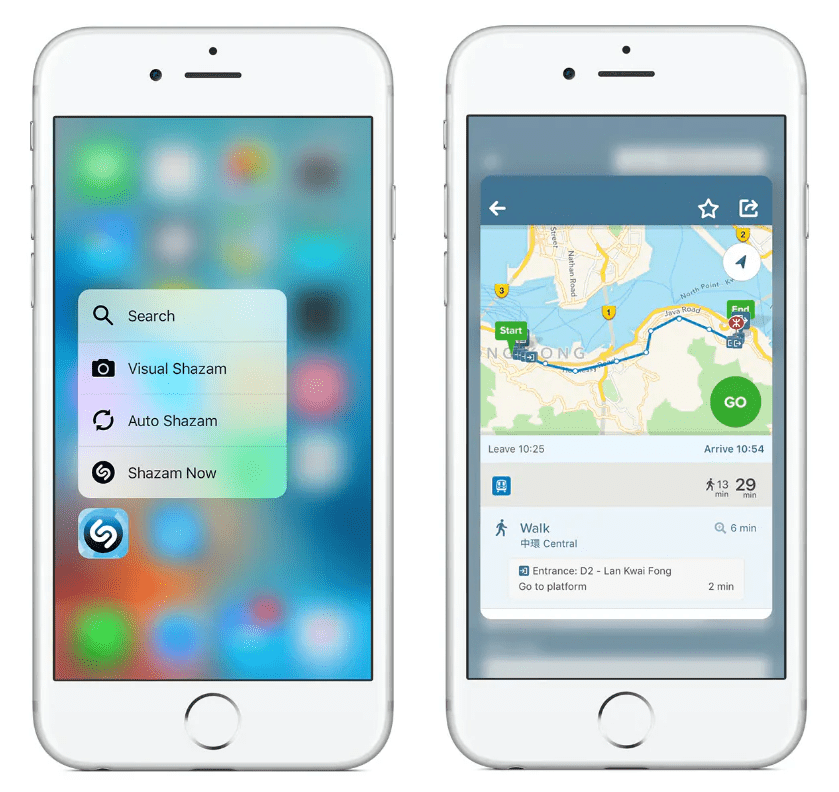
Когда новое поведение работает и когда нет
Важно понимать границы:
- Работает хорошо для быстрых контекстных меню, предпросмотров ссылок и иконок приложений.
- Не заменяет аппаратную точность силы нажатия — некоторые быстрые переходы могут отличаться.
- Проблемы возможны на старых моделях с медленным процессором или если используется тонкая защитная плёнка/стекло, влияющее на чувствительность.
Если вы ожидаете точного поведения старых iPhone с 3D Touch (например, разные уровни силы для разных действий в приложениях), то программное «ускорение» Haptic Touch всё равно может не дать совсем идентичного результата.
Пошаговая инструкция: как включить «быстрый» Haptic Touch в iOS 17
- Откройте приложение «Настройки».
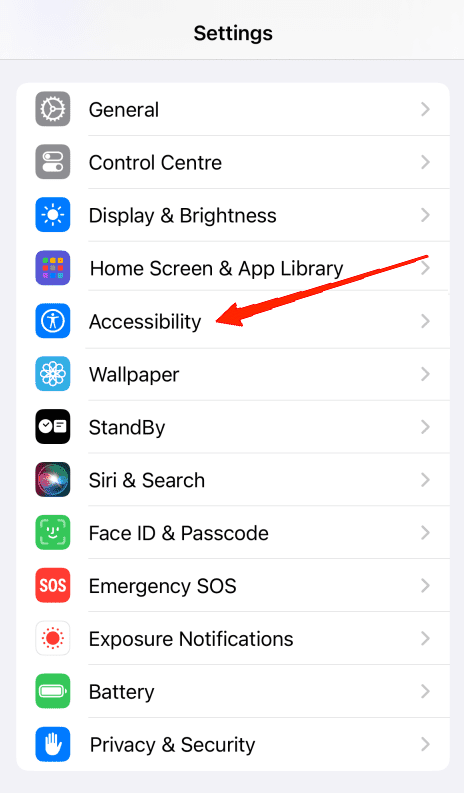
- Пролистайте вниз и выберите «Универсальный доступ».
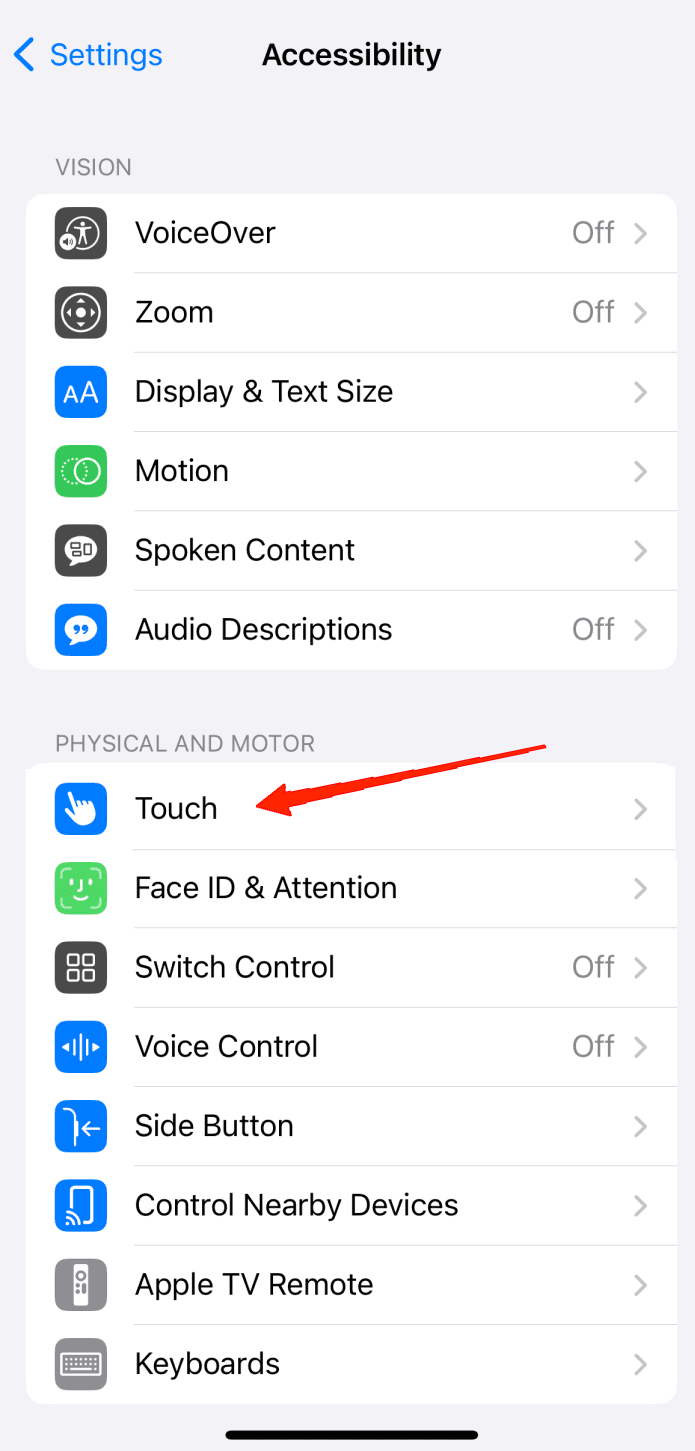
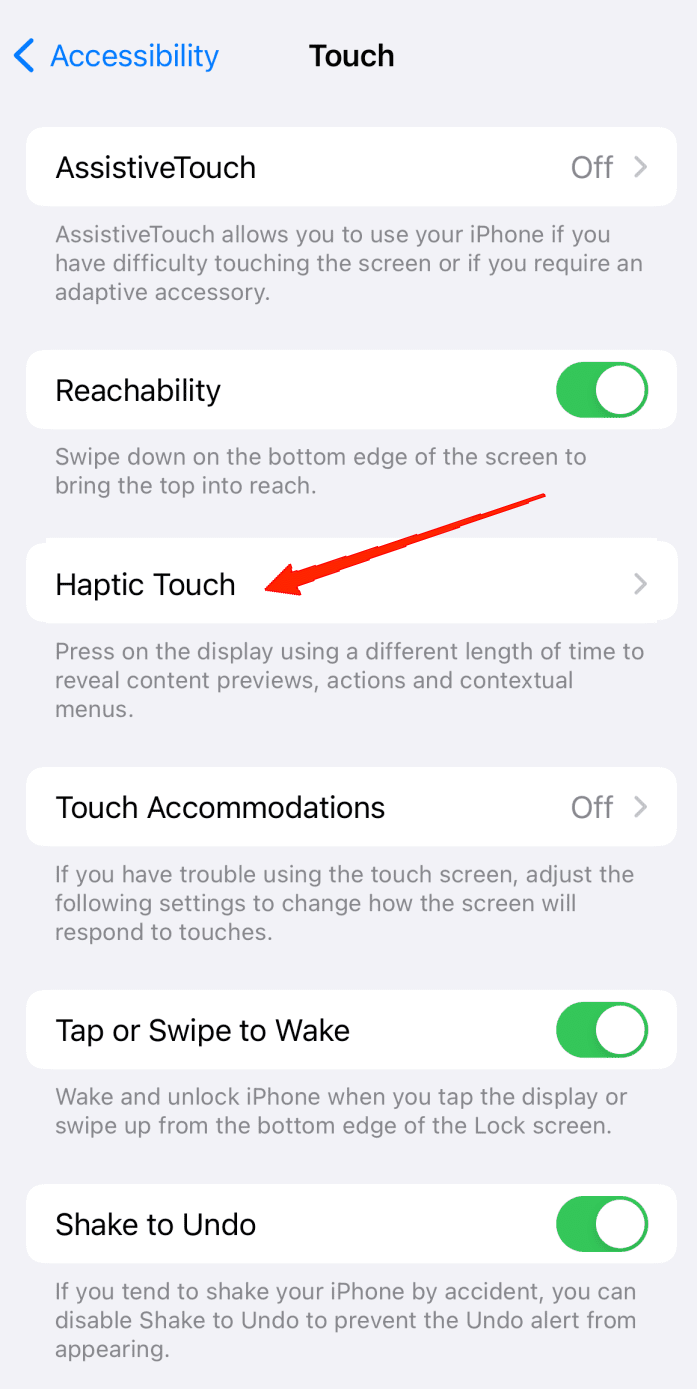
- В разделе «Физические и моторные» тапните «Касание».
- Выберите пункт «Haptic Touch».
- В разделе «Длительность касания» установите значение «Быстро».
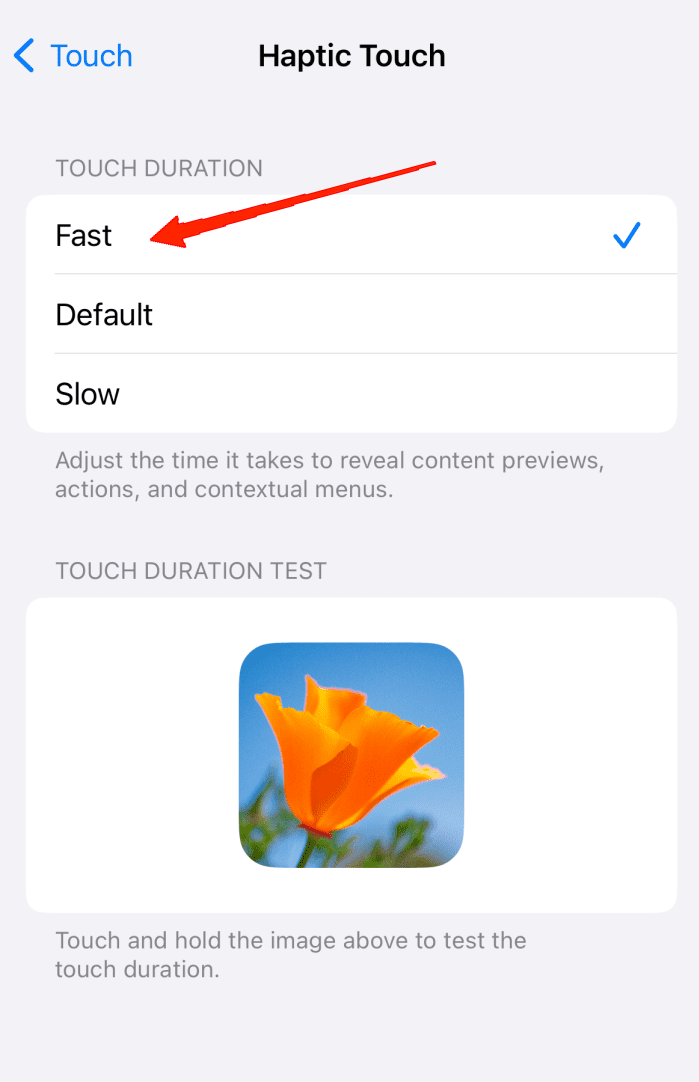
После этого попробуйте нажать и удержать изображение или иконку — отклик должен быть заметно быстрее.
Мини-методология: как протестировать изменение
- Выберите 3–4 сценария: иконка на домашнем экране, ссылка в Mail, превью фото, объект в приложении заметок.
- Измерьте субъективно время отклика до и после переключения на «Быстро» (например, считать в уме «один, два»).
- Проверьте стабильность — повторите по 10 раз в каждом сценарии.
- Если поведение нестабильно, перезагрузите устройство и повторите тест.
Критерии приёмки
- Контекстное меню появляется быстрее в большинстве тестов.
- Ощущение тактильной отдачи схоже с прежним 3D Touch при коротких удержаниях.
- Нет заметных ложных срабатываний при обычных касаниях экрана.
Альтернативные подходы если «Быстро» не подходит
- Отключите толстые защитные стекла/плёнки — они могут замедлять распознавание жеста.
- Проверьте наличие фоновых задач или перегрева — устройство может снизить отзывчивость при высокой нагрузке.
- Если нужно именно аппаратное поведение, рассмотрите покупку более старой модели iPhone с оригинальным 3D Touch (если это критично).
Практическая шпаргалка: советы для повседневного использования
- Для быстрых действий нажимайте чуть сильнее и удерживайте коротко — комбинируйте силу и длительность.
- На иконках домашнего экрана используйте лёгкое удержание, а на ссылках — короткий, целенаправленный тап и удержание.
- Если действие всё равно медленное, проверьте настройки «Универсальный доступ» на наличие других опций, влияющих на жесты.
Роли и чеклисты
Для обычного пользователя
- Включить «Быстро» в Haptic Touch.
- Протестировать на 3–4 приложениях.
- Оценить субъективно комфорт через 1–2 дня использования.
Для IT-специалиста/поддержки
- Проверить модель iPhone и версию iOS (должна быть iOS 17 или новее).
- Описать клиенту, что это программное улучшение, а не восстановление аппаратного 3D Touch.
- При жалобах собрать логи и, при необходимости, предложить тест с отключённой защитной плёнкой.
Ментальные модели: как думать об этом изменении
- Аппаратный 3D Touch = «измеряет силу».
- Haptic Touch = «реагирует на удержание и даёт тактильный отклик».
- iOS 17 «ускоряет» Haptic Touch = программный компромисс для ощущения похожего поведения.
Контрпримеры и когда это не сработает
- Если приложение специально использует уникальные API 3D Touch — такое поведение может не воспроизводиться.
- На очень старых устройствах скорость интерфейса может снизить эффект.
- В условиях сильной влажности или при использовании перчаток сенсор может работать иначе.
FAQ
Это тот же 3D Touch, что был в iPhone 6s–XS?
Нет. Это улучшенная настройка Haptic Touch в iOS 17. Она программная и имитирует прежнее поведение, но не использует аппаратный датчик силы.
Поддерживает ли это все модели iPhone с iOS 17?
Опция доступна в iOS 17 в настройках «Универсальный доступ», но реальное качество отклика зависит от модели и состояния экрана.
Нужно ли обновлять iOS для этого?
Да, чтобы получить меню и опцию «Haptic Touch» в iOS 17, устройство должно быть обновлено до iOS 17 или новее.
Заключение
iOS 17 предлагает полезное улучшение для пользователей, которые скучали по ощущению 3D Touch. Это не полный возврат аппаратной функции, но практическое улучшение Haptic Touch делает взаимодействие быстрее и приятнее. Включите «Быстро» в настройках и протестируйте в своих сценариях. Если нужен точный аппаратный отклик — единственный путь вернуть полностью прежний опыт — использовать устройство с настоящим 3D Touch.
Если у вас есть опыт переключения этой опции или вопросы, оставьте комментарий ниже. Подпишитесь на канал для видео-инструкций и делитесь заметными отличиями в повседневном использовании.

Похожие материалы

Несколько аккаунтов Skype: Multi Skype Launcher

Журнал для работы: повысить продуктивность

Персональные звуки уведомлений на Android

Скачивание шоу Hulu для офлайн‑просмотра

Microsoft Start: персонализированная новостная лента
