
Как быстро создать стилизованный текст в Windows 11 и 10
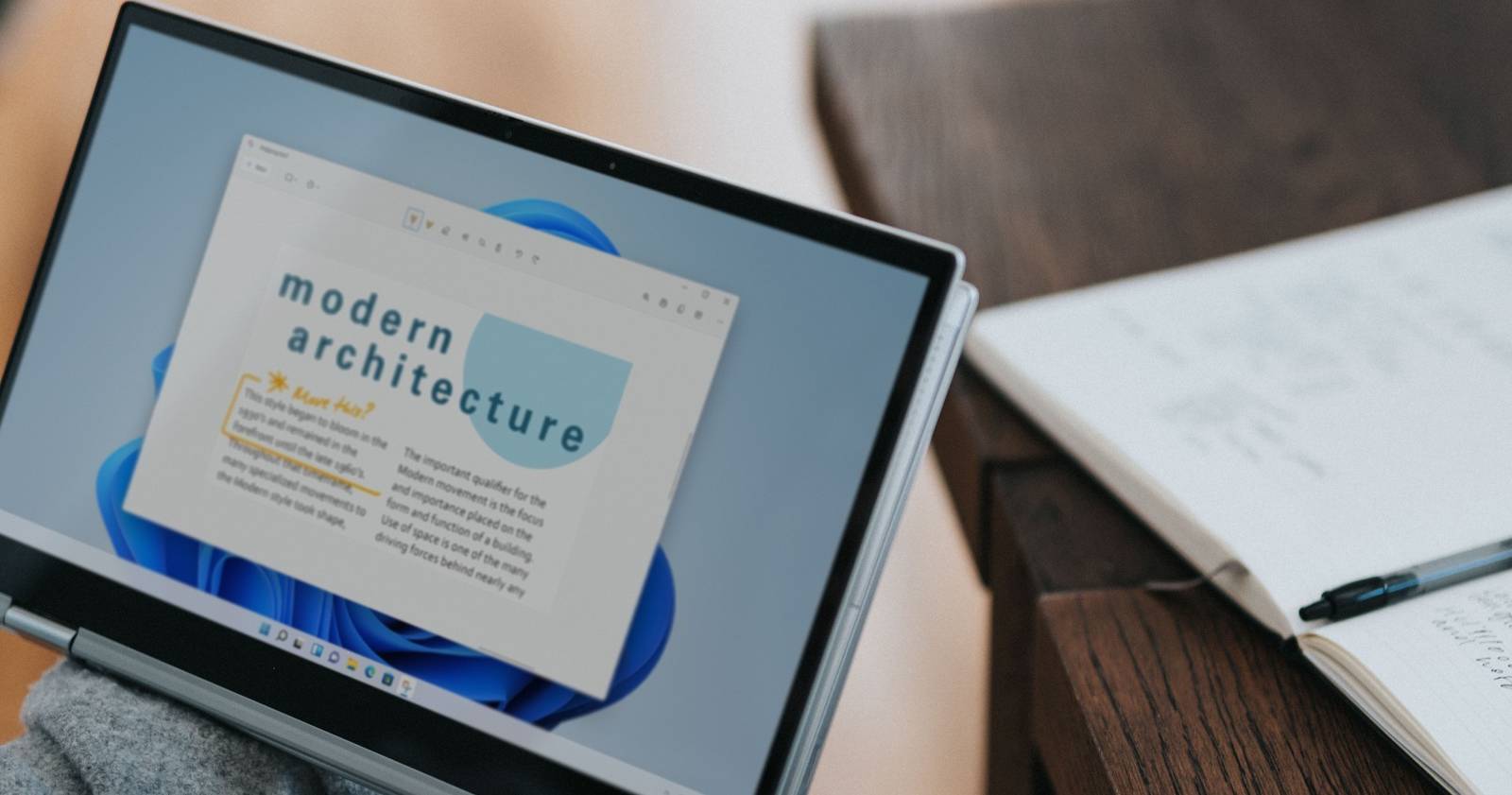

Регулярные шрифты не всегда достаточны, когда нужно добавить более выразительный заголовок в документ, сайт, брошюру или страницу журнала. Стилизованный текст — это более уникальная и творческая форма текста, которая привлекает внимание и подчеркивает стиль публикации.
Windows 11/10 не содержит встроенного приложения для генерации стилизованного текста. Paint, Paint 3D и «Фотографии» мало пригодны для создания декоративных надписей. Тем не менее, вы можете создавать стилизованный текст с помощью сторонних приложений и расширений, описанных ниже.
Быстрый обзор инструментов
Коротко о трёх решениях, которые разберём подробно:
- Creative Text Creator — UWP‑приложение для Windows, экспортирует прозрачные PNG, удобно для графических заголовков и баннеров.
- Fancy Text Generator — расширение для Edge/Chrome/Opera; генерирует стили на основе Unicode, результат можно вставлять как текст в письмо, профиль или документ.
- CoolText — веб‑сервис с готовыми графическими логотипами и настройками теней, цветов и формата файла.
Сравнение инструментов
| Инструмент | Формат вывода | Подходит для | Требует подключения | Стоимость |
|---|---|---|---|---|
| Creative Text Creator | PNG (обычно с прозрачностью) | Баннеры, заголовки в документах | Нет после установки | Бесплатно, есть платный пакет |
| Fancy Text Generator | Unicode текст | Соцсети, подписи, профили, электронные письма | Да, расширение скачивается из магазина | Бесплатно |
| CoolText | PNG, GIF, JPG | Логотипы, декоративные надписи для сайта | Да (веб) | Бесплатно, с опциями |
Важно: выбор зависит от цели — нужен графический файл с прозрачным фоном или просто стилизованный текст как последовательность символов.
Как создать стилизованный текст в Creative Text Creator
Creative Text Creator — это UWP‑приложение, с помощью которого можно разместить текст на различных фонах и сохранить результат как PNG. Приложение есть в Microsoft Store и доступно бесплатно, есть версия без рекламы с дополнительными шрифтами и фонами.
- Откройте страницу Creative Text Creator в Microsoft Store и нажмите Получить в Store. Выберите Открыть в Microsoft Store, затем нажмите Установить.
- Запустите приложение и нажмите Start Creating.
- Выберите Text, чтобы открыть текстовое поле. Введите нужный текст и подтвердите нажатием галочки.
- Измените шрифт через Font и выберите подходящий вариант.
- Для изменения размера щёлкните по тексту, используйте маркер масштабирования или выберите пункт Size и передвиньте ползунок.
- Цвет текста меняется через Color — выберите нужный цвет.
Creative Text Creator также включает параметры прозрачности и тени: используйте Shadow для добавления тени и Opacity для задания прозрачности.
- Чтобы сменить фон, нажмите Background, выберите категорию и конкретный фон. Можно установить прозрачность через Transparency или загрузить своё изображение через Gallery.
- Сохраните результат кнопкой дискеты Save — файл автоматически сохраняется в выбранную папку в формате PNG. Нажмите Saved File, чтобы открыть папку с сохранёнными изображениями.
Когда использовать Creative Text Creator:
- Когда нужен графический файл с прозрачным фоном для вставки в макет.
- Когда нужен контроль над тенями, непрозрачностью и композицией текста.
Как создать Unicode‑стили с расширением Fancy Text Generator
Fancy Text Generator — расширение для браузеров Edge, Chrome и Opera, которое преобразует обычный текст в стилизованные варианты на основе Unicode. Результат — текст, состоящий из специальных символов, который можно копировать в буфер обмена и вставлять в документы, соцсети или подписи.
Шаги:
- Откройте страницу расширения Fancy Text Generator для Edge.
- Нажмите Get на странице расширения.
- Подтвердите установку через Add extension.
- Нажмите кнопку «Расширения» (значок пазла) на панели инструментов Edge.
- Выберите Fancy Text Generator в списке расширений.
- Нажмите кнопку Browse All Text Styles, чтобы открыть отдельную вкладку с примерами.
- Введите текст в поле «Input Your Text Here» и пролистайте варианты стилизации.
- Нажмите по понравившемуся варианту, он автоматически скопируется в буфер обмена.
- Откройте документ или текстовый редактор и вставьте комбинацией клавиш Ctrl+V.
После вставки вы можете изменить размер, цвет и форматирование, доступные в вашем редакторе. Unicode‑стили хороши там, где нужен переносимый «красивый» текст, который остаётся текстом, а не изображением.
Когда использовать Unicode‑генераторы:
- Подписи в соцсетях, заголовки в блогах, форумах.
- Когда важна возможность копировать/искать/выделять текст.
Ограничения Unicode‑подхода:
- Не все шрифты и платформы корректно отображают экзотические символы.
- Стили могут не подходить для печати или для сквозной верстки, если требуется точный визуальный контроль.
Как создать графический логотип в CoolText
CoolText — веб‑сервис с множеством готовых стилей логотипов. Вы можете сгенерировать картинку и скачать её в формате PNG, GIF или JPG.
- Откройте сайт CoolText Graphics Generator в браузере.
- Выберите понравившийся стиль среди превью и нажмите на него.
- Введите текст в поле Logo Text.
- Измените размер через стрелки у поля Text Size и нажмите Create Logo.
- Нажмите Download, чтобы сохранить логотип. По умолчанию используется формат PNG с прозрачностью; скачанный файл окажется в папке загрузок браузера.
CoolText предлагает категории — science‑fiction, holiday, animated, fun и др. — переключайтесь между ними, чтобы найти нужный стиль. В настройках вкладки Logo можно менять цветовые палитры, а в Shadow — тип и смещение тени.
Также на вкладке Image можно выбрать формат: прозрачный PNG по умолчанию, или JPG/GIF/непрозрачный PNG с фоновым цветом.
Когда использовать CoolText:
- Быстро создать логотип для временных мероприятий, рубрик или страниц.
- Когда нужен готовый эффект без установки приложений.
Когда такой подход не подойдёт
- Нужна высокая типографическая точность и управление кернингом — для этого лучше использовать профессиональные инструменты верстки и графики (InDesign, Illustrator, Figma).
- Потребуется поддержка в печати высокого качества с цветопривязкой — лучше экспортировать в векторе или использовать редактируемые исходники от графического дизайнера.
- Необходимо соответствие требованиям доступности: некоторые Unicode‑стили ухудшают читаемость и не подходят для пользователей экранных читалок.
Альтернативные подходы
- CSS и веб‑шрифты: для сайтов можно создавать эффектные заголовки через web‑fonts, текстовые тени, градиенты и SVG‑маски.
- Векторная графика: создавать логотипы и надписи в Figma/Illustrator для масштабируемых векторных экспортов (SVG, PDF).
- Комбинация: сгенерировать текст как PNG для быстрого использования и сохранить исходный в векторе, если потребуется масштабирование.
Набор правил‑эвристик при выборе метода (ментальные модели)
- Нужна копируемая строка → используйте Unicode‑генератор.
- Нужен точный визуальный контроль → используйте графическое приложение и экспорт в PNG/SVG.
- Потребуется быстрая публикация в сети → используйте CoolText или расширение.
Мини‑методика: от идеи до готового заголовка (5 шагов)
- Определите цель: веб‑страница, печать, соцсеть, подпись.
- Выберите формат: текст (Unicode) или графика (PNG/SVG).
- Генерируйте несколько вариантов и оцените читаемость на целевом устройстве.
- Подготовьте файл нужного размера и формата с прозрачностью, если нужно.
- Тестируйте в конечной среде и при необходимости отредактируйте.
Чек‑лист по ролям
Дизайнер:
- Проверить контекст использования (экран/печать)
- Подготовить векторную версию при необходимости
- Убедиться в цветовой совместимости и отсутствии артефактов
Контент‑менеджер:
- Проверить читаемость заголовка на мобильных устройствах
- Выбрать формат (PNG для графики, Unicode для текста)
- Убедиться, что шрифты совпадают с брендингом
Маркетолог:
- Убедиться, что стиль соответствует кампании
- Проверить метаданные и SEO‑заголовки
- Подготовить варианты для A/B‑тестирования
Шпаргалка Unicode и примеры
- Простой текст: Пример
- Полужирный Unicode: 𝐏𝐫𝐢𝐦𝐞𝐫
- Курсивный стиль: 𝑷𝒓𝒊𝒎𝒆𝒓
- Староанглийский/фрактурный: 𝔓𝔯𝔦𝔪𝔢𝔯
Примечание: не все платформы одинаково отображают такие символы. Перед массовым применением проверьте отображение на целевых устройствах.
Шаблон: стандартный SOP для быстрой генерации заголовка
- Открыть выбранный инструмент (Creative Text Creator / CoolText / Fancy Text Generator).
- Ввести или вставить исходный текст.
- Выбрать стиль/шрифт и отрегулировать размер, цвет, тень.
- Экспортировать в нужном формате (PNG с прозрачностью для графики, текст для Unicode).
- Вставить в макет и протестировать на целевых платформах.
Критерии приёмки
- Текст читается при целевой ширине макета.
- Фон и контраст соответствуют требованиям доступности.
- Файл экспортирован в требуемом формате и размере.
- Unicode‑вариант корректно копируется и вставляется в целевую платформу.
Факт‑бокс
- Формат PNG с прозрачностью удобен для компоновки с другими элементами страницы.
- Unicode‑стили сохраняют текстовую природу, но зависят от шрифтовой поддержки.
- Веб‑решения быстрее, приложение даёт больше контроля над композицией.
Примеры ошибок и пути их решения
- Проблема: искажение символов после вставки в CMS. Решение: использовать PNG с прозрачным фоном вместо Unicode.
- Проблема: слишком мелкий текст на мобильных устройствах. Решение: увеличить размер и протестировать на реальных устройствах.
- Проблема: символы Unicode не доступны для скринридера. Решение: добавить альтернативный текст или использовать изображение с доступной подписью.
Короткое объявление для рассылки (100–200 слов)
Ищете быстрый способ сделать заголовки и баннеры ярче? В Windows 11 и 10 вы можете легко создать стилизованный текст с помощью бесплатных инструментов. Creative Text Creator экспортирует готовые PNG‑изображения с прозрачным фоном, Fancy Text Generator создаёт переносимый Unicode‑текст для подписей и соцсетей, а CoolText предлагает готовые графические логотипы с настраиваемыми тенями и цветами. В статье — подробные инструкции, сравнительная таблица, шаблоны и чек‑листы, которые помогут выбрать инструмент и подготовить качественный заголовок за пару минут.
Краткое резюме
Стилизованный текст можно получить тремя простыми способами: графическое приложение для PNG, расширение для Unicode‑текстов и веб‑сервис для логотипов. Выбор зависит от цели: копируемый текст или графический элемент. Всегда проверяйте читаемость и совместимость с целевыми платформами.
Важно: перед массовым использованием проверяйте совместимость Unicode‑стилей и требования доступности.

Похожие материалы

Несколько аккаунтов Skype: Multi Skype Launcher

Журнал для работы: повысить продуктивность

Персональные звуки уведомлений на Android

Скачивание шоу Hulu для офлайн‑просмотра

Microsoft Start: персонализированная новостная лента
