
Как создать и просмотреть отчёты о встречах в Zoom

Быстрые ссылки
- Генерация и просмотр отчётов о встречах
- Какие данные содержатся в отчётах
Zoom позволяет создавать отчёты по завершённым встречам. Отчёты могут включать сведения об участниках и результаты опросов. Ниже — подробная инструкция по созданию и скачиванию таких отчётов.
Важно: эта функция доступна только пользователям с платной лицензией. Кроме того, регистрация участников и/или опросы должны были быть включены в настройках самой встречи для того, чтобы соответствующие данные попали в отчёт. Для генерации и просмотра отчёта необходимо быть хостом встречи или иметь разрешения на просмотр отчётов.
Примечание: отчёты хранятся 30 дней и затем удаляются; также встречи исчезают из вкладки «Предыдущие встречи» через тот же срок. Скачайте данные сразу после завершения встречи, чтобы не потерять информацию.
Как создать и просмотреть отчёт о встрече
- Войдите в учётную запись на веб-портале Zoom.
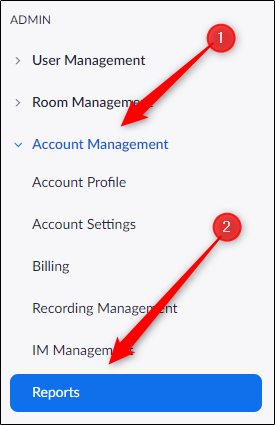
- В левой панели откройте раздел Админ → Управление аккаунтом → Отчёты.
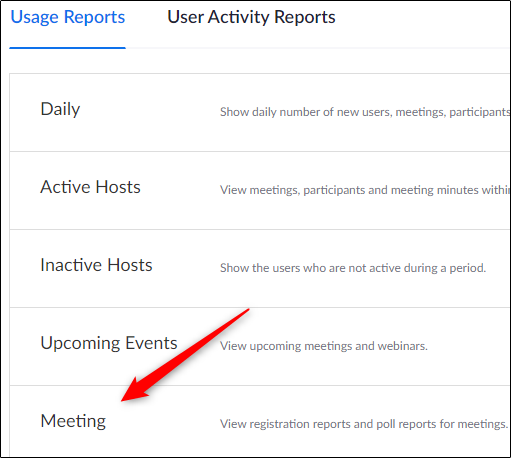
- Перейдите на вкладку «Отчёты об использовании» (Usage Reports) и выберите тип отчётов — «Встречи».
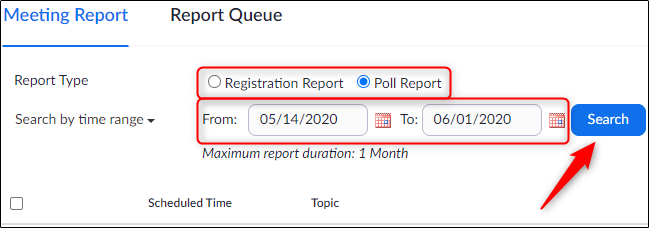
- На вкладке «Отчёт о встречах» выберите тип создаваемого отчёта: Отчёт о регистрации (Registration Report) или Отчёт по опросам (Poll Report). Укажите диапазон дат, чтобы увидеть встречи за нужный период, и нажмите «Поиск».
- В списке предыдущих встреч в выбранном диапазоне нажмите «Создать» (Generate) рядом с нужной встречей.
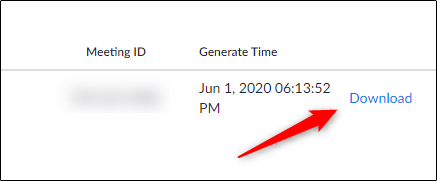
- Дождитесь генерации отчёта и затем нажмите «Скачать» (Download).
- Отчёт будет скачан в виде CSV-файла и откроется в любой программе для работы с таблицами (Excel, LibreOffice Calc и т. п.).
Какие данные содержатся в отчётах
Ниже перечислены стандартные поля, которые можно ожидать в разных типах отчётов.
Отчёты регистрации
Отчёты регистрации обычно содержат:
- Имя и фамилия участника
- Адрес электронной почты
- Дату и время регистрации
- Статус одобрения регистрации (утверждена/ожидает/отклонена)
Отчёты по опросам
Отчёты по опросам обычно содержат:
- Имя пользователя (или отображаемое имя)
- Адрес электронной почты
- Дату и время отправки ответов
- Вопрос опроса и выбранный ответ
Эти данные помогают, например, проверить присутствие участников (для учёта посещаемости на онлайн-лекциях) или проанализировать ответы на интерактивные вопросы.
Когда отчёт не даст нужной информации
- Если регистрация участников не была включена для встречи, в отчёте регистрации не будет данных.
- Если опросы не запускались в ходе встречи, отчёт по опросам окажется пустым.
- Если вы не были хостом и не имеете соответствующих прав, вы не сможете сгенерировать отчёт.
- Если прошло более 30 дней с момента проведения встречи, отчёт уже удалён и недоступен.
Альтернативные способы получения данных
- Попросите хоста встречи предоставить экспорт данных или дать права доступа к отчётам.
- На корпоративных аккаунтах администратор может настроить автоматическую интеграцию с системой отчётности через API Zoom.
- Для сбора участников во время самой встречи используйте сразу экспорт чата или запись с расшифровкой (если включена), чтобы дополнить CSV-отчёт.
Важно: интеграция через API требует настроек со стороны администратора и соблюдения политик безопасности.
Мини-методология: как быстро собрать и сохранить данные (5 шагов)
- За 5 минут до окончания встречи проверьте, были ли включены регистрация и опросы.
- После завершения встречи зайдите в веб-портал и моментально сгенерируйте нужный отчёт по последней встрече (см. раздел выше).
- Скачайте CSV и сохраните копию в защищённом хранилище (например, корпоративный диск с ограниченным доступом).
- Проверьте целостность данных (нет пустых столбцов, корректные временные метки).
- При необходимости объедините данные с внутренними журналами посещаемости или LMS.
Роли и чек-лист для каждой роли
Хост:
- Включить регистрацию/опросы перед началом встречи, если нужны данные.
- После встречи создать и скачать отчёт.
- Передать отчёт ответственному за обработку данных.
Администратор аккаунта:
- Убедиться, что у лиц, которым нужны отчёты, есть соответствующие права.
- Настроить периодические экспорты или интеграцию API при необходимости.
Аналитик/ответственный за данные:
- Импортировать CSV в систему аналитики.
- Очистить и обезличить данные перед распространением.
- Хранить отчёты менее 30 дней в соответствии с политикой.
Критерии приёмки
- Отчёт скачан и открывается в табличном редакторе.
- Поля соответствуют ожидаемому набору (имя, e‑mail, временные метки, ответы на опросы).
- Отсутствуют пропуски в критичных полях (e‑mail, дата регистрации).
- Данные сохранены в защищённом месте и доступны только уполномоченным.
Безопасность и соответствие требованиям конфиденциальности
Важно: отчёты содержат персональные данные (имена, e‑mail, временные метки и ответы). Обрабатывайте и храните такие файлы согласно внутренним политикам компании и требованиям законодательства о защите данных (например, GDPR в ЕС). Рекомендации:
- Давайте доступ к отчётам только уполномоченным лицам.
- При возможности обезличьте данные перед дальнейшим анализом.
- Храните файлы в зашифрованном хранилище и удаляйте по истечении срока хранения.
Факт-бокс: что нужно запомнить
- Доступно только для платных (лицензированных) аккаунтов.
- Требуется включённая регистрация и/или опросы для соответствующих отчётов.
- Отчёты доступны только хосту или пользователям с правами на просмотр отчётов.
- Данные удаляются через 30 дней — скачайте файлы сразу.
Примерный workflow для учебного курса
- Перед каждой лекцией включить регистрацию и предусмотреть опросы для контроля усвоения.
- После лекции скачать отчёт регистрации и отчёт по опросам.
- Объединить файлы с системой учёта посещаемости и LMS.
- Обезличить сохранённые данные и удалить деривативы по истечении срока хранения.
Краткий глоссарий
- Хост — организатор и владелец встречи в Zoom.
- CSV — формат файла с разделёнными запятыми значениями, удобный для табличных редакторов.
- Регистрация — включённая опция Zoom, требующая от участников заполнения формы перед присоединением.
- Опрос (Poll) — встроенная функция опроса участников в ходе встречи.
Важно: сохраняйте отчёты в течение разумного времени и обеспечивайте защиту персональных данных при их обработке и передаче.
Краткое резюме
Отчёты Zoom — простой способ получить данные о регистрации участников и результатах опросов. Убедитесь, что у вас есть лицензия и включены нужные опции встречи. Скачивайте отчёты сразу после событий и обрабатывайте персональные данные в соответствии с политикой конфиденциальности.

Похожие материалы

Несколько аккаунтов Skype: Multi Skype Launcher

Журнал для работы: повысить продуктивность

Персональные звуки уведомлений на Android

Скачивание шоу Hulu для офлайн‑просмотра

Microsoft Start: персонализированная новостная лента
