
Stable Diffusion на Mac: установка и работа через DiffusionBee
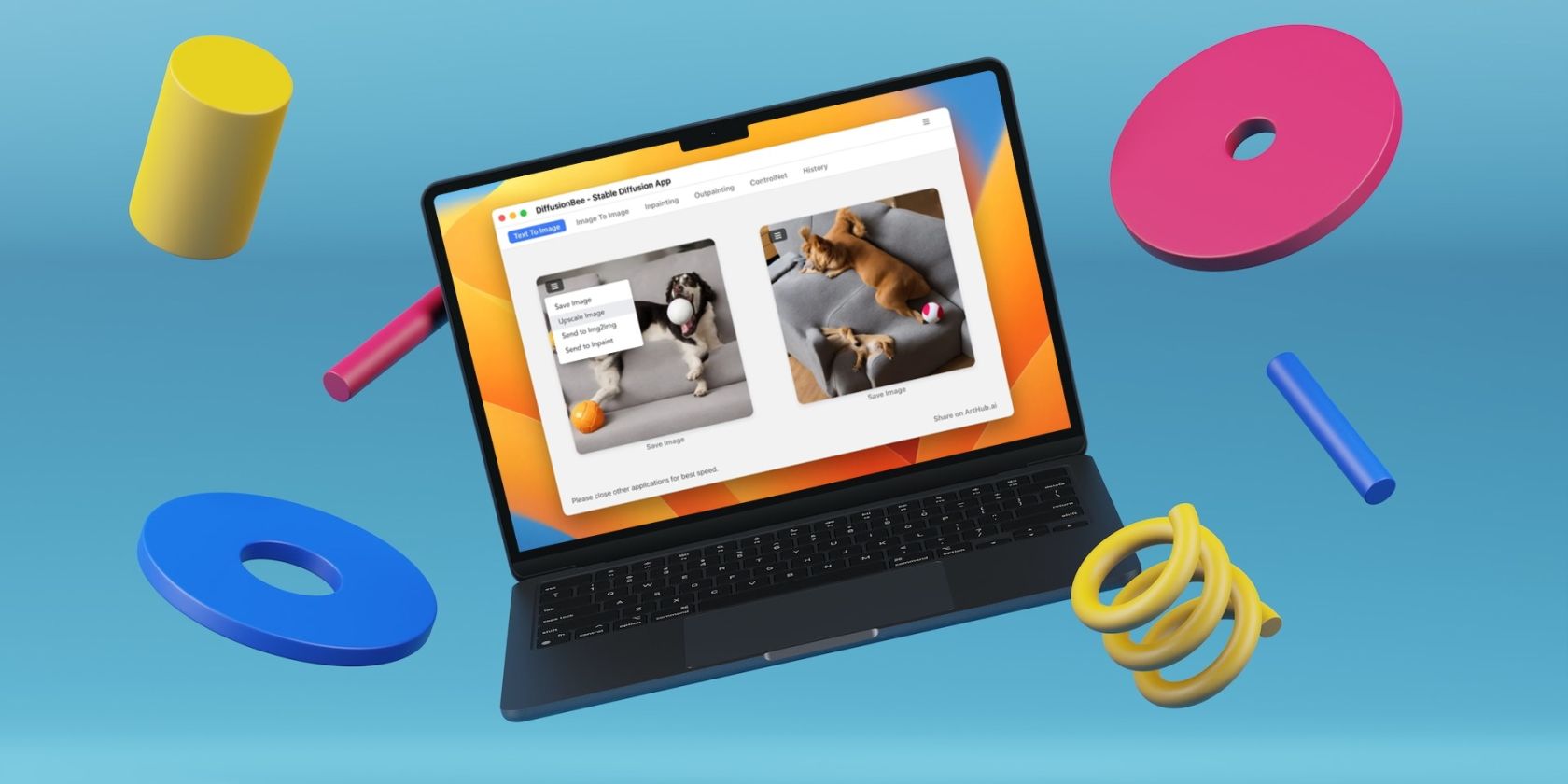
Stable Diffusion — это текст‑в‑изображение модель, похожая по назначению на Google Imagen или DALL‑E. Модель использует зафиксированный текстовый энкодер CLIP ViT‑L/14 и процесс диффузии для постепенного формирования изображения из шума. На практике это означает: вы даёте текстовую подсказку, модель начинает с шума и шаг за шагом улучшает изображение до итоговой версии.
В этом руководстве вы найдёте подробные инструкции по установке DiffusionBee на Mac (как на Apple Silicon, так и на Intel), пошаговую генерацию изображений, апскейл, рекомендации по качеству подсказок, советы по безопасности и альтернативы.
Кому это полезно
- Художникам и дизайнерам, которые хотят быстро получить концепты.
- Блогерам и авторам контента для создания иллюстраций.
- Энтузиастам машинного обучения, которым нужен локальный рабочий инструмент.
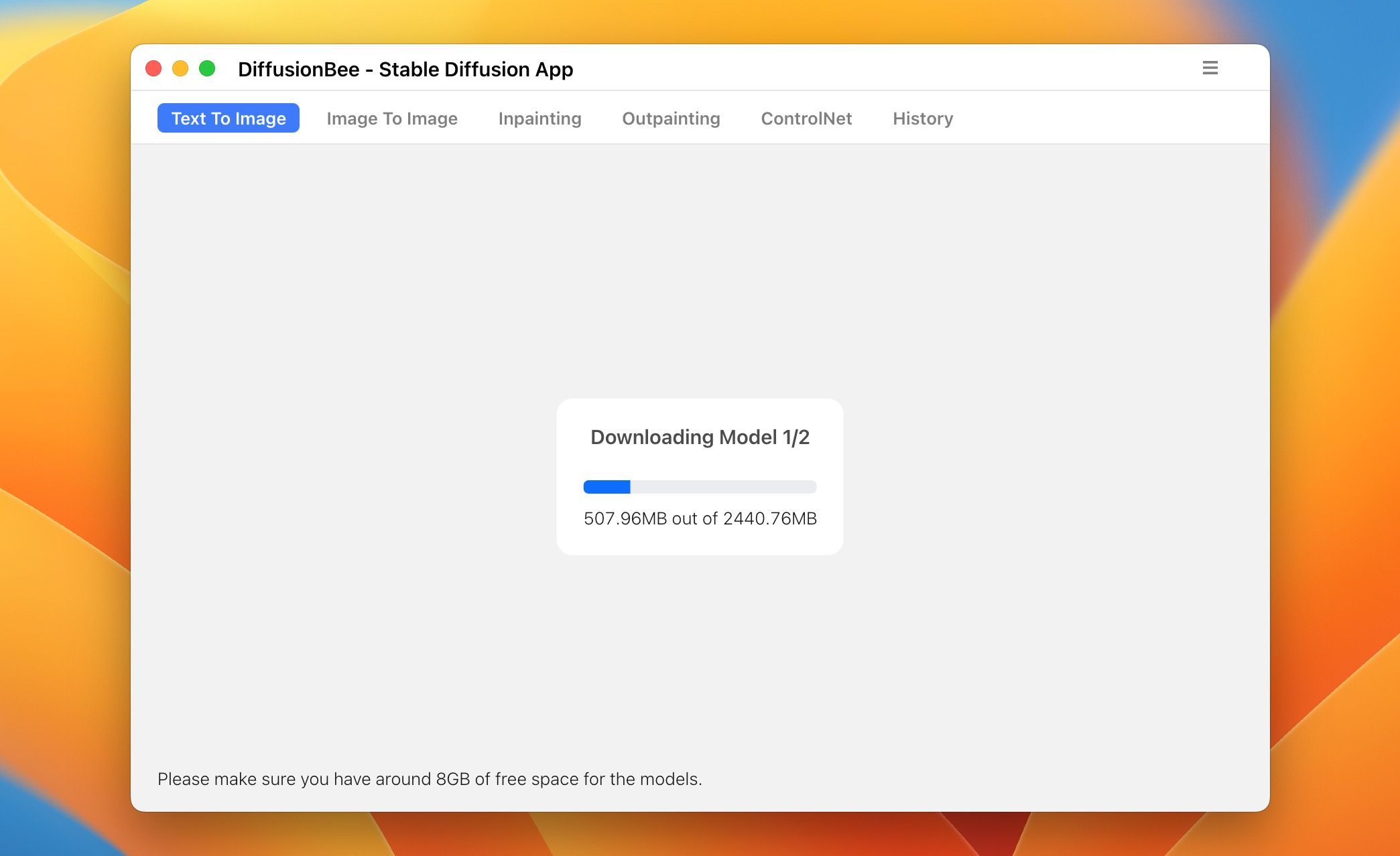
Важно: перед установкой убедитесь, что на диске минимум 8 ГБ свободного места.
Требования и совместимость
- Поддерживаются компьютеры Mac с Apple Silicon (M1/M2 и новее) и Intel‑Mac. Выбор сборки делается на странице загрузки DiffusionBee.
- Рекомендуется современная версия macOS; для точных минимальных требований проверьте страницу DiffusionBee.
- Свободное место на диске: минимум 8 ГБ для модели и временных файлов.
Установка DiffusionBee на Mac — пошагово
- Откройте браузер на вашем Mac и перейдите на страницу загрузки DiffusionBee.
- Выберите сборку для вашей платформы: macOS — Apple Silicon или macOS — Intel 64 Bit.
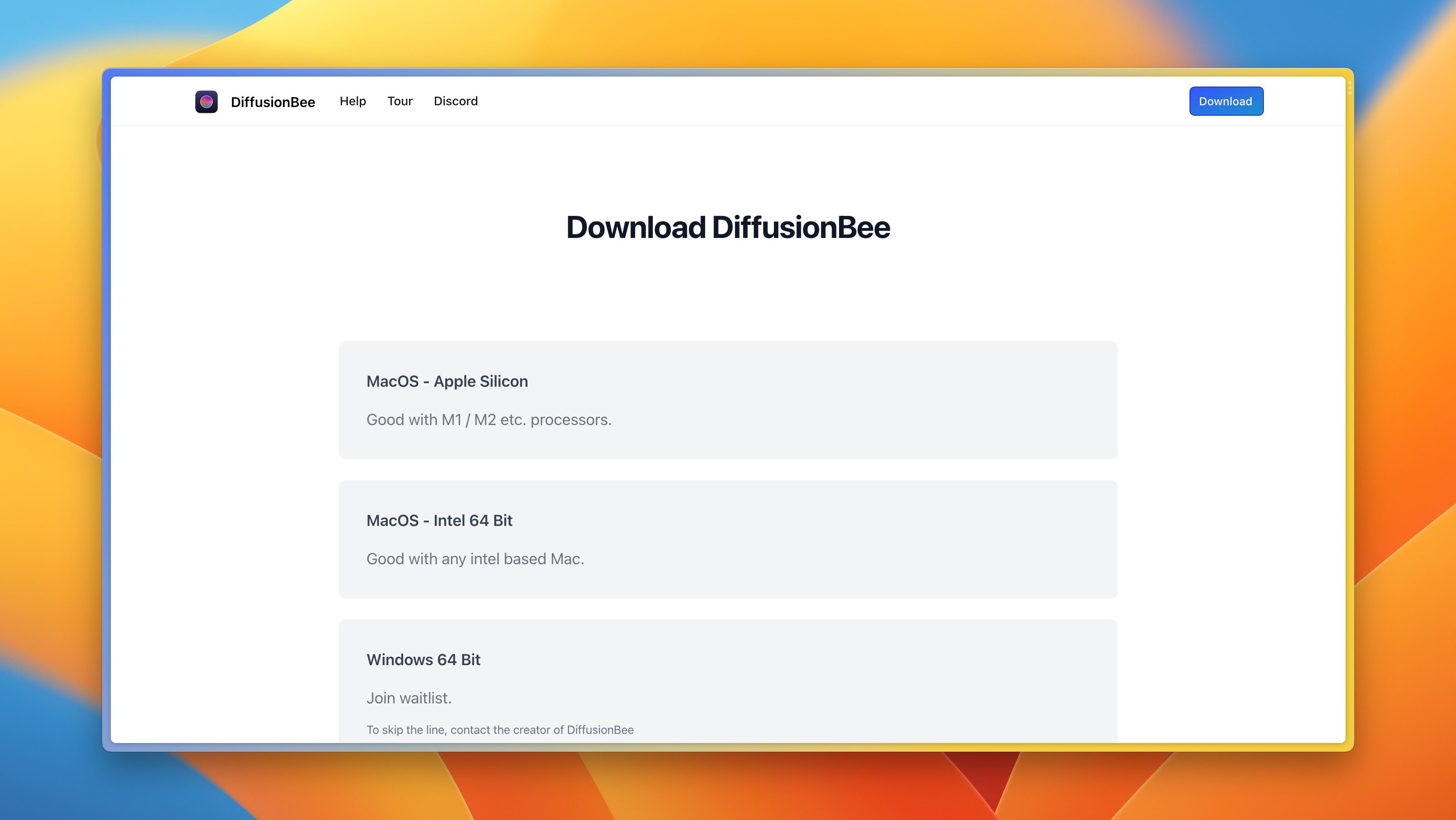
- Скачайте DMG и откройте его двойным кликом.
- Перетащите иконку DiffusionBee в папку “Программы” (Applications).
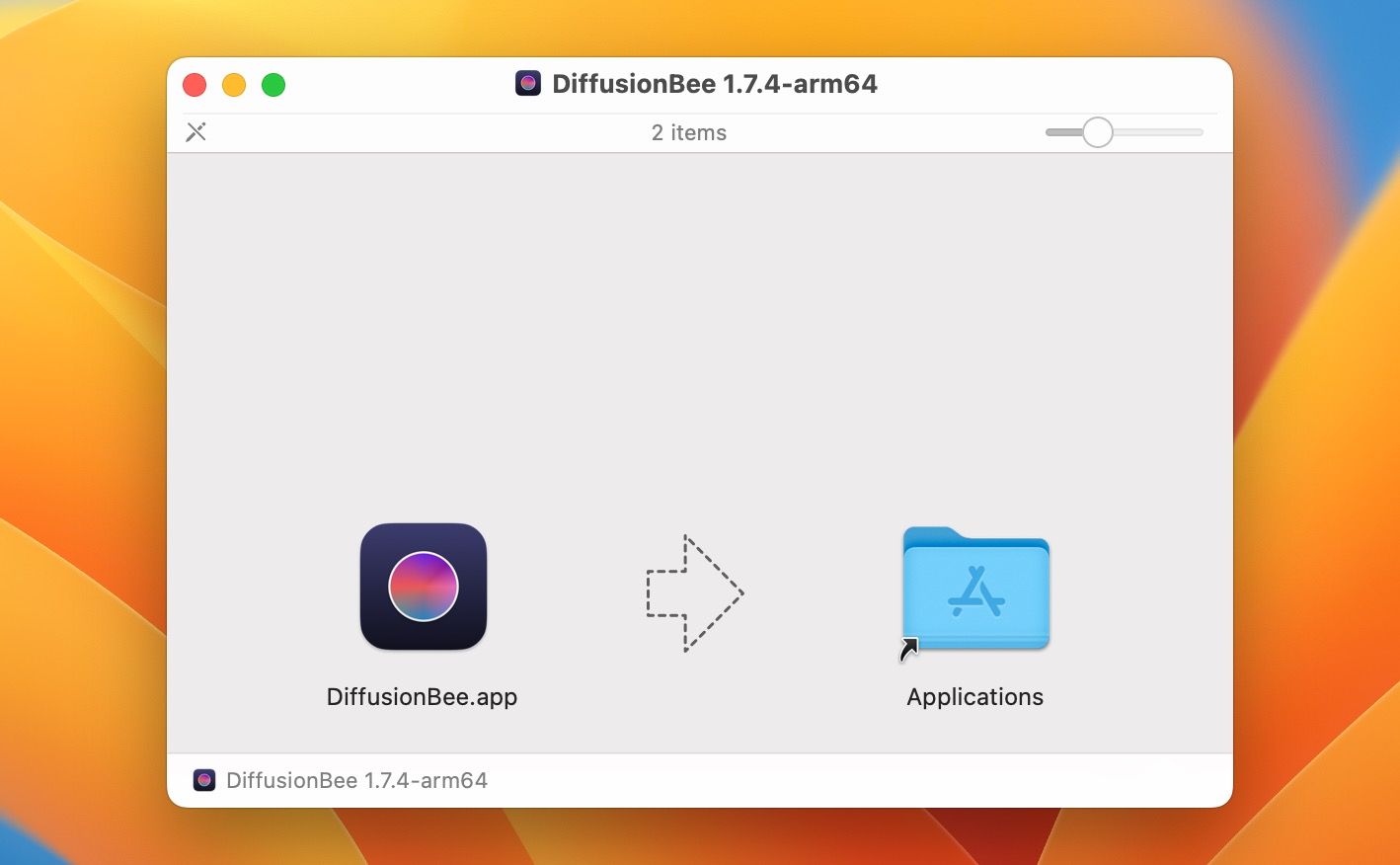
- По завершении установки извлеките образ DMG и запустите DiffusionBee из Launchpad или папки “Программы”.
Первая генерация изображения в DiffusionBee
- Запустите DiffusionBee и дождитесь загрузки модели Stable Diffusion — приложение скачивает файлы при первом запуске.
- Перейдите на вкладку «Text to Image» и введите подсказку (prompt). Пример: “собака играет с мячом на диване”.
- Нажмите “Options” и выберите желаемое разрешение и количество изображений.
- Нажмите “Generate” для запуска генерации.
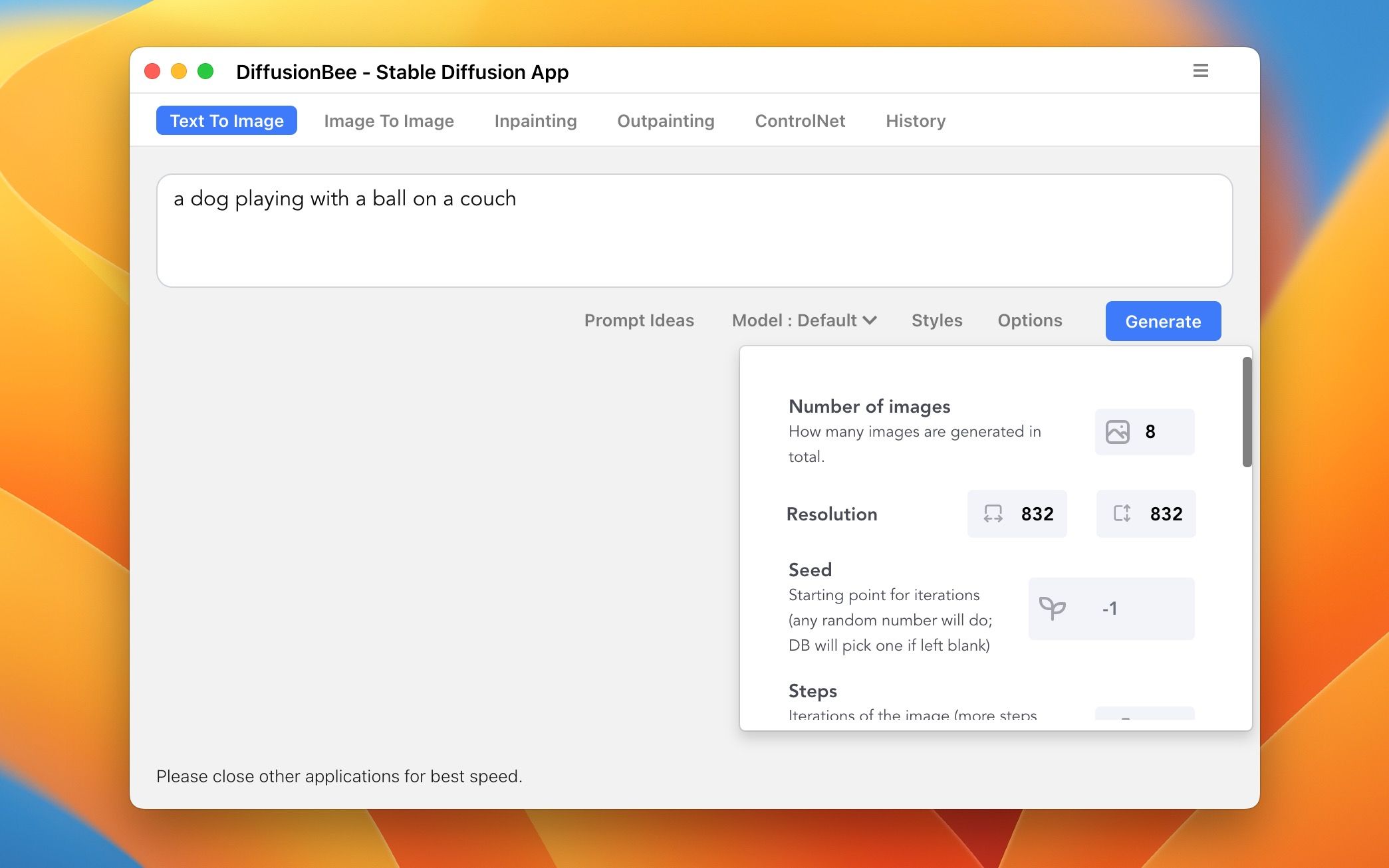
Примечание: DiffusionBee обычно генерирует по два изображения за запуск. Время обработки зависит от выбранного разрешения, количества изображений и загруженности системы.
Сохранение и апскейл (увеличение разрешения)
- Чтобы сохранить изображение: нажмите “Save Image” под понравившимся результатом.
- Чтобы увеличить изображение в 4×: нажмите значок меню (три вертикальные линии) у изображения и выберите “Upscale Image”.
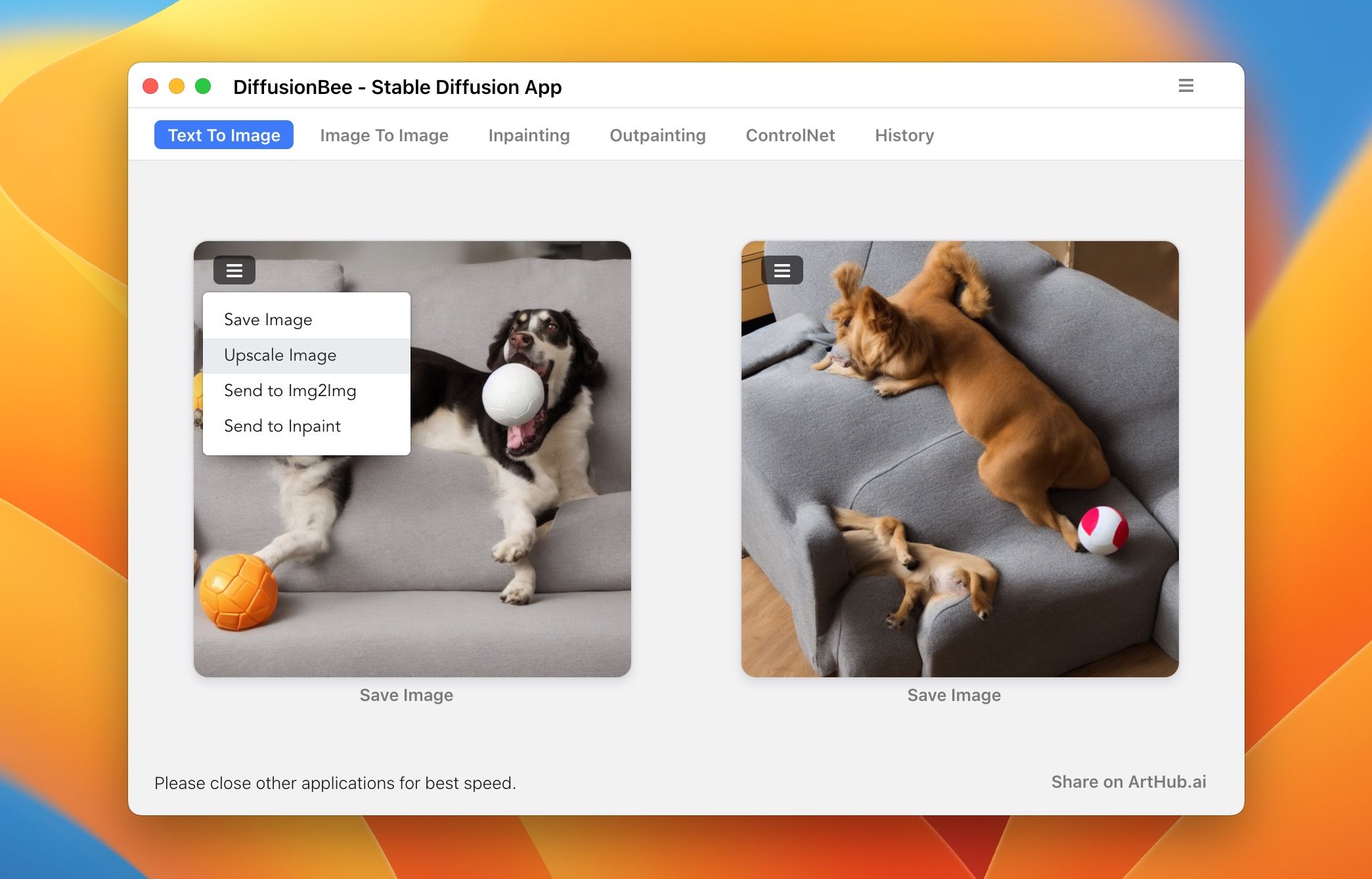
После апскейла сохраните полученный файл через “Save Image”.
Советы по созданию подсказок (prompts)
- Будьте конкретны: указывайте стиль, среду, ракурс и желаемую палитру. Пример: “фотореалистичная собака на кожаном диване, утренний свет, 35 мм объектив”.
- Добавляйте негативные подсказки, чтобы убрать нежелательные элементы: “без текста, без логотипов”.
- Экспериментируйте с длиной подсказки и синонимами — небольшой сдвиг в формулировке сильно меняет результат.
Когда модель ошибается — примеры и решение проблем
- Размытые или искажённые элементы: уменьшите разрешение или увеличьте число шагов сэмплинга (если доступно).
- Неправильные пропорции людей/объектов: добавьте уточнения про позу, возраст, пропорции.
- Появление логотипов или текста: добавьте в негативные подсказки «без текста», «без логотипов».
Альтернативы и дополнительные инструменты
- Automatic1111 (Stable Diffusion WebUI) — более продвинутая локальная панель с множеством плагинов (требует установки Python).
- Hugging Face Diffusers — библиотека для разработчиков на Python для интеграции модели в пайплайны.
- Онлайн‑сервисы (DreamStudio, Midjourney) — удобны для быстрой работы без локальной нагрузки, но часто платны или требуют учётной записи.
Выбор зависит от навыков: DiffusionBee — для простоты и локальной работы; WebUI/Auto1111 — для гибкой настройки и расширений; облачные сервисы — для скорости и масштабируемости.
Рекомендации по производительности и бюджету внимания
- Закрывайте ненужные приложения при генерации для освобождения оперативной памяти.
- При малом объёме оперативной памяти понижайте разрешение изображений и число одновременных генераций.
Безопасность и приватность
Важно помнить:
- Многие реализации Stable Diffusion запускаются локально; это снижает риски отправки ваших подсказок в облако. Тем не менее проверьте политику приложения и сетевые разрешения, если приватность критична.
- Не используйте модель для генерации контента, нарушающего права других людей (защищённые изображения, приватные данные). Соблюдайте местные законы и этические нормы.
Критерии приёмки
Чтобы считать результат удовлетворительным, можно использовать простые критерии:
- Соответствие сцене и ключевым деталям подсказки (объекты, позы, окружение).
- Отсутствие явных артефактов (искажённые руки, лишние глаза, нежелательный текст).
- Разрешение и чёткость соответствуют назначению: для веб‑публикации и превью — базовое; для печати — апскейл.
Ролевые чек‑листы (быстрая проверка перед сохранением)
- Новичок: убедиться, что изображение соответствует основной идее, сохранить несколько вариантов.
- Дизайнер: проверить композицию, освещение и стиль, при необходимости апскейлить и выполнить пост‑обработку в редакторе.
- Разработчик/ML‑инженер: проверить логи запуска, конфигурацию модели и reproducibility подсказки (сохраняйте prompts).
Краткая методология для повторяемых результатов
- Формулируйте чёткий prompt с отрицательными уточнениями.
- Запускайте 2–4 варианта с небольшими изменениями в словах/стиле.
- Сравнивайте результаты и апскейлите лучший.
- При необходимости доработайте в графическом редакторе.
Короткий глоссарий
- Prompt — текстовая подсказка для модели.
- Upscale — процесс увеличения разрешения изображения.
- In‑painting / Out‑painting — замена или расширение частей изображения.
Когда DiffusionBee может не подойти
- Нужен кластер для массовой генерации сотен изображений: лучше использовать серверные решения.
- Требуется тесная интеграция с пайплайнами разработки — удобнее использовать библиотеки (Diffusers, WebUI).
Пример сценариев тестирования (Test cases)
- Сценарий 1: “пейзаж на закате” — ожидается корректная цветовая палитра и направление света.
- Сценарий 2: “портрет взрослого человека, фотореализм” — контролируем отсутствие искажений лица.
- Сценарий 3: “логотип без текста” — проверяем, что модель не вставляет текст/товарные знаки.
Итог и дальнейшие шаги
DiffusionBee делает Stable Diffusion доступным на Mac без сложной настройки. Для быстрых экспериментов и локальной работы это удобный выбор. Если вам нужна большая гибкость, рассмотрите WebUI (Automatic1111) или интеграцию через библиотеки для разработчиков.
Подводя итог:
- DiffusionBee: просто установить, удобно генерировать и апскейлить.
- Экспериментируйте с подсказками, используйте негативные prompt’ы и сохраняйте варианты.
- Следите за приватностью и авторскими правами при использовании сгенерированного контента.
Дополнительные ресурсы: официальная страница DiffusionBee и сообщества по Stable Diffusion для примеров подсказок и наборов настроек.
Сводка:
- Stable Diffusion на Mac работает через DiffusionBee и позволяет создавать изображения по тексту, апскейлить их и использовать продвинутые режимы вроде ин‑/аутпейтинг.
- Для лучших результатов экспериментируйте с подсказками и параметрами генерации.

Похожие материалы

Несколько аккаунтов Skype: Multi Skype Launcher

Журнал для работы: повысить продуктивность

Персональные звуки уведомлений на Android

Скачивание шоу Hulu для офлайн‑просмотра

Microsoft Start: персонализированная новостная лента
