
Создание анимации из серийных снимков на Linux
Введение
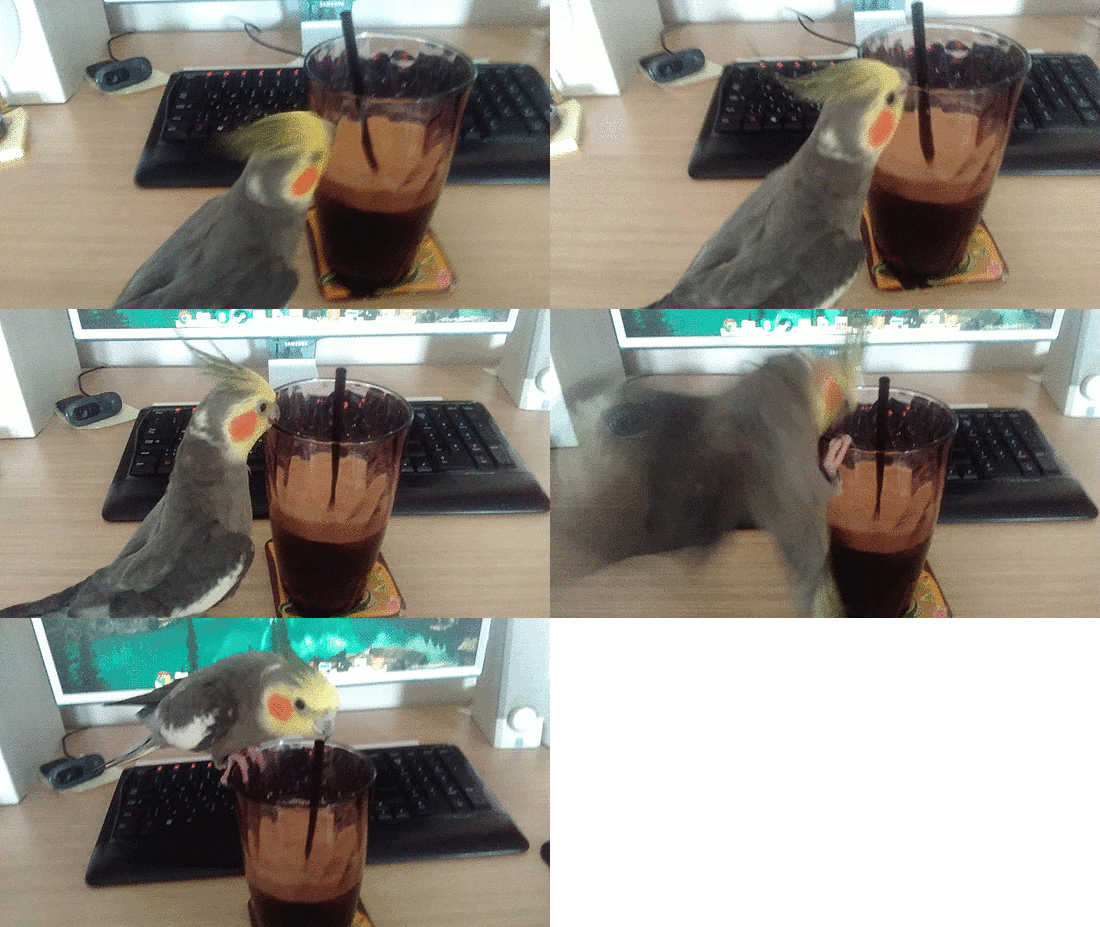
Сейчас почти у каждого устройства есть режим серийной съёмки. Такие последовательные кадры пригодны не только для выбора идеальной фотографии, но и для создания коротких анимаций или клипов. В этом руководстве показаны два инструмента под Linux: GIMP (для GIF) и PhotoFilmStrip (для видео). В примерах использованы пять снимков кореллы, сделанных не строго подряд.
Когда выбирать GIF, а когда — видео
- GIF: короткие циклические анимации без звука, хорошо подходят для социальных сетей и отправки по мессенджерам. Ограничение цвета и размер файла.
- Видео (AVI/MP4 и т.п.): лучше для длительных клипов, плавных переходов, поддерживает звук и более широкую цветопередачу.
Важное: GIF использует индексированную палитру (обычно до 256 цветов), поэтому цвета могут искажаться без оптимизации.
Шаг за шагом: GIMP — собрать GIF из слоёв
- Откройте GIMP.
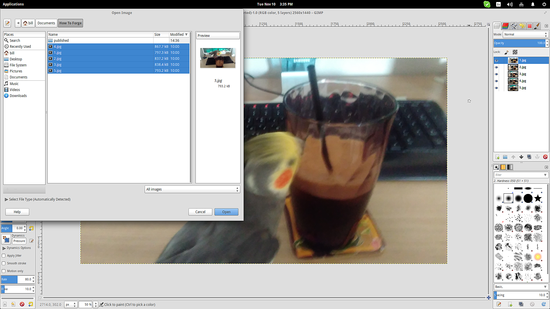
- Выберите «Файл → Открыть как слои…» и укажите нужные изображения. Они загрузятся как слои справа.
- Отсортируйте слои в нужном порядке перетаскиванием. Заметьте: порядок слоёв должен быть обратным порядку воспроизведения (нижний слой — первый кадр).
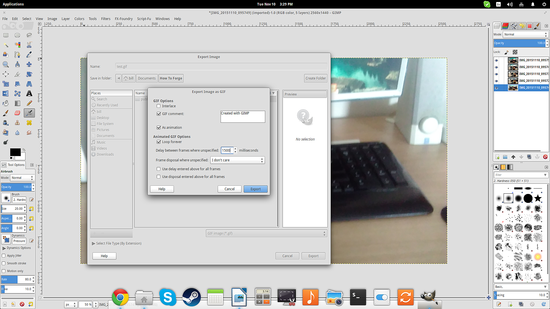
Экспорт: «Файл → Экспортировать как…» и выберите формат GIF. В окне экспорта установите флажок «Как анимация» и задайте задержку между кадрами в миллисекундах (ms).
Сохраните файл. Откройте получившийся GIF и оцените результат.
Оптимизация цвета в GIMP (улучшение качества GIF)
Если картинка выглядит с искажёнными цветами или слишком «блоково», попробуйте:
- В верхнем меню: «Изображение → Режим → Индексный».
- Выберите «Сгенерировать оптимальную палитру» и установите максимальное количество цветов — 256.
- Включите позиционированное (Positioned) дизерингование и отметьте «Включить дизеринг прозрачности», если есть прозрачные участки.
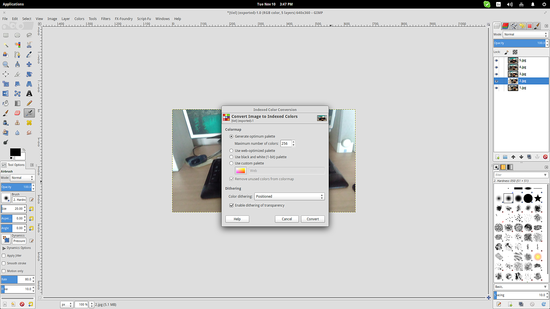
После этого повторите экспорт в GIF — часто это даёт заметно лучший итог.
Шаг за шагом: PhotoFilmStrip — собрать видео из изображений
PhotoFilmStrip позволяет собрать последовательность кадров в видеофайл (AVI/FFMPEG/FLV) и добавить звук и субтитры.
- Запустите программу и нажмите «New Project» (Новый проект).
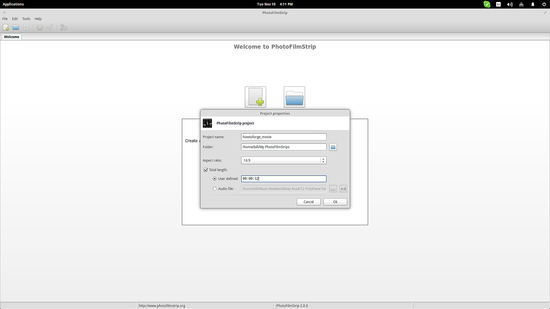
- В окне проекта задайте параметры видео (разрешение, соотношение сторон, длительность).
- Добавьте изображения кнопкой с зелёным «Add» (Добавить) — они появятся в очереди.
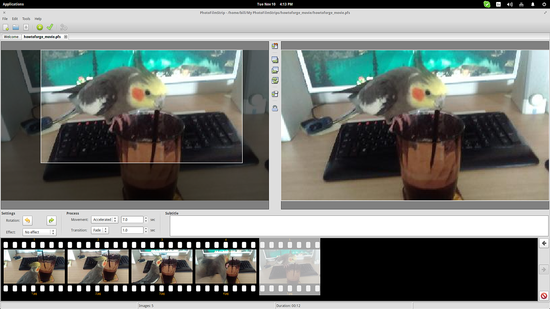
- На центральной панели задайте переходы и параметры движения камеры (пан/зум). Можно установить стартовую и конечную рамки для каждого кадра.
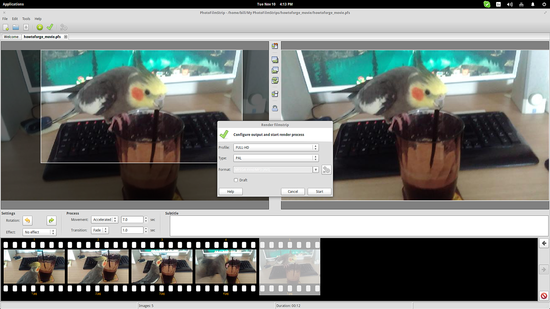
- После настройки нажмите кнопку с зелёной галочкой и выберите формат вывода, затем «Start» (Запустить).
Совет: добавьте аудиодорожку и субтитры для законченного ролика.
Частые проблемы и когда это не сработает
- Очень большое разрешение и много кадров → GIF будет тяжёлым или потребует сильной компрессии. Лучше использовать видео.
- Переходы и плавность: для сложных анимаций GIF может выглядеть рвано. Используйте FFMPEG/MP4 с кодеком H.264.
- Цветовое пространство: разные устройства снимают в разных профилях — без конвертации возможны скачки цвета.
Альтернативные подходы
- FFMPEG (командная строка): для тех, кто предпочитает автоматизацию и качество видео. Команды позволяют задать fps, кодек, битрейт и фильтры.
- ImageMagick: быстро собрать GIF из изображений в командной строке (convert / magick) и применять оптимизацию палитры.
- Онлайн-сервисы: удобны, но могут ухудшить качество и требуют загрузки изображений в облако.
Мини-методология (быстрая последовательность действий): Подготовка → Упорядочение кадров → Оптимизация размера/цвета → Экспорт → Тестирование на целевой платформе.
Чек-лист: создание GIF/видео из серии снимков
- Отобрать кадры и переименовать в последовательности (001, 002…)
- Проверить разрешение и соотношение сторон
- Для GIF: провести индексирование палитры до 256 цветов при необходимости
- Для видео: выбрать нужный кодек и битрейт
- Настроить задержку между кадрами (мс) или FPS
- Проверить итог на целевой платформе (мессенджер, сайт, соцсеть)
Примеры приёмки и тесты (Критерии приёмки)
- GIF: плавность воспроизведения соответствует заданной задержке ±10 %. Нет заметных «цветовых полос» на однородных участках.
- Видео: продолжительность соответствует сумме длительностей с точностью ±0.5 с; звук синхронизирован.
Краткая справка (глоссарий)
- Дизеринг: метод сглаживания видимых цветовых переходов при уменьшении палитры.
- Индексированная палитра: формат изображения с ограниченным набором цветов (до 256) для экономии места.
- FPS: кадров в секунду — влияет на плавность видео.
Шаблон: простая команда FFMPEG для последовательности изображений
Для файлов, переименованных как frame%03d.jpg (frame001.jpg, frame002.jpg…):
ffmpeg -framerate 12 -i frame%03d.jpg -c:v libx264 -pix_fmt yuv420p out.mp4Пояснение: -framerate задаёт FPS (кадр/с). libx264 — кодек H.264 для совместимости.
Подсказки и heuristics (эмпирические правила)
- Для коротких клипов под соцсети используйте 10–15 FPS.
- Для GIF уменьшайте количество цветов, пока размер файла не станет приемлемым — но не ниже визуального порога качества.
- Если кадры получены с шумом, примените шумоподавление до индексирования палитры.
Рольовые рекомендации:
- Фотограф: снимайте в статичном фоне, однообразных условиях освещения для лучшей конвертации в GIF.
- Видеомейкер: используйте PhotoFilmStrip или FFMPEG для вставки звука и более точных переходов.
Резюме
GIMP и PhotoFilmStrip — удобные инструменты для быстрой сборки анимаций и роликов из серийных снимков на Linux. GIMP хорош для небольших GIF, PhotoFilmStrip — для видео с эффектами и звуком. При проблемах с цветом используйте индексирование палитры и дизеринг; для больших проектов — FFMPEG или специализированные видеоредакторы.
Важное: всегда тестируйте итоговый файл на платформе, где планируете публиковать, чтобы убедиться в корректной цветопередаче и воспроизведении.

Похожие материалы

Несколько аккаунтов Skype: Multi Skype Launcher

Журнал для работы: повысить продуктивность

Персональные звуки уведомлений на Android

Скачивание шоу Hulu для офлайн‑просмотра

Microsoft Start: персонализированная новостная лента
