
Как поделиться играми на PS5 (Gameshare)

PlayStation 5 — мощная игровая платформа с высокой графикой и плавной игрой. Но покупать каждую цифровую игру самостоятельно быстро обходится дорого. Sony предусмотрела механизм обмена цифровой библиотекой — так называемый Gameshare — чтобы люди могли экономить, делясь купленными играми с друзьями и членами семьи.
В этой статье подробно объяснено, что такое Gameshare на PS5, какие требования и ограничения есть, пошаговая инструкция по настройке, советы по безопасности, распространённые ошибки и альтернативы. В конце — чек‑листы, критерии приёмки и краткий набор рекомендаций на случай проблем.
Что такое Gameshare на PS5?
Gameshare — это способ предоставить другим пользователям на одной PS5 доступ к вашей цифровой библиотеке PlayStation Store. На PS5 это реализовано через функцию «Console Sharing and Offline Play». Когда эта функция включена на консоли, другие учётные записи на этой консоли могут запускать ваши купленные цифровые игры и загружать их на диск.
Короткое определение: Console Sharing and Offline Play — настройка, которая делает конкретную PS5 «основной» для вашей учётной записи, позволяя другим пользователям этой консоли играть в ваши цифровые покупки.
Важно знать: на PS5 нет классического понятия «приватной» и «домашней» консоли как на PS4 — терминология обновлена, и управление лицензиями немного другое. Однако базовая идея остаётся: одна консоль может быть назначена как та, где ваша библиотека доступна для всех.
Требования для Gameshare
- PS5: обе стороны должны иметь PlayStation 5. PS4/PS3 не совместимы с этой процедурой в контексте PS5‑функции.
- Учетные записи PSN: у каждого участника должен быть собственный PSN‑аккаунт. Совместное использование одной и той же учётной записи на двух физических устройствах не заменяет процесс настройки console sharing.
- Интернет: для первичной проверки лицензий, загрузки игр и обновлений требуется стабильное подключение к сети. Некоторые игры и сервисы могут требовать онлайн‑доступ.
- Доступ к паролю и возможность входа: владельцу аккаунта потребуется однократно войти на PS5 партнёра и активировать опцию.
Совет по локализации UI: в меню PS5 это находится в Settings → Users and Accounts → Other → Console Sharing and Offline Play. В русскоязычном интерфейсе нотка перевода может быть «Пользователи и учётные записи» → «Другое» → «Использование консоли и автономная игра».
Преимущества Gameshare
- Экономия денег: вы и ваш партнёр фактически делите стоимость цифровых покупок.
- Большая библиотека: получите доступ к играм, которых нет в вашей личной коллекции.
- Удобство: скачивайте игры сразу с PlayStation Store в библиотеке «основной» учётной записи.
- Испытать игры: удобный способ опробовать новую игру прежде, чем покупать её.
Заметка: подписки и онлайн‑функции (например, услуги сторонних сервисов внутри игры) могут иметь отдельные правила доступа. Рекомендуется проверять условия конкретных сервисов и игр.
Как работает обмен играми (техническая суть)
- Вы временно входите на PS5 партнёра под своим аккаунтом.
- Активируете функцию «Console Sharing and Offline Play» для этой консоли — она становится «основной» для вашего аккаунта.
- После этого другие учётные записи на этой PS5 получают видимость вашей цифровой библиотеки и могут скачивать игры.
- Лицензии проверяются при запуске/загрузке, поэтому обычно нужен интернет для первоначальной проверки и для обновлений.
Ограничения: учётная запись может иметь только одну активную консоль с включённой опцией одновременно. Если вы включаете её на новой PS5, предыдущая теряет статус «основной» для вашей учётной записи.
Important: даже если игра доступна на чужой консоли, некоторые онлайн‑сервисы внутри неё (PvP‑сервисы, сервисы подписки) могут требовать, чтобы владелец аккаунта был подключён или имел действующую подписку для корректной работы.
Пошаговая инструкция: как настроить Gameshare на PS5
Ниже — расширённая и понятная инструкция. Выполняйте шаги спокойно и только с теми людьми, которым вы доверяете свой логин.
- Подготовка
- Убедитесь, что у вас есть доступ к своему PSN‑аккаунту и что вы знаете пароль.
- Активируйте двухфакторную аутентификацию (2FA) в настройках безопасности, чтобы в любой момент при необходимости отозвать доступ.
- Вход на PS5 партнёра
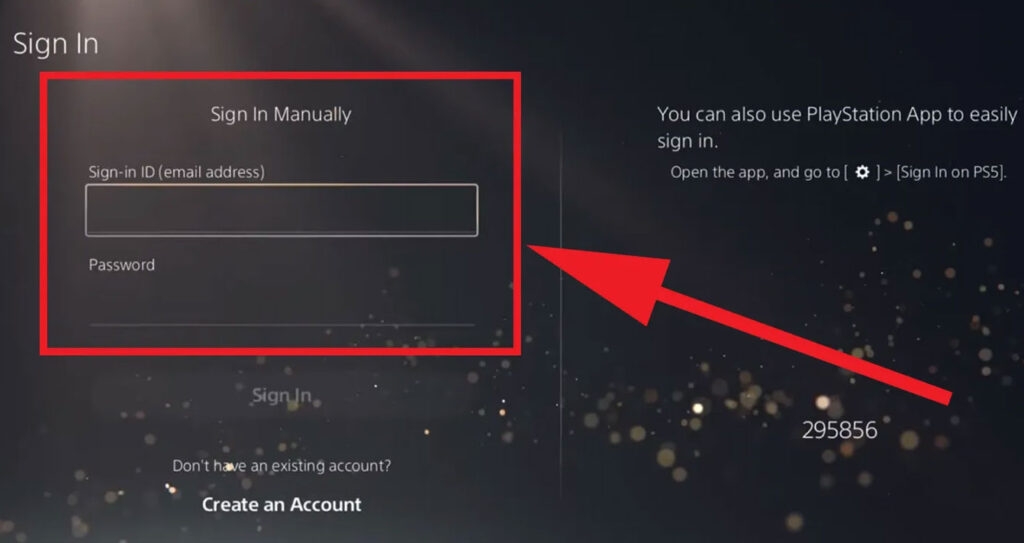
- Попросите человека, с которым вы делитесь, временно добавить вас: на его PS5 откройте меню и выберите «Войти» (Sign In).
- Войдите под своим PSN‑аккаунтом.
- Откройте настройки учётной записи
- Перейдите в Settings → Users and Accounts (Настройки → Пользователи и учётные записи).
- Выберите раздел «Other» (Другое).
- Активируйте Console Sharing and Offline Play
- В разделе «Other» найдите пункт Console Sharing and Offline Play (Использование консоли и автономная игра).
- Если опция выключена, включите её (Enable). Если она включена на другом устройстве, возможно, сначала нужно её отключить там.
- Выйдите из своего аккаунта
- После активации можете выйти из своего аккаунта на PS5 партнёра. Ваши покупки останутся доступны для других пользователей на этой консоли.
- Скачивание игр партнёром
- Партнёр должен войти в свою учётную запись и открыть библиотеку. В разделе «Приобретённые»/«Библиотека» будут видны игры, купленные вашим аккаунтом.
- Он может загрузить и запускать их как собственные.
Полезная последовательность действий, если у вас что‑то не сработало:
- Проверьте интернет‑подключение обеих консолей.
- Если игра не запускается, зайдите в настройки вашей учетной записи и выполните «Восстановить лицензию» (либо аналогичную опцию в меню управления учётной записью).
- Убедитесь, что вы не исчерпали лимит переключений «основной консоли» (иногда Sony может ограничивать частые смены, если система зафиксировала необычную активность).
Практические советы и меры безопасности
- Доверяйте только тем, кого вы лично знаете: передача доступа к аккаунту — риск безопасности.
- Не давайте свой пароль посторонним на постоянной основе. Лучше войдите лично на их консоли и сразу включите опцию, затем выйдите и смените пароль при необходимости.
- Включите двухфакторную аутентификацию, чтобы можно было быстро отозвать доступ при подозрении на утечку.
- Следите за историей входов в аккаунт в настройках PSN и оперативно реагируйте на подозрительные входы.
Частые ошибки и способы их устранить
- Игра не появляется в библиотеке: проверьте, вошли ли вы корректным аккаунтом, и активирована ли опция Console Sharing на этой PS5.
- Запуск требует покупки: некоторые изданные лицензии бывают региональными или привязанными к подписке; проверьте регион аккаунта и наличие активной подписки PS Plus, если игра требует её.
- Нельзя играть одновременно в одну и ту же игру: в некоторых ситуациях цифровая лицензия не разрешает несколько сессий одной и той же копии одновременно — в этом случае проверьте условия конкретной игры.
Ограничения и когда Gameshare может не подойти
- Одна активная «основная» консоль на аккаунт: вы не сможете одновременно сделать «основной» более одной PS5 для одной учётной записи.
- Подписки и внутриигровые покупки: не всё автоматически делится; игровые серверы, внутриигровые предметы и некоторые подписки могут работать по-другому.
- Физические носители: дисковые копии нельзя поделиться через цифровой Gameshare.
- Надёжность отношений: делиться аккаунтом стоит только с теми, кому вы доверяете полностью.
Альтернативы Gameshare
- Покупка физических копий: одна диск‑копия может переходить от пользователя к пользователю, но при этом нужна совместимая консоль и диск.
- PlayStation Plus и другие сервисы подписки: с подпиской можно получить доступ к библиотеке игр (Catalog/Collection), что иногда выгоднее покупки отдельных тайтлов.
- Скидки, распродажи и семейные акции: следите за регулярными акциями в PlayStation Store.
Чек‑лист перед началом (Роли: Владелец / Получатель)
Владелец:
- Я знаю свой логин и пароль PSN.
- Включена двухфакторная аутентификация.
- Я готов войти на чужую консоль временно.
Получатель:
- У меня есть физический доступ к PS5.
- Место на диске достаточно для скачивания игр владельца.
- Я согласен с правилами безопасности владельца.
Критерии приёмки
- Получатель видит в своей библиотеке загруженные игры, купленные владельцем.
- Получатель смог скачать и запустить игру без запроса покупки.
- Владелец по‑прежнему может управлять своей учётной записью и видеть историю покупок.
Риски и смягчающие меры
Риски:
- Утечка пароля и несанкционированный доступ.
- Потеря контроля над активной «основной» консолью.
- Проблемы с совместным использованием подписок.
Меры:
- Сменить пароль и отключить консоль в случае сомнений.
- Ограничить список людей, с которыми делитесь.
- Регулярно проверять активность входов в PSN.
Часто задаваемые вопросы (FAQ)
В: Можно ли одновременно делиться с несколькими людьми? О: На практике одна учётная запись может иметь только одну активную консоль с включённой опцией одновременно. Это означает, что полноценное долгосрочное шаринг‑сообщество из нескольких семейных групп невозможно.
В: Законно ли это? О: Формально PlayStation не запрещает делиться играми в рамках механизма Console Sharing. Тем не менее распространение аккаунта за пределы доверенного круга может нарушать пользовательское соглашение и создать несправедливую нагрузку на разработчиков.
В: Могу ли я поделиться физическим диском? О: Нет. Физические диски не распространяются через цифровой Gameshare; ими можно лишь обмениваться вручную (один диск — одна консоль в момент использования).
В: Работают ли PS4‑игры через Gameshare на PS5? О: Если игра цифровая и привязана к учётной записи, её можно загрузить и запускать на PS5 в режимах обратной совместимости при условии, что лицензия и регион позволяют это.
Заключение
Gameshare на PS5 — полезный инструмент для экономии и доступа к широкой библиотеке цифровых игр. Он требует осторожности: делиться следует с надёжными людьми, соблюдать правила безопасности и понимать ограничения (одна «основная» консоль, возможные нюансы с подписками и онлайн‑сервисами).
Используйте приведённый чек‑лист и инструкции, чтобы настроить обмен корректно. Если что‑то идёт не так, проверьте интернет, восстановите лицензию и при необходимости смените пароль.
Если у вас остались вопросы или вы столкнулись с конкретной ошибкой при попытке настроить Gameshare, опишите проблему — в комментариях под статьёй или в службе поддержки PlayStation — и мы поможем разобраться.
Дальнейшее чтение:
- Где искать Combat Engineer Toolkit Key в DMZ?
- Как исправить ошибку WV-109156-2 с играми EA на PS5?
- Топ‑5 советов и приёмов, как выиграть любую настольную игру

Похожие материалы

Несколько аккаунтов Skype: Multi Skype Launcher

Журнал для работы: повысить продуктивность

Персональные звуки уведомлений на Android

Скачивание шоу Hulu для офлайн‑просмотра

Microsoft Start: персонализированная новостная лента
