
Как делиться играми Nintendo Switch
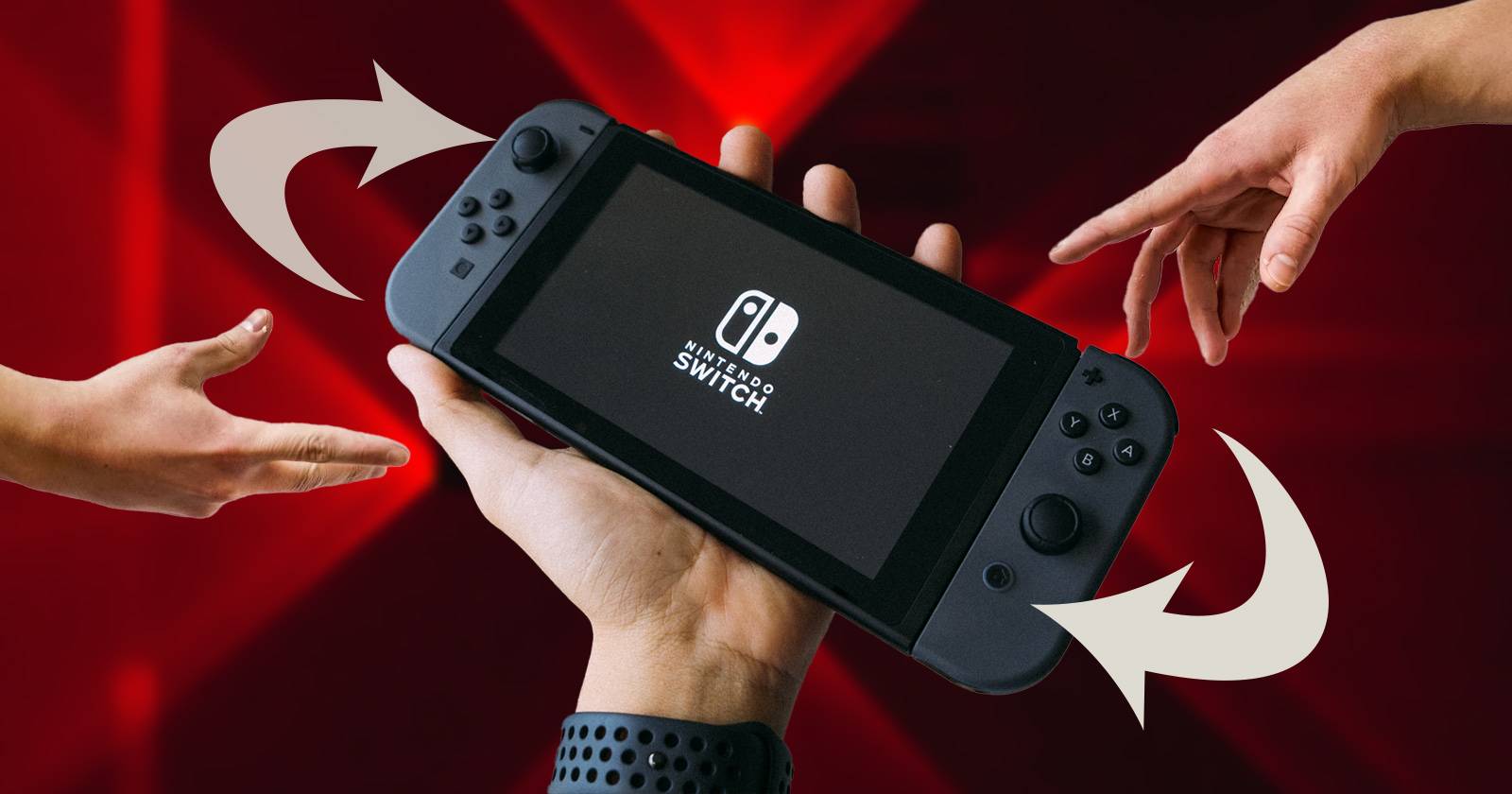
Краткое объяснение
Gamesharing — это способ разрешить другому человеку запускать ваши цифровые игры, купленные в Nintendo eShop. По сути, вы добавляете свою учётную запись на чужой консоли и делаете эту консоль «основной» для этой учётной записи. Важно: физические картриджи и лицензии, привязанные к конкретному аккаунту, при этом не передаются; речь только о цифровых покупках.

Что нужно понять перед началом
- Только цифровые покупки можно «передать» таким способом: физические картриджи остаются у владельца.
- Один аккаунт может иметь только одну основную консоль; перенос основной консоли нужен для доступа с чужого устройства.
- Вы должны доверять человеку, которому даёте логин и пароль — он получит значительные права над вашей библиотекой.
Important: Никогда не передавайте учётные данные незнакомцам. Прежде чем начать, договоритесь о правилах использования и способе возврата доступа.
Подготовка: что проверить заранее
- Убедитесь, что игры действительно куплены цифрово и привязаны к вашей учётной записи Nintendo.
- Решите, кто будет «владельцем учётной записи» (тот, кто даёт свои данные) и кто будет «получателем» (тот, кто получает доступ).
- Проверьте стабильность интернет-соединения на втором Switch — вторичный доступ требователен к сети.
Шаг 1. Отменить регистрацию основной консоли (deregister)
Чтобы дать другому человеку доступ к вашей библиотеке, сначала деактивируйте текущую основную консоль в своём аккаунте. Порядок действий на консоли:
- На главном экране Nintendo Switch откройте Nintendo eShop.
Выберите профиль пользователя, под которым приобретались игры.
В eShop нажмите на значок профиля в правом верхнем углу.
- Прокрутите до параметра «Основная консоль» (Primary Console) и выберите «Отменить регистрацию» (Deregister).
- Подтвердите действие в диалоге, выбрав «Отменить регистрацию» снова.
После этого ваша учётная запись больше не будет иметь основной консоли: вы готовы к следующему шагу.
Шаг 2. Добавить вашу учётную запись на втором Switch
На втором устройстве (у человека, с которым делитесь) выполните следующие шаги:
Откройте «Системные настройки» (System Settings) на втором Nintendo Switch.
Перейдите в раздел «Пользователь» и выберите «Добавить пользователя».
- Выберите «Создать нового пользователя».
- Назначьте иконку и никнейм, подтвердите нажатием «ОК».
- Выберите «Войти и связать» (Sign In and Link).
- Введите логин и пароль от вашей учётной записи Nintendo, выберите «Связать» и подтвердите «ОК».
Когда вы войдёте под своей учётной записью на втором Switch, этот второй Switch автоматически станет основной консолью для вашей учётной записи. Получатель сможет скачивать и запускать ваши цифровые игры с этого устройства.
Практические ограничения и на что обратить внимание
- Вторичный Switch может запускать ваши игры только при подключении к интернету — консоль проверяет лицензию онлайн.
- Вы не сможете одновременно запускать одну и ту же игру на двух консолях, если обе с подпиской к одной учётной записи. Если вы попытаетесь запустить игру одновременно, учётная запись будет «выброшена» с другого устройства.
- Для локального совместного прохождения (local co-op) через локальный профиль получателя нужно убедиться, что игра поддерживает локальную многопользовательскую игру без второй цифровой копии.
- Получатель должен загрузить вашу библиотеку на своё устройство — данные занимают место на карте памяти или внутренней памяти консоли.
Important: Передача учётных данных даёт получателю возможность управлять библиотекой и менять настройки учётной записи, поэтому доверие — ключевой фактор.
Когда такой способ не работает (контрпримеры)
- Если игра куплена физически (картридж), её нельзя «передать» через аккаунт — картридж остаётся у владельца.
- Если у получателя нет стабильного интернета, многие игры из вашей библиотеки не запустятся.
- Если вы хотите играть одновременно одну и ту же игру на двух консолях — стандартный аккаунт не позволит этого.
- Региональные ограничения: покупка в одном регионе eShop может накладывать ограничения на DLC и версии игры в другом регионе.
Альтернативные подходы
- Совместные покупки: договоритесь с другом о пополам оплате купленной игры и создании отдельного аккаунта для совместного пользования.
- Семейная подписка (где доступно): некоторые платформы предлагают семейные планы. Nintendo предлагает семейную подписку Nintendo Switch Online, но она не даёт доступ к покупкам в eShop.
- Покупка при распродаже: часто игры значимо дешевеют во время сезонных распродаж eShop — стоит дождаться скидки.
Чеклист для владельца и получателя
Для владельца (тот, кто делится):
- Убедиться, что все игры цифровые и привязаны к аккаунту.
- Сменить основную консоль (если требуется) и передать аккуратно логин/пароль.
- Включить двухфакторную аутентификацию или договориться о способе восстановления доступа.
- Сохранить резервную копию данных сохранений (если хотите сохранить прогресс отдельно).
Для получателя (тот, кто получает доступ):
- Освободить место для скачивания чужой библиотеки.
- Проверить стабильность интернет-соединения и скорость загрузки.
- Не менять ключевые настройки аккаунта владельца без согласия.
Как повысить безопасность учётной записи
- Включите двухфакторную аутентификацию (2FA) в настройках Nintendo Account для защиты входа.
- Договоритесь о форме передачи кода 2FA: не храните коды в общедоступных местах.
- По завершении периода совместного использования измените пароль и отмените привязку консоли.
- При проблемах сразу измените пароль и обратитесь в поддержку Nintendo.
Совет: Используйте менеджер паролей для временной передачи доступа — можно создать сложный пароль и потом быстро его сменить.
Факт-бокс — ключевые моменты
- Что передаётся: только цифровые покупки в Nintendo eShop, связанные с аккаунтом.
- Нужна ли регистрация основной консоли: да — для доступа с другого устройства нужно сделать его основной для вашей учётной записи.
- Интернет: вторичный Switch требует подключения к сети для верификации копий игр.
- Риски: потеря контроля над учётной записью, возможность изменения настроек и доступа к DLC.
Малая методология — быстрый SOP для gamesharing (5 шагов)
- Согласовать условия и доверие между владельцем и получателем.
- Владелец отменяет регистрацию своей основной консоли в eShop.
- Получатель создаёт профиль и выполняет «Войти и связать» на своём Switch.
- Получатель скачивает библиотеку владельца и проверяет запуск игр.
- По окончании обмена владелец меняет пароль и при необходимости восстанавливает основную консоль.
Краткая глоссария (одна строка)
- Gamesharing: обмен доступом к цифровой библиотеке игр между пользователями.
- Основная консоль: устройство, на котором учётная запись считается «главной» и откуда можно запускать игры без постоянной проверки.
- DLC: дополнение к игре, часто зависит от региона и версии игры.
Риски и способы их минимизации
Риск: потеря доступа к аккаунту или злоупотребление правами. Митигаторы:
- Передача только тем, кому вы полностью доверяете.
- Использование временных паролей и менеджеров паролей.
- Смена пароля и деавторизация консоли сразу после окончания совместного использования.
Риск: невозможность играть офлайн на вторичном устройстве. Митигаторы:
- Проверить офлайн-режим конкретных игр заранее.
- Договориться о случаях, когда потребуется приоритет доступа (например, для совместных онлайн-ивентов).
Резюме
Деление цифровых игр на Nintendo Switch работает и позволяет экономить, но требует доверия и некоторой технической подготовки. Основные шаги — отменить регистрацию основной консоли, добавить учётную запись на второе устройство и скачать библиотеку. Помните о рисках: доступ к аккаунту, необходимость интернет-подключения и невозможность одновременной игры в одну копию. Если вы готовы к этим компромиссам и заранее оговорите условия с партнёром по gamesharing, этот метод может существенно снизить расходы на игры.
Notes: Если вы планируете долгосрочное совместное использование, составьте письменное соглашение или хотя бы зафиксируйте правила в чате, чтобы избежать недопониманий.

Похожие материалы

Несколько аккаунтов Skype: Multi Skype Launcher

Журнал для работы: повысить продуктивность

Персональные звуки уведомлений на Android

Скачивание шоу Hulu для офлайн‑просмотра

Microsoft Start: персонализированная новостная лента
