
Как добавить средства в кошелёк Steam и купить игру

Добавить средства в кошелёк Steam может быть проще, чем кажется. В этом руководстве по шагам объяснено, как привязать дебетовую или кредитную карту, пополнить кошелёк (включая PayPal и подарочные карты) и купить игру. Все инструкции даны простым языком и с учётом типичных ошибок — что проверить, если что-то не работает.
Почему стоит пополнять кошелёк Steam
- Удобство: средства всегда под рукой, Steam сначала списывает деньги с кошелька при покупке.
- Контроль бюджета: можно заранее пополнить фиксированную сумму и тратить только её.
- Поддержка нескольких способов оплаты: карты, PayPal, коды пополнения.
1 Добавление дебетовой или кредитной карты в аккаунт Steam
Дебетовые и кредитные карты — основной удобный способ оплаты в Steam. Они позволяют быстро платить, а при необходимости карту можно заблокировать или удалить.
Шаги:
- Запустите Steam и войдите в аккаунт. Нажмите имя пользователя в правом верхнем углу окна.
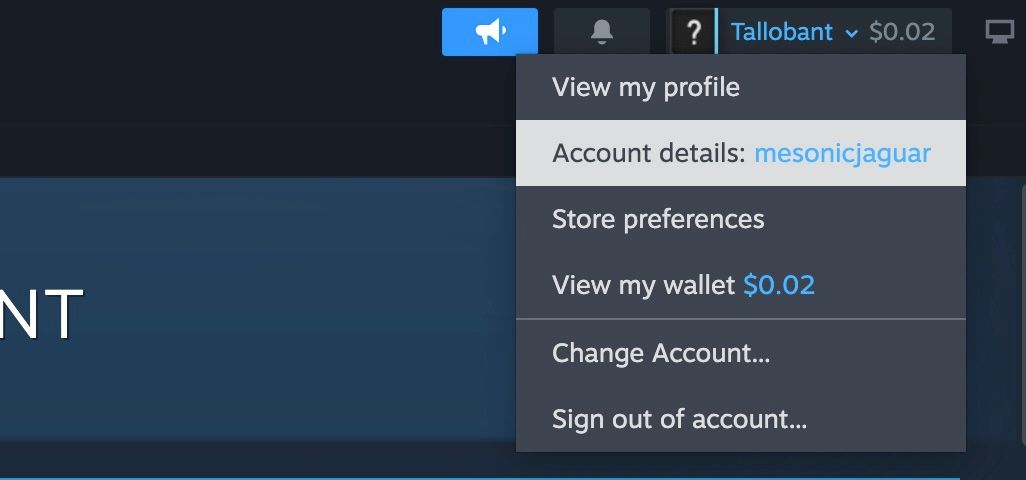
- Выберите «Данные аккаунта».
- В блоке «Магазин и история покупок» нажмите «Добавить способ оплаты в этот аккаунт».
- В появившемся окне выберите тип карты (Visa, Mastercard, American Express, Discover или JCB). По умолчанию стоит Visa.
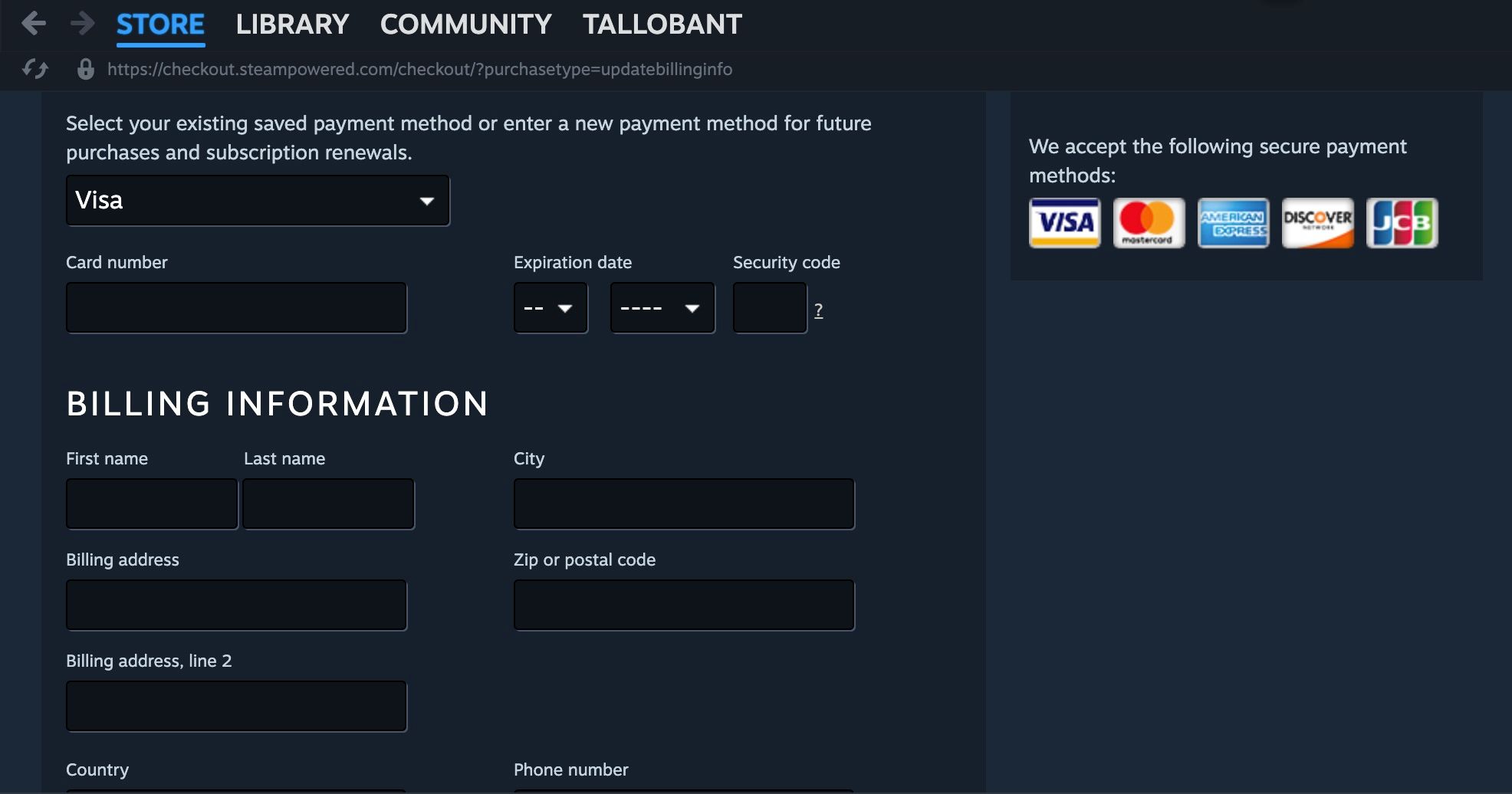
- Введите номер карты, срок действия и CVV (код безопасности).
- В разделе «Платёжная информация» укажите имя и адрес, привязанные к карте — они должны совпадать с данными, указанными в банке.
- Нажмите «Продолжить» для завершения.
Если возникает ошибка при добавлении карты: проверьте номер, срок действия и CVV, правильность адреса выставления счета. Убедитесь, что на карте есть хотя бы эквивалент 1 USD для авторизации — в некоторых регионах это требование банка.
2 Пополнение кошелька Steam картой или PayPal
Кошелёк Steam — основной источник оплаты при покупке. Даже добавив способ оплаты, Steam по умолчанию сначала использует средства кошелька.
Шаги пополнения:
- Откройте Steam и нажмите имя в правом верхнем углу.
- Перейдите в «Данные аккаунта» → «Магазин и история покупок».
- Нажмите «+ Добавить средства в ваш кошелёк Steam».
- Выберите сумму пополнения из предложенных вариантов. Минимальная сумма в исходном руководстве — $5; максимальная — $100 за одну операцию. В вашей валюте значения будут эквивалентны этим суммам и зависят от региона.
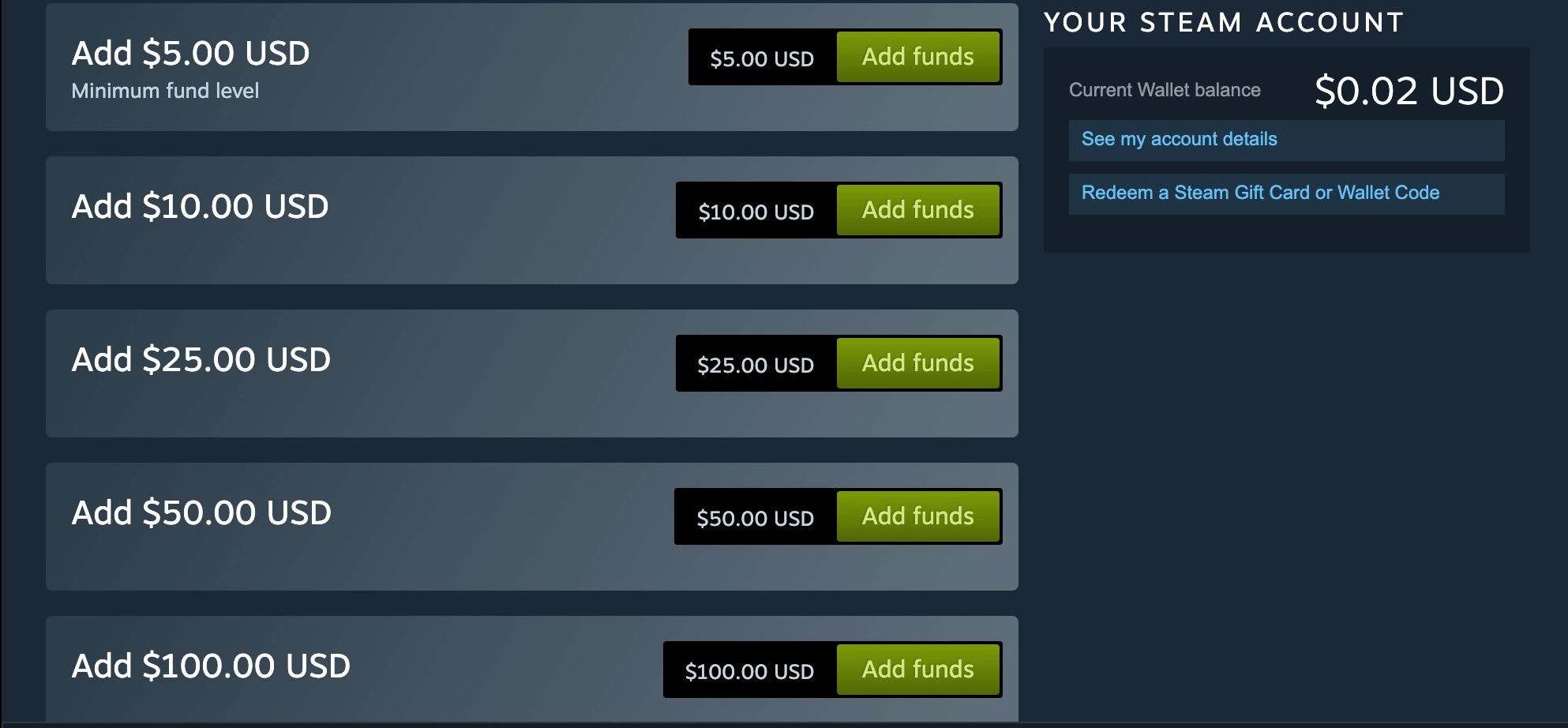
- Нажмите «Добавить средства» у нужного вам уровня.
- В окне подтверждения вы можете изменить способ оплаты.
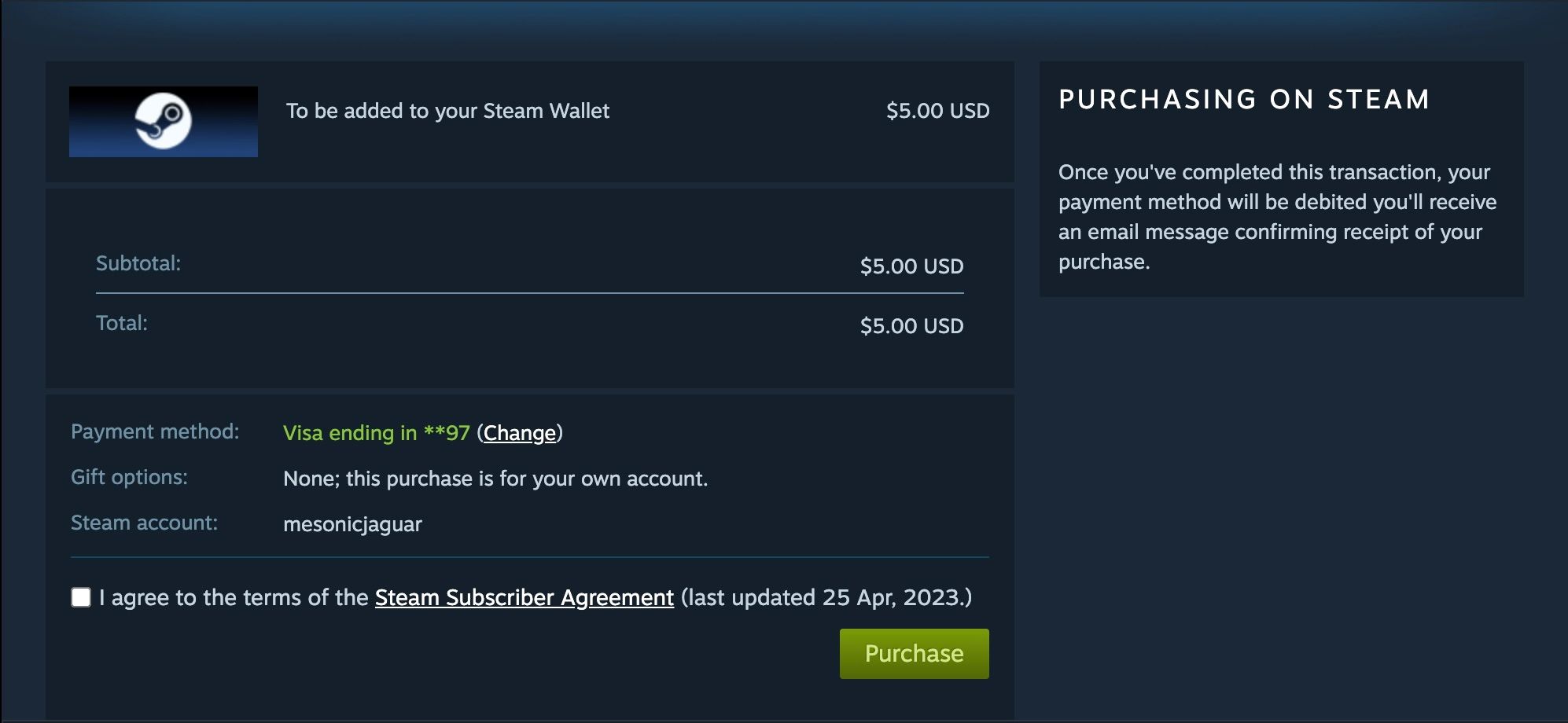
- При желании выберите PayPal: нажмите «Изменить» в «Способ оплаты» и выберите PayPal в выпадающем списке.
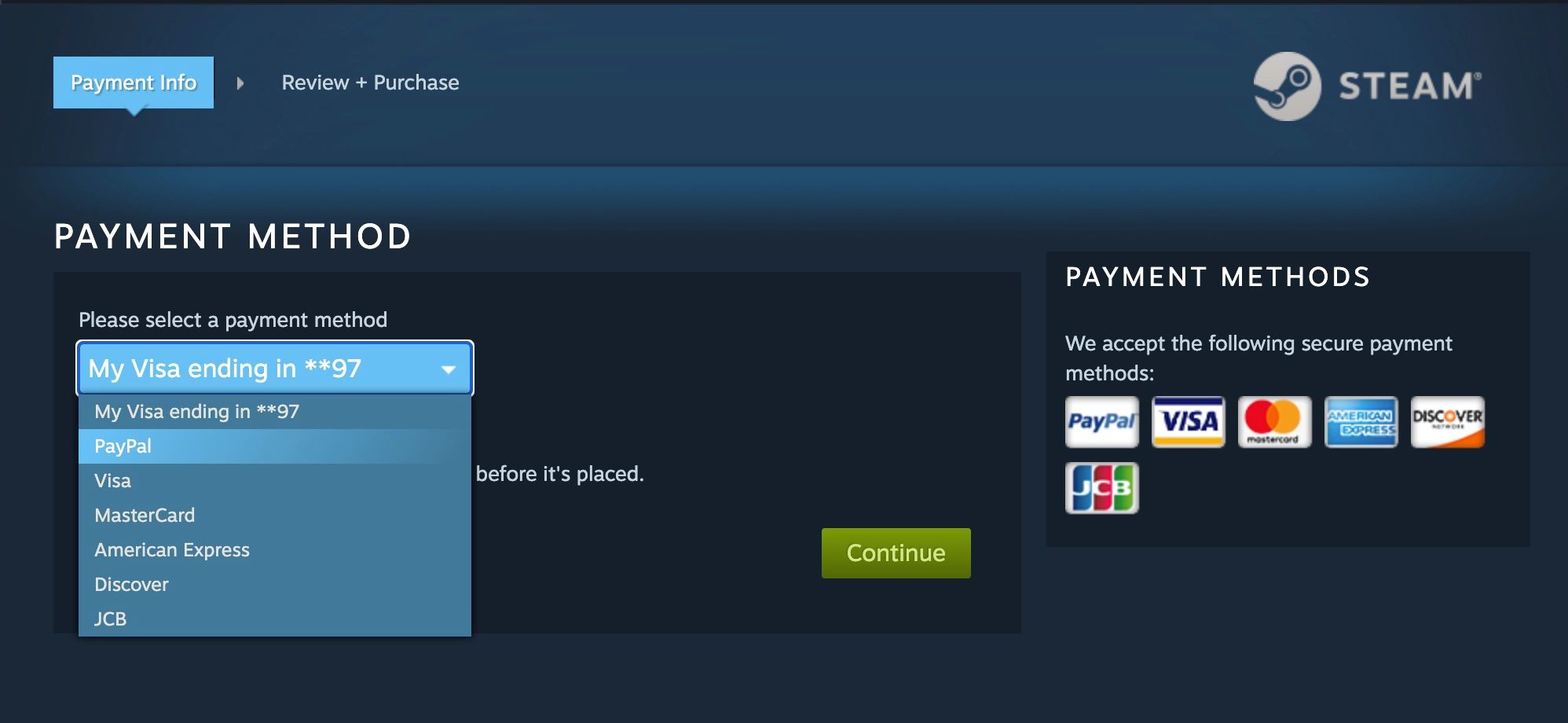
- Отметьте согласие с Пользовательским соглашением Steam и нажмите «Купить».
Если карта и PayPal не работают, альтернативы описаны ниже.
3 Покупка игры и оформление заказа
После пополнения кошелька вы можете купить игру прямо в магазине Steam.
- Откройте Steam и в левом меню нажмите «Магазин».
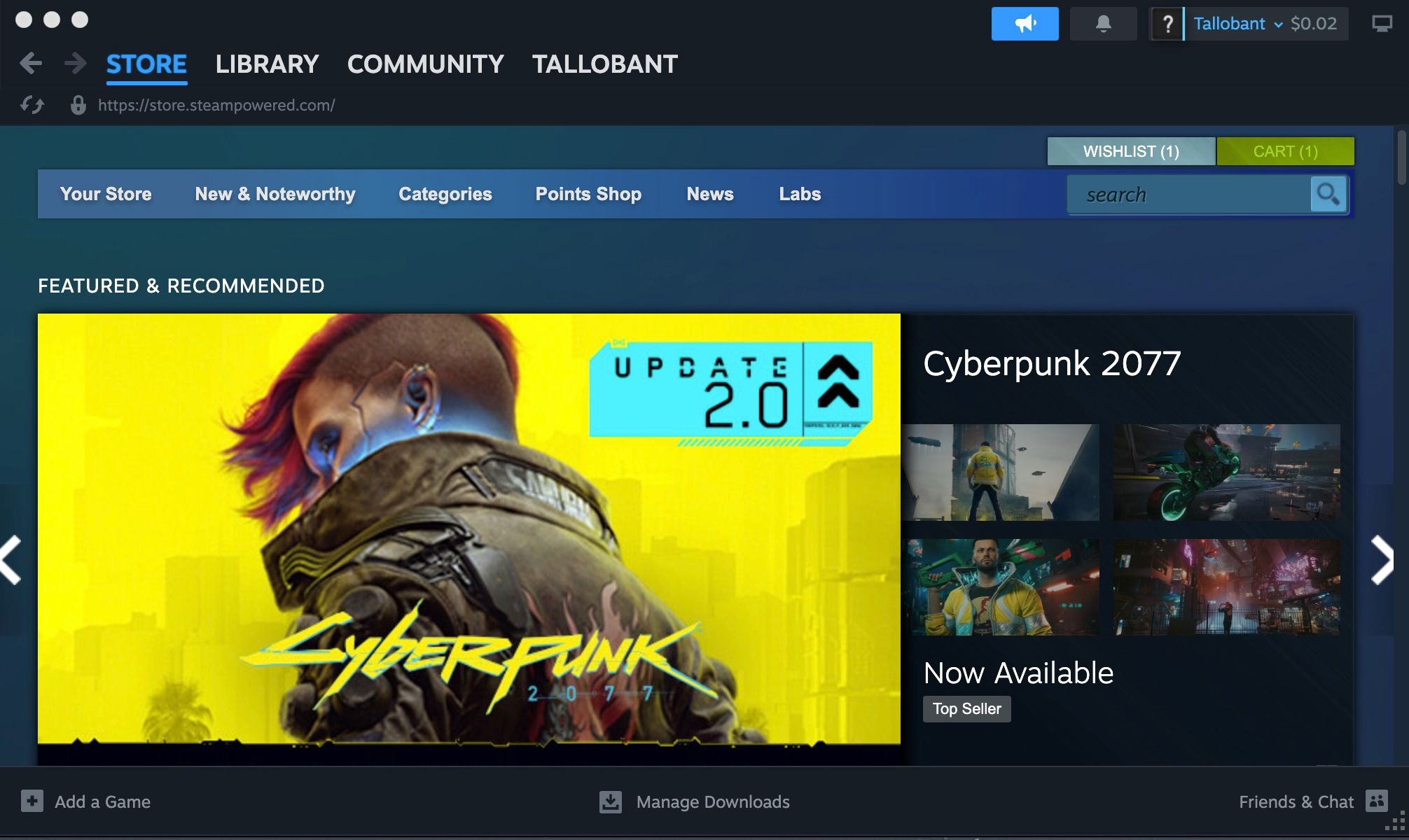
- Найдите игру через строку поиска вверху или прокрутите каталоги.
- Откройте страницу игры и посмотрите цены, версии и наборы.
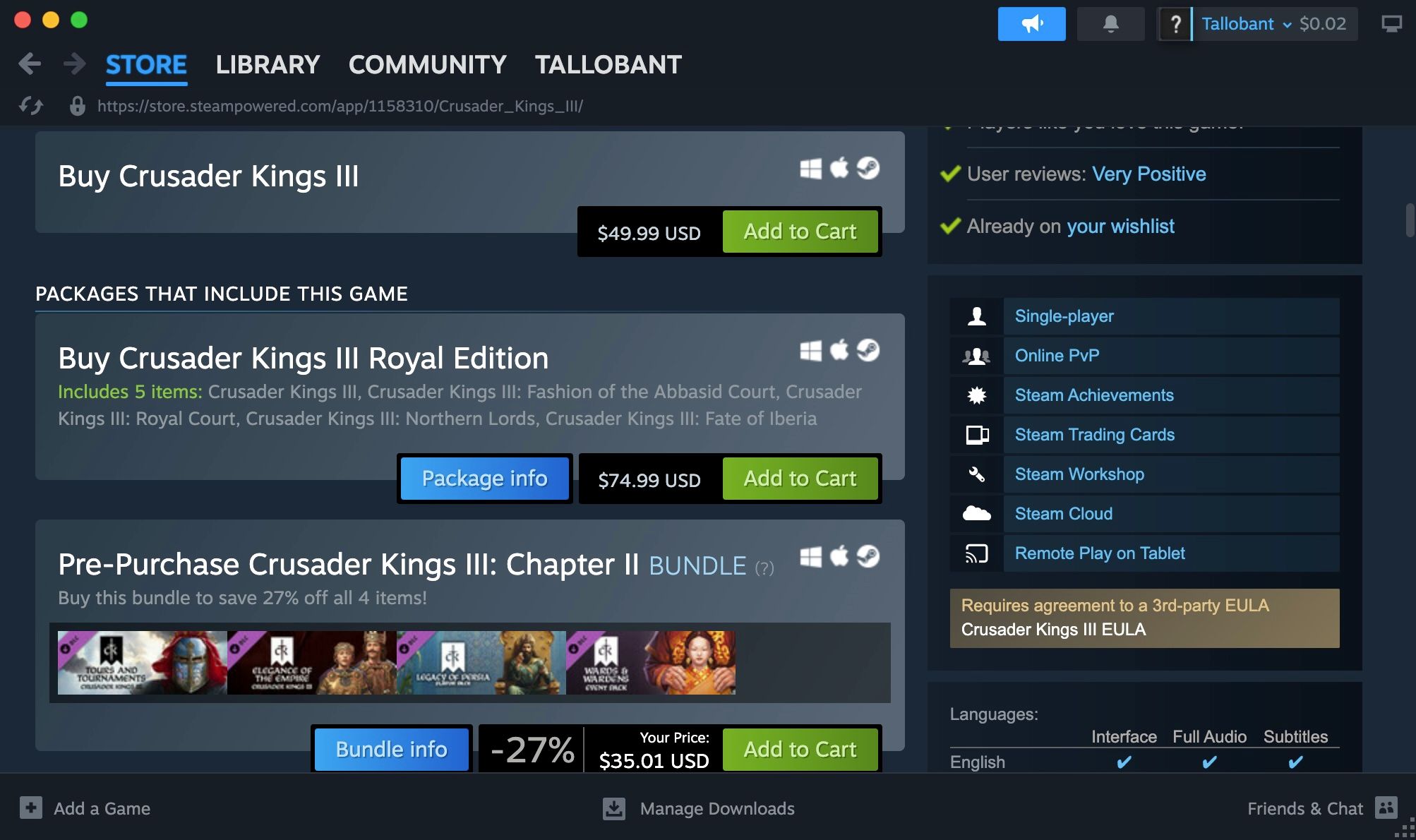
- Нажмите «Добавить в корзину» у понравившейся версии.
- Выберите «Купить для себя».
- В выпадающем меню способа оплаты выберите кошелёк или другой метод и нажмите «Продолжить».
- Подтвердите соглашение Steam и нажмите «Купить» для завершения.
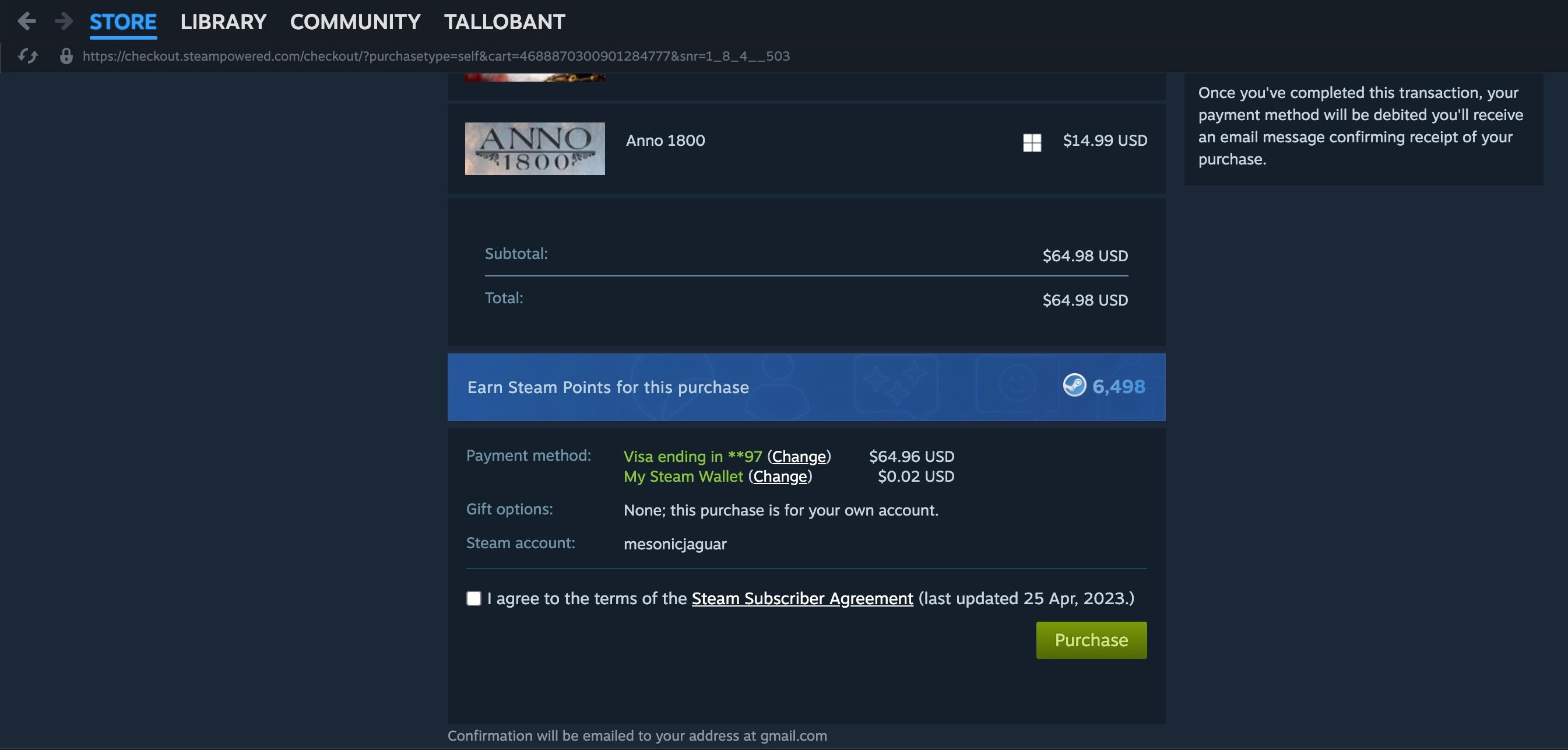
После успешной оплаты игра автоматически появится в разделе «Библиотека» вашего аккаунта.
Что делать, если оплата не проходит
- Проверьте данные карты и адрес выставления счета.
- Убедитесь, что карта поддерживает международные онлайн-платежи; в некоторых регионах банки блокируют платежи зарубежным сервисам по умолчанию.
- Если используете PayPal, проверьте в аккаунте PayPal статус привязки и наличие средств.
- Попробуйте другой браузер или приложение Steam (клиент) — иногда браузерные расширения мешают оплате.
- Если ничего не помогает, обратитесь в службу поддержки банка и в техподдержку Steam.
Альтернативные способы пополнения и покупки
- Покупка подарочных карт Steam в официальных и проверенных магазинах (онлайн-ритейлеры, крупные площадки). Получив код, перейдите в Steam → «Игры» → «Активировать продукт в Steam» и введите код.
- Оплата через сторонние платёжные системы локального рынка — зависит от страны и доступна не всегда.
- Использование предоплаченных карт банка или виртуальных карт — удобно для контроля расходов.
Безопасность и лучшие практики
- Включите Steam Guard (двухфакторная защита) для защиты аккаунта.
- Не используйте публичные Wi‑Fi для оплаты; при необходимости — VPN с проверенным провайдером.
- Удаляйте устаревшие способы оплаты из аккаунта, если они больше не используются.
- Никому не передавайте данные карты и коды пополнения.
Риски и когда этот подход не подходит
- Если у вас нет международной карты и PayPal недоступен, покупать напрямую на Steam может быть затруднительно.
- Для учётных записей с региональными ограничениями цены и доступность игр могут отличаться; проверяйте локальные правила магазина.
Быстрая шпаргалка (Cheat sheet)
- Добавление карты: Steam → имя → Данные аккаунта → Добавить способ оплаты.
- Пополнение: Данные аккаунта → + Добавить средства в кошелёк Steam → выбрать сумму → купить.
- Покупка: Магазин → страница игры → Добавить в корзину → Купить для себя → подтвердить.
Ролевые чек-листы
Для родителя:
- Включить семейный доступ или настроить фильтры содержимого.
- Ограничить доступ к покупкам PIN-кодом Steam Guard и не вводить платёжные данные ребёнка.
Для геймера:
- Проверить распродажи и наборы — иногда выгоднее купить коллекцию.
- Использовать кошелёк для быстрой покупки в распродажу.
Для администратора аккаунта (если аккаунт используется компанией или группой):
- Поддерживать единый способ оплаты и хранить отчёт о пополнениях.
- Назначать ответственного за безопасность аккаунта и ротацию платёжных методов.
Факт-бокс: ключевые сведения
- Минимальная сумма пополнения в исходных инструкциях: $5 (в эквиваленте вашей валюты).
- Максимальная сумма за одну операцию: $100 (в эквиваленте вашей валюты).
- Поддерживаемые карточные сети: Visa, Mastercard, American Express, Discover, JCB.
1‑строчный глоссарий
- Кошелёк Steam — внутренняя баланс-счёт в аккаунте Steam для оплаты покупок.
- Steam Guard — встроенная двухфакторная защита аккаунта Steam.
Частые вопросы
Можно ли пополнить кошелёк меньше $5?
Нет — в стандартном интерфейсе Steam минимальная предложенная сумма пополнения эквивалентна $5. Для меньших покупок можно использовать прямую оплату картой при покупке.
Что делать, если код подарочной карты не работает?
Проверьте, не активирован ли код ранее, и совпадает ли регион карты с регионом аккаунта. Обратитесь в службу поддержки продавца и в поддержку Steam.
Можно ли вернуть деньги из кошелька Steam обратно на карту?
Обычно средства в кошельке не возвращаются на карту; политика возвратов зависит от Steam. Для нетипичных случаев свяжитесь с поддержкой Steam.
Итог
Пополнение кошелька Steam и покупка игр — прямой процесс: добавьте карту или привяжите PayPal, пополните кошелёк нужной суммой и оформите покупку через корзину. Если появляются ошибки, проверьте платёжные данные, наличие средств и настройки безопасности банка. Альтернативы — подарочные карты и локальные платёжные решения.
Важно: всегда защищайте аккаунт Steam с помощью Steam Guard и следите за привязанными способами оплаты.

Похожие материалы

Несколько аккаунтов Skype: Multi Skype Launcher

Журнал для работы: повысить продуктивность

Персональные звуки уведомлений на Android

Скачивание шоу Hulu для офлайн‑просмотра

Microsoft Start: персонализированная новостная лента
