
Как освободить память на Samsung: Storage Booster и ручная очистка
Быстрый обзор
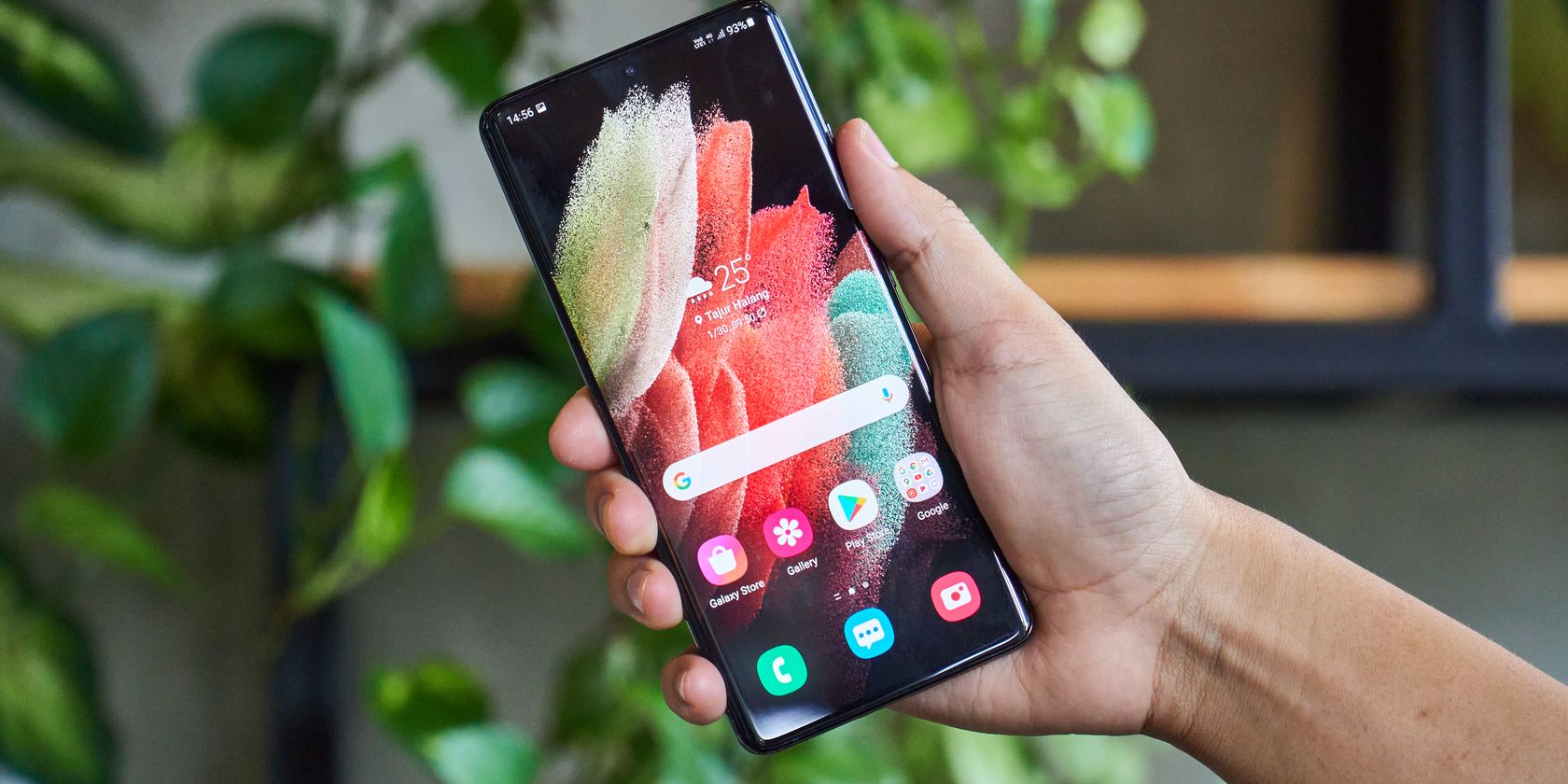
В этой статье — понятная инструкция по автоматической и ручной очистке памяти на телефонах Samsung. Вы узнаете, как пользоваться Storage Booster, когда лучше отключить автоудаление и какие дополнительные подходы помогут освободить место без потери данных.
Что такое Storage Booster (одно предложение)
Storage Booster — встроенный инструмент Samsung для быстрой очистки: удаляет дубликаты фото, архивирует редко используемые приложения и убирает сохранённые APK-файлы.
Автоматическая очистка: как пользоваться Storage Booster
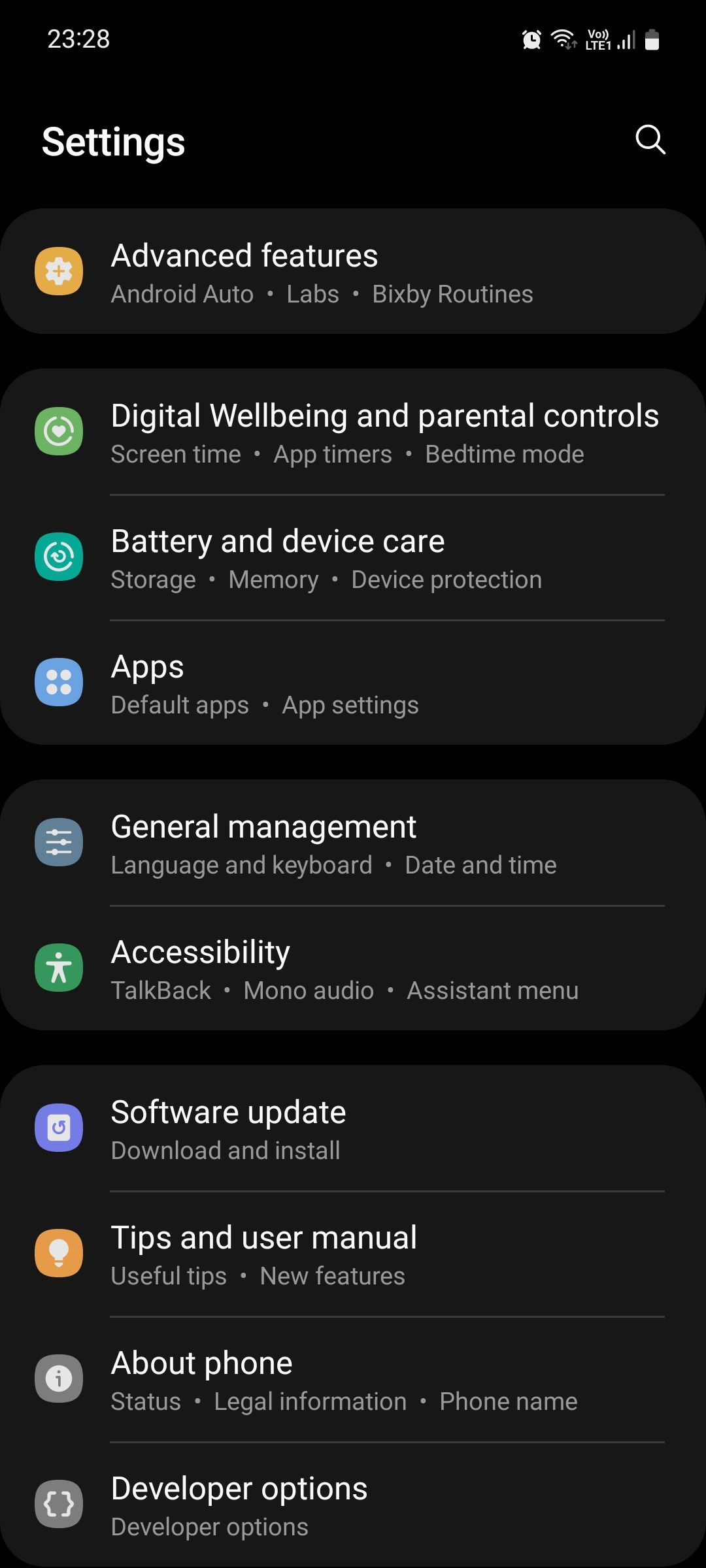
- Откройте Настройки > Уход за устройством и батареей.
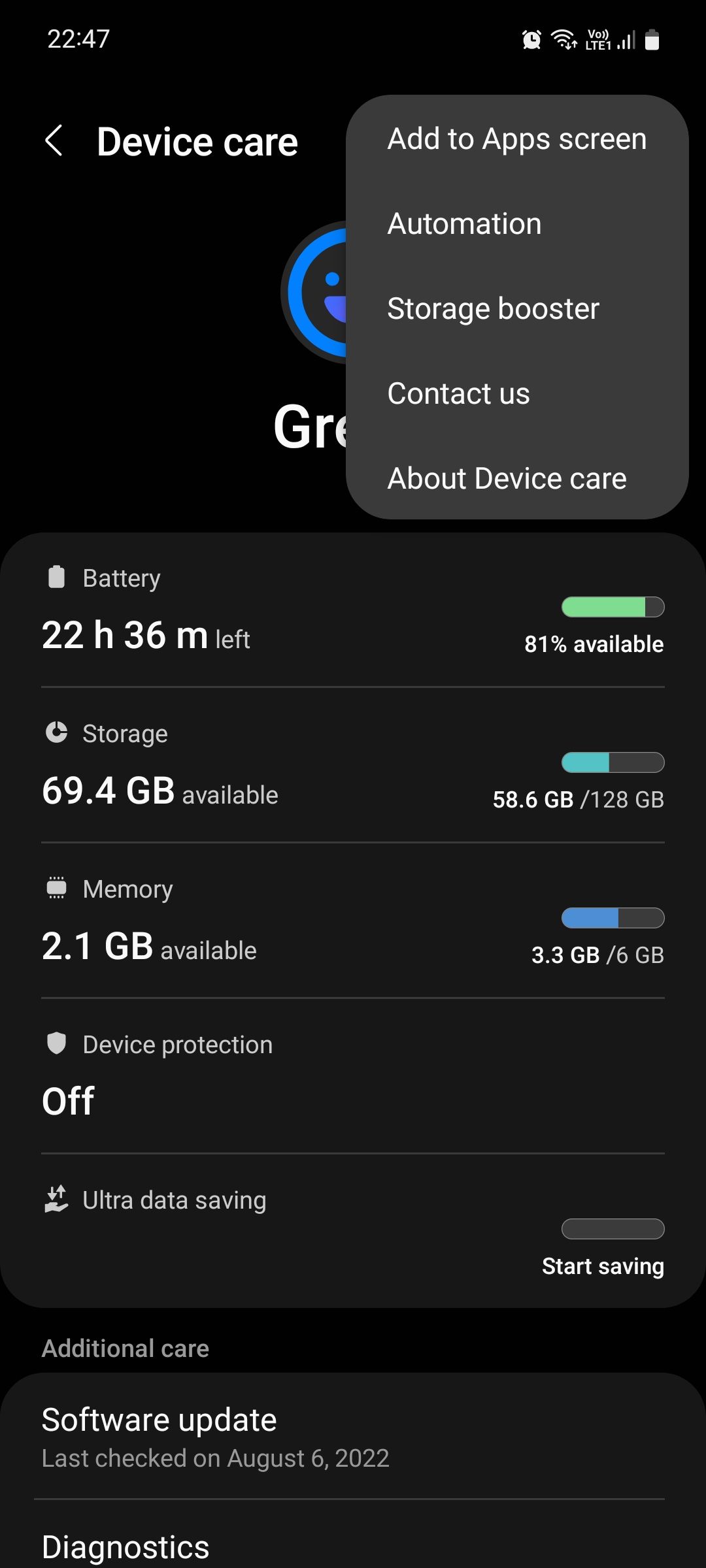
- Нажмите меню из трёх точек и выберите Storage Booster (Оптимизация памяти).
- Нажмите FREE UP (Освободить). По умолчанию будет выполнено три действия:
- удаление дубликатов изображений (если они есть);
- сжатие (архивация .zip) редко используемых приложений;
- удаление сохранённых APK-файлов.
Вы можете снять выделение с любой категории, которую не хотите затрагивать, или открыть категорию и выбрать отдельные файлы/приложения для удаления или архивации.
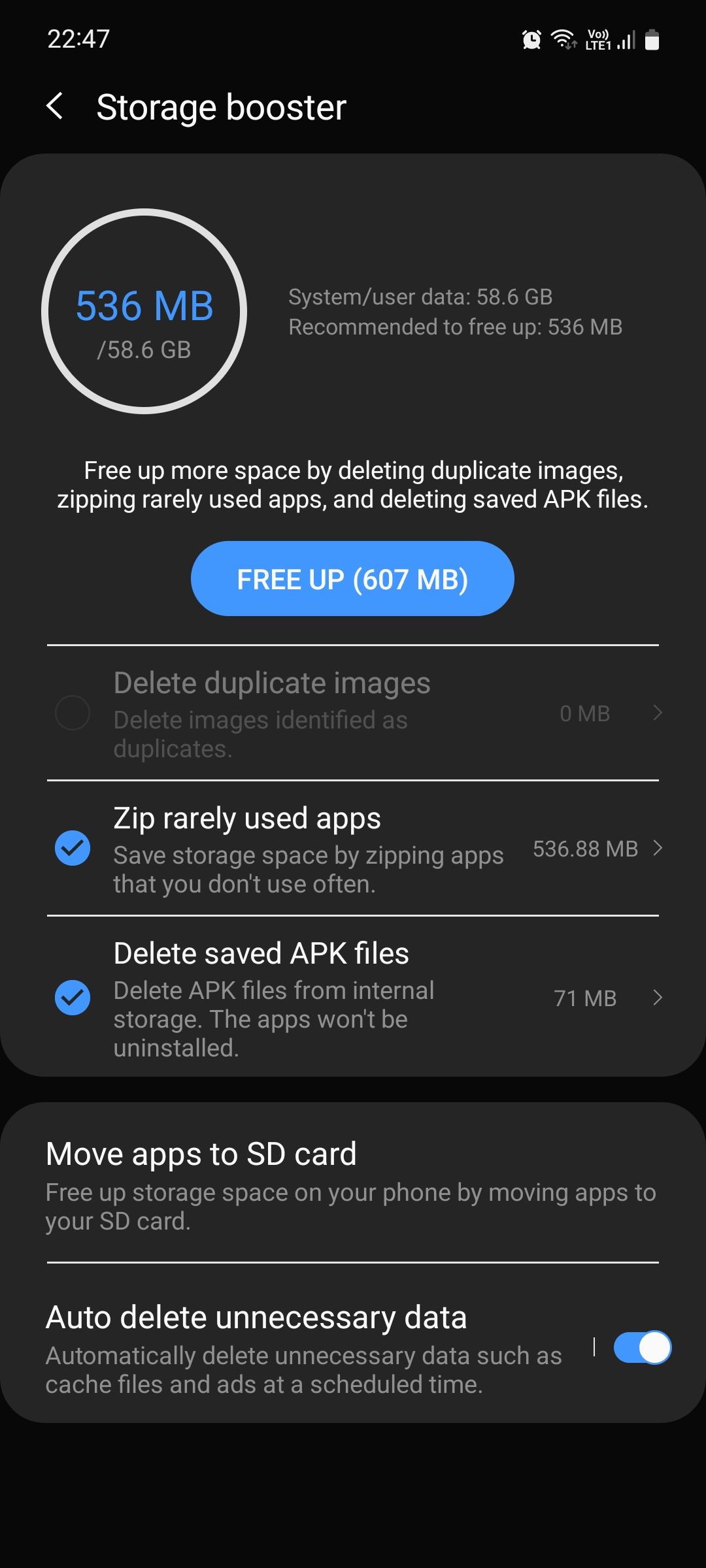
Важно: Storage Booster может предлагать переместить приложения на SD‑карту. Нажмите Move apps to SD card и отметьте нужные приложения. При подтверждении может появиться предупреждение — подтвердите, если вы заранее создали резервную копию.
Примечание: на моделях без слота для SD-флешки опция перемещения приложений недоступна.
Автоудаление и расписание
Storage Booster умеет автоматически удалять кэш, пустые папки и данные рекламных сетей по расписанию. Включите Auto delete unnecessary data и выберите периодичность: ежедневно в полночь, еженедельно, каждые 15 дней или ежемесячно. Можно также получить уведомление после удаления.
Важно: некоторые пользователи сообщали, что автоудаление иногда стирает данные приложений, которые не планировалось удалять. Если вы столкнулись с потерей данных, отключите автоудаление и переходите к ручной проверке.
Ручная очистка памяти на Samsung (глубокая проверка)
Если после Storage Booster свободного места все ещё мало, выполните ручную чистку:
- Откройте Настройки > Уход за устройством и батареей > Память (Settings > Battery and device care > Storage).
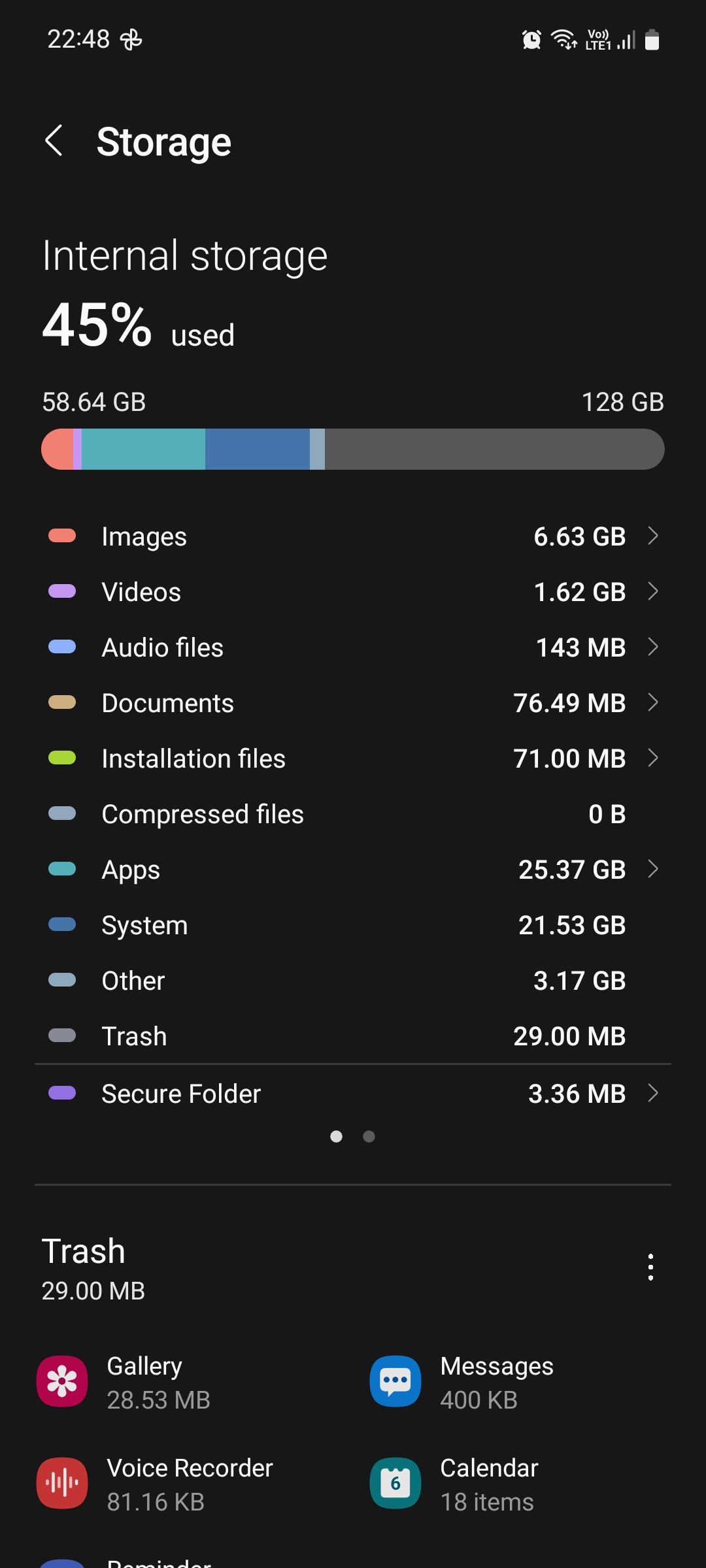
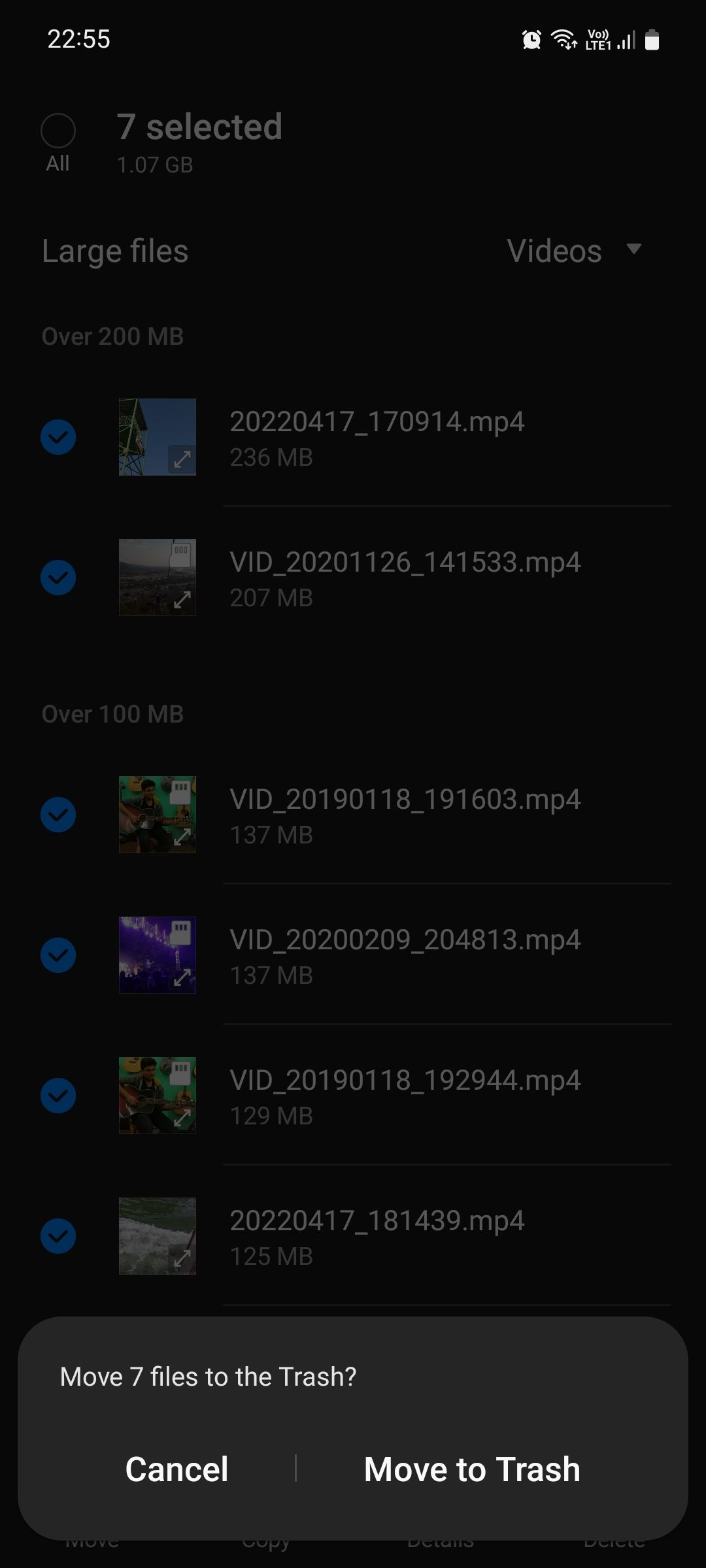
- Посмотрите, какие категории занимают больше всего места: приложения, фото и видео, документы или кеш.
- Удалите ненужные приложения — сначала те, которые вы давно не используете. Перед удалением создайте резервную копию данных приложения (в облаке, на SD или на ПК).
- Отсортируйте файлы по размеру и удалите старые видео, тяжёлые загрузки и резервные копии приложений, которые уже не нужны.
- Проверьте папки Downloads (Загрузки), WhatsApp/Telegram/мессенджеры и папки со снимками экрана — там обычно много мусора.
Капитальная проверка: если много медиаданных, перенесите фото и видео в облако (Google Photos, Samsung Cloud, Яндекс.Диск) или на внешний диск/ПК, а затем удалите локальные копии.
Когда переносить приложения на SD и когда нельзя
- Подходит: у вас есть надёжная SD‑карта высокой скорости (class 10 / UHS); приложение не хранит критические локальные данные; вы готовы восстановить данные.
- Не подходит: SD-карта часто извлекается, зашифрована, медленная, или вы переносите игры со прогрессом, не синхронизированным с облаком.
Совет: прежде чем переносить, зайдите в настройки конкретного приложения и попробуйте синхронизацию аккаунта (Google/Facebook) для сохранения прогресса, особенно у игр.
Когда Storage Booster может сработать неправильно (примеры)
- Автоудаление по ошибке удалило данные приложений, если те пометились как «ненужные».
- Перенос критичных приложений на некачественную SD‑карту привёл к повреждению данных.
- Сжатие приложений вызвало временное увеличение времени запуска приложения для редких программ.
Если вы заметили проблему — откатите изменения: восстановите из резервной копии или переустановите приложение и импортируйте данные.
Дополнительные подходы (альтернативы и доп. инструменты)
- Используйте облачные хранилища (Google Drive, OneDrive, Яндекс.Диск) для фото и документов.
- Подключите телефон к ПК и выполните перенос больших файлов вручную.
- Используйте штатные средства самих приложений: экспорт чатов, очистка кэша в мессенджерах.
- Для продвинутых пользователей: проверьте папки .thumbnails и временные файлы в системной папке и удалите старые (требуется файловый менеджер).
Модель принятия решения (быстро/глубоко)
- Нужен быстрый результат: Storage Booster → Auto delete (с осторожностью).
- Нужна точная чистка: Ручная проверка (удаление больших файлов, перенос медиа).
- Защита данных: Резервная копия → Перенос на SD/облако → Удаление локальных копий.
Мини‑методология глубокой очистки (шаги)
- Создать резервную копию важных данных (фото, чаты, игры).
- Запустить Storage Booster и просмотреть список рекомендаций.
- Перенести большие медиа в облако или на ПК.
- Удалить редко используемые приложения и старые загрузки.
- Перезагрузить устройство и проверить свободное место.
- Если нужно — провести вторичный проход через Storage Booster.
Роль‑ориентированные чеклисты
- Обычный пользователь:
- Сделать резервную копию фото; удалить старые приложения; включить уведомления Storage Booster.
- Игрок:
- Синхронизировать прогресс в играх; не переносить игры на медленные SD; освободить ≥20% памяти для кеша игр.
- Фотограф/контент‑мейкер:
- Перенести RAW/видео в облако; хранить на SD‑карте высокого класса; хранить локально только последние материалы.
Шаблон чеклиста для одной сессии очистки
| Шаг | Действие | Статус |
|---|---|---|
| 1 | Резервная копия фото и важных данных | [ ] |
| 2 | Запустить Storage Booster и просмотреть предложения | [ ] |
| 3 | Удалить/перенести файлы >100 МБ | [ ] |
| 4 | Удалить неиспользуемые приложения | [ ] |
| 5 | Перезагрузить устройство и проверить свободное место | [ ] |
Матрица рисков и меры смягчения
| Риск | Вероятность | Воздействие | Меры смягчения |
|---|---|---|---|
| Потеря данных при автоудалении | Средняя | Высокое | Отключить автоудаление; создавать резервные копии |
| Повреждение данных при переносе на SD | Средняя | Среднее/Высокое | Использовать качественные SD, не извлекать карту во время работы |
| Ошибочные удаления | Низкая | Среднее | Просматривать список файлов до удаления |
Быстрые рекомендации и эвристики
- Оставляйте 15–25% свободного места для нормальной работы системы.
- Делайте глубокую очистку каждые 3–6 месяцев.
- Всегда сначала создавайте резервную копию, если данные важны.
Краткий глоссарий (по одной строке)
- Storage Booster — встроенная утилита Samsung для очистки и сжатия.
- APK — установочный файл приложения Android.
- SD‑карта — внешний накопитель, слот для которого есть не на всех моделях.
Итог и рекомендации
Storage Booster — быстрый и удобный способ вернуть место на Samsung, но он не заменяет регулярную ручную проверку. Для безопасной и полной очистки сочетайте автоматические средства с переносом медиа в облако и ручным удалением тяжёлых файлов. Всегда делайте резервные копии перед массовыми изменениями.
Важно: если вы заметили потерю данных после автоудаления — прекратите автоматические операции и восстановите информацию из резервной копии.
Краткое резюме:
- Storage Booster хорошо подходит для быстрой зачистки; используйте его сначала.
- Для гарантированной безопасности делайте резервные копии и выполняйте ручную проверку.
- Переносите большие медиаданные в облако или на SD‑карту высокого класса.
Примечание: Частая очистка помогает поддерживать стабильную работу телефона и предотвращает лаги и неожиданные перезагрузки.

Похожие материалы

Несколько аккаунтов Skype: Multi Skype Launcher

Журнал для работы: повысить продуктивность

Персональные звуки уведомлений на Android

Скачивание шоу Hulu для офлайн‑просмотра

Microsoft Start: персонализированная новостная лента
