
Как освободить место, занятое приложением «Подкасты» на iPhone или iPad
Прочитать обновление
-
Быстрые ссылки
- Узнать, сколько места использует приложение «Подкасты»
- Быстро удалить целые подкасты
- Установить лимиты эпизодов
- Управлять отдельными эпизодами
- Отключить автоматические загрузки для подкаста
Приложение «Подкасты» автоматически загружает новые эпизоды подкастов, на которые вы подписаны, и хранит их на устройстве. Это удобно, но может перегрузить хранилище на iPhone или iPad с небольшим объёмом памяти.
Обновление iOS 15.5 добавило улучшенные параметры управления объёмом, который занимает приложение «Подкасты».
Связано: пересмотрите, не заполняют ли подкасты всё свободное место на iPhone
Приложение предлагает несколько способов быстро освободить место: от удаления целых шоу до установки ограничений по числу сохраняемых эпизодов.
Узнать, сколько места использует приложение «Подкасты»
Связано: Как освободить место на iPhone и iPad
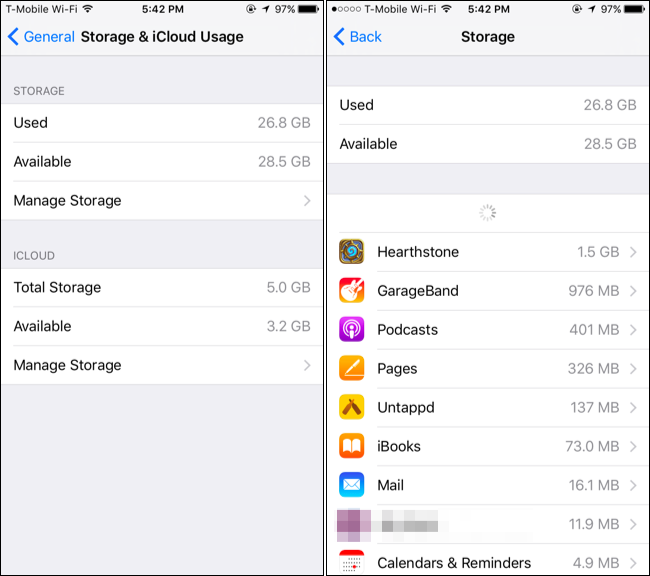
Вы можете посмотреть, сколько места занимает приложение «Подкасты», так же, как и любое другое приложение. Откройте «Настройки», выберите «Основные», затем «Хранилище iPhone» или «Хранилище iPad» (в зависимости от устройства). Нажмите «Управление хранилищем» и найдите в списке приложение «Подкасты» — вы увидите общее использование места и список подкастов по размеру.
Быстро удалить целые подкасты
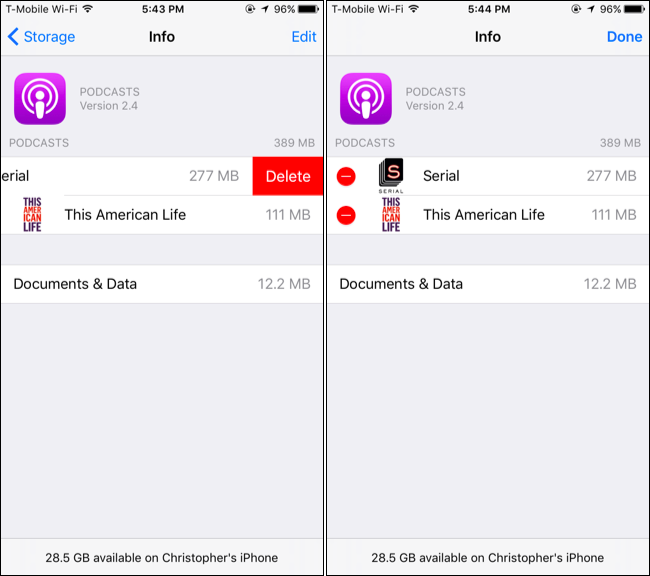
Если нужно срочно освободить много места, это можно сделать прямо из экрана Хранилище. Нажмите «Подкасты» в списке приложений — вы увидите разбивку по подкастам и объёму, который занимает каждый.
Чтобы удалить подкаст, проведите по нему влево и нажмите «Удалить». Также можно нажать «Изменить» в правом верхнем углу и использовать кнопки для массового удаления.
Это не отписывает вас от подкаста. При следующем открытии приложения вы всё ещё увидите шоу в списке подписок, но скачанных эпизодов на устройстве не будет. Приложение продолжит загружать новые эпизоды в соответствии с настройками, и вы сможете либо скачивать отдельные эпизоды, либо стримить их.
Установить лимиты эпизодов
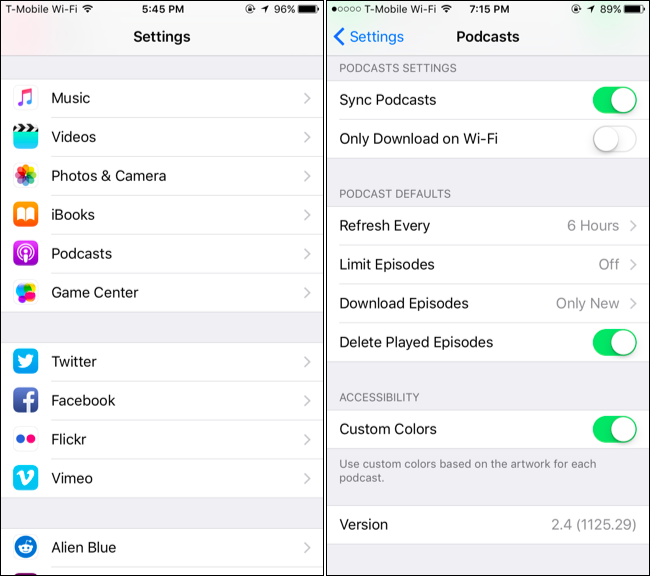
Чтобы приложение не росло бесконтрольно, измените его настройки. Эти параметры находятся не в самом приложении «Подкасты», а в системных «Настройках» iOS. Откройте «Настройки» и нажмите «Подкасты».
В разделе «По умолчанию для подкастов» установите нужные опции. По умолчанию приложение скачивает новые эпизоды и удаляет прослушанные, но не ограничивает число сохраняемых эпизодов. Если вы подписались на подкаст несколько недель назад и почти не слушаете его, приложение может накопить десятки эпизодов.
Нажмите «Ограничить эпизоды» и выберите лимит, например, 10 самых новых эпизодов или автоматическое удаление через месяц.
Обязательно включите «Удалять прослушанные эпизоды» — это автоматически освобождает место по мере прослушивания.
Пара заметок о настройках по умолчанию:
- Параметры в «Настройках» действуют как шаблон при подписке на новые подкасты. Если вы не меняли индивидуальные настройки, новые шаблоны применяются и к существующим подпискам.
- Если вы уже изменяли настройки для конкретного подкаста, их нужно обновить вручную.
Откройте приложение «Подкасты», нажмите «Мои подкасты», затем выберите шоу и иконку шестерёнки, чтобы увидеть параметры «На этом iPhone» или «На этом iPad» и установить индивидуальный лимит.
Этот экран позволяет задавать разные лимиты для разных шоу. Например, для новостных подкастов хватит 1–2 последних эпизодов, а для аналитических — можно держать больше.
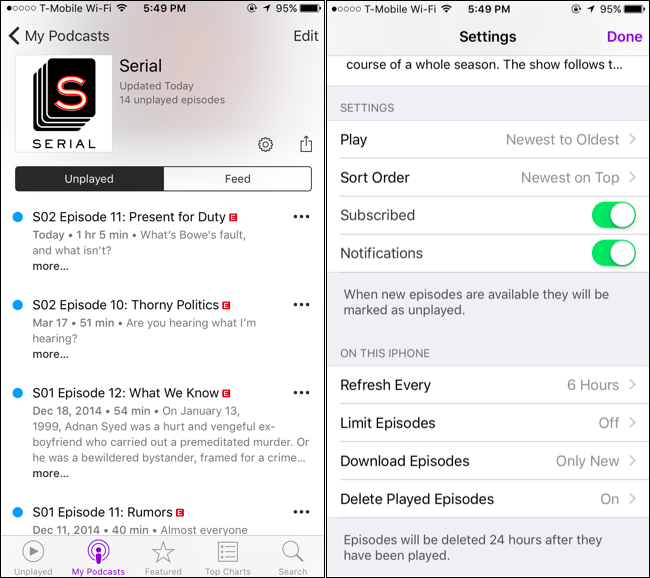
Управление отдельными эпизодами
Вы можете управлять каждым скачанным эпизодом отдельно. В разделе «Мои подкасты» откройте шоу — рядом с эпизодами отображается иконка облачка, если эпизод доступен для скачивания, но не загружен. Если облачка нет, эпизод скачан и занимает место.
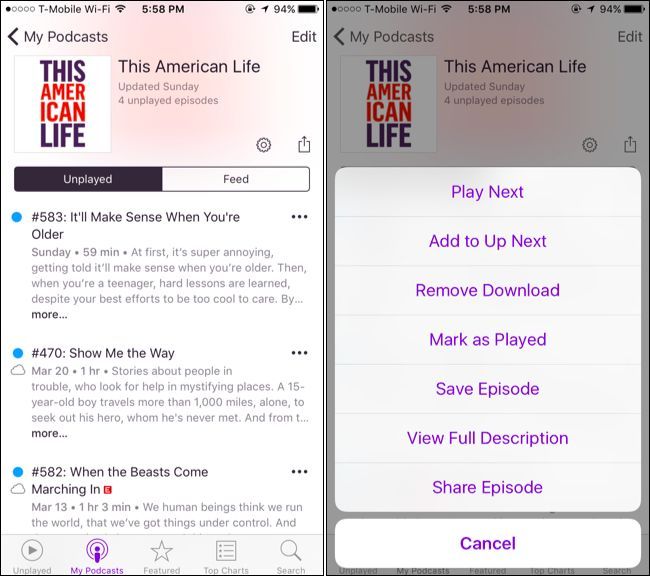
Чтобы удалить скачанный эпизод, нажмите меню «…» справа от эпизода и выберите «Удалить загрузку». Эпизод удалится с устройства.
Можно также провести по эпизоду влево и нажать «Удалить», либо нажать «Изменить» и выбрать несколько эпизодов для массового удаления. Если вы используете «Удалить загрузку», эпизод останется в списке «Непрослушанные», чтобы вы не забыли про него. Удаление из «Непрослушанных» убирает запись и из этого вида, но она по-прежнему будет видна в «Ленте».
Отключить автоматическую загрузку новых эпизодов для подкаста
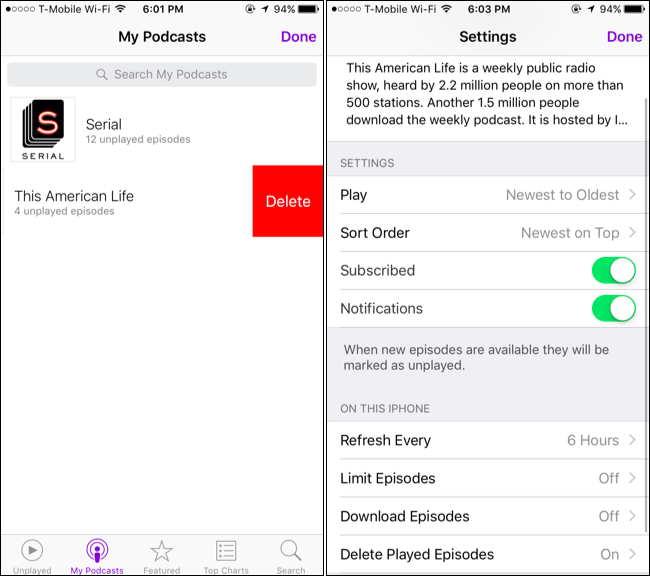
Если вы не планируете слушать конкретный подкаст, можно просто отписаться: свайпните шоу в списке «Мои подкасты» и нажмите «Удалить». Это удалит подписку и скачанные эпизоды.
Если вы хотите оставаться подписанным, но не загружать новые выпуски, откройте шоу в «Мои подкасты», нажмите иконку шестерёнки и в разделе «На этом iPhone» или «На этом iPad» выберите «Загружать эпизоды» → «Выкл». После этого приложение не будет автоматически скачивать новые выпуски для этого подкаста.
Чтобы изменить настройку по умолчанию для всех новых подкастов, перейдите в «Настройки» → «Подкасты» и установите «Загружать эпизоды» в положение «Выкл» в разделе «По умолчанию для подкастов».
Если вы используете стороннее приложение для подкастов, перечисленные настройки к нему не применимы. Загруженные этим приложением подкасты учитываются в строке использования хранилища для самого приложения. Для управления используйте настройки этого приложения. Если приложение больше не нужно, его можно удалить: при удалении приложения все его скачанные эпизоды и кэш также удалятся.
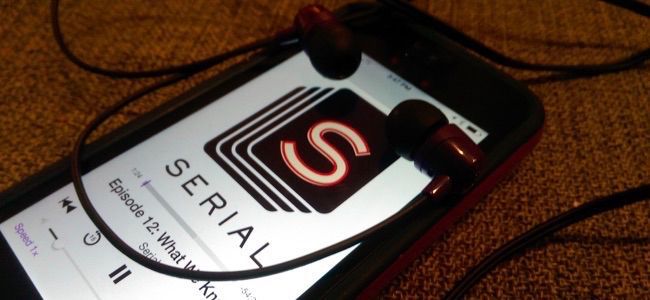
Автор изображения: Casey Fiesler на Flickr
Когда эти методы не помогут
- У вас недостаточно свободного места из-за других типов файлов (фото, видео, кэш приложений). В таком случае нужно проверить общую загрузку в «Хранилище» и удалить большие файлы.
- Если вы используете стороннее приложение, у него может быть собственный кеш и настройки загрузок. Управляйте ими внутри этого приложения.
- Если iCloud синхронизирует подкасты или аудиофайлы, очистка локального кеша может не отразиться на учёте в облаке.
Альтернативные подходы
- Перемещать старые эпизоды в облачное хранилище (если у вас есть копии) и удалять локальные файлы.
- Стримить выпуски вместо загрузки — экономит место, но требует интернет-соединения.
- Использовать сторонние приложения с более гибкими лимитами и очисткой кэша.
Простая методика для быстрой очистки (мини‑методология)
- Откройте Настройки → Общие → Хранилище iPhone/iPad → Управление хранилищем.
- Найдите «Подкасты» и удалите самые большие шоу.
- Откройте Настройки → Подкасты и установите «Ограничить эпизоды» и «Удалять прослушанные эпизоды».
- В приложении «Подкасты» проверьте индивидуальные настройки для любимых шоу.
- При необходимости удалите сторонние подкаст‑приложения.
Ролевые чеклисты
Для обычного пользователя
- Проверить использование в Настройках.
- Удалить крупные шоу.
- Включить «Удалять прослушанные эпизоды».
Для продвинутого пользователя
- Настроить индивидуальные лимиты для каждого подкаста.
- Отключить автоматические загрузки для массовых шоу.
- Использовать сторонние приложения с ручным управлением кэшем.
Для IT‑администратора / корпоративной поддержки
- Дать инструкции сотрудникам по очистке хранилища.
- Настроить политику использования корпоративных подкастов (ограничения «по умолчанию»).
- Предусмотреть повторяющуюся проверку устройств с низким свободным местом.
Плейбук для экстренной очистки (SOP)
Цель: освободить как можно больше места за 5–10 минут.
Шаги:
- Шаг 1: Откройте Настройки → Общие → Хранилище и выберите «Подкасты». Посмотрите, какие шоу занимают больше всего.
- Шаг 2: Удалите 1–3 крупнейших подкаста свайпом влево → Удалить.
- Шаг 3: Откройте «Подкасты» → Мои подкасты → Изменить и массово удалите скачанные эпизоды старых шоу.
- Шаг 4: В Настройках → Подкасты активируйте «Удалять прослушанные эпизоды» и установите лимит 10 эпизодов.
- Шаг 5: Перезагрузите устройство и проверьте свободное место.
Критерии приёмки
- Освобождено достаточное место для установки обновления или хранения нужных файлов; устройство работает без предупреждений о нехватке места.
Риски и способы их смягчения
Риск: потеря важных эпизодов, которые вы не успели прослушать.
- Смягчение: перед массовым удалением пометьте важные эпизоды в избранное или загрузите их в облако.
Риск: случайная отписка при удалении шоу.
- Смягчение: удаляйте только загрузки, а не подписки; проверяйте подтверждения при удалении.
Риск: стороннее приложение хранит кэш, который не очищается системными средствами.
- Смягчение: используйте настройки самого приложения или переустановите его.
Короткая сводка по принятию решения (heuristics)
- Если подкасты занимают >5–10% памяти устройства — установите лимит 5–10 эпизодов для новостных шоу и 10–20 для аналитики.
- Для устройств с 16 ГБ держите общий кэш приложений под контролем: регулярно проверяйте «Хранилище».
- Если постоянно не хватает места — отдайте приоритет фото/видео, а не подкастам.
Небольшая таблица соответствия приложений и поведения
- Встроенное приложение «Подкасты»: управляется в «Настройках» → «Подкасты» и через «Хранилище».
- Сторонние приложения: управляются внутри самого приложения; удаляются и освобождают всё место при удалении приложения.
1‑строчный глоссарий
- Лимит эпизодов — максимальное число эпизодов, которые приложение хранит локально.
- Удалить загрузку — удалить локальную копию эпизода, оставив метаданные.
- Удалить (подкаст) — удалить скачанные эпизоды и отписаться, если выбрана опция.
Социальная превью‑подсказка
OG заголовок: Очистите место: Подкасты на iPhone и iPad OG описание: Быстро найдите и удалите скачанные подкасты, настройте лимиты и отключите автоматические загрузки — освободите место без потери подписок.
Короткое объявление (100–200 слов)
Если приложение «Подкасты» заняло слишком много места на вашем iPhone или iPad, есть простые решения. Сначала проверьте использование в «Настройках» → «Хранилище», удалите самые большие шоу и включите в «Настройках» опцию удаления прослушанных эпизодов. Установите лимит на число сохраняемых эпизодов и отключите автоматические загрузки для шоу, которые вы не слушаете. Если вы используете стороннее приложение — управлять файлами нужно в нём или просто удалить приложение, чтобы моментально освободить место. Следуя простому плейбуку, вы вернёте пространство на устройстве за 5–10 минут.
Image Credit: Casey Fiesler on Flickr

Похожие материалы

Несколько аккаунтов Skype: Multi Skype Launcher

Журнал для работы: повысить продуктивность

Персональные звуки уведомлений на Android

Скачивание шоу Hulu для офлайн‑просмотра

Microsoft Start: персонализированная новостная лента
