
Как освободить место на PlayStation 4 и расширить хранилище
Быстрые ссылки
- Замена жесткого диска PS4 на больший
- Проверить, что занимает место
- Удалить игры и приложения
- Удалить или сохранить сохранения игр
- Очистить скриншоты и записи видео
Игровая консоль PlayStation 4 чаще всего поставляется с жёстким диском на 500 ГБ. Современные проекты занимают всё больше места — например, Grand Theft Auto V требует около 50 ГБ на диске. Это руководство объясняет, как быстро освободить пространство на PS4 и как надёжно увеличить объём хранилища, чтобы поместилось больше игр.
Заменить жёсткий диск PS4 на больший
Если вы регулярно упираетесь в лимит, оптимальное решение — заменить внутренний диск. PS4 позволяет извлечь заводской 500 ГБ HDD и поставить вместо него диск большего объёма:
- Поддерживаемые размеры: обычно 2,5” HDD/SSD до 9,5 мм толщиной. Можно установить 1 ТБ, 2 ТБ и т.д.
- Замена на SSD сокращает время загрузки игр и меню.
- PS4 требует форматирования и восстановления системного ПО после установки нового диска — подготовьте USB‑накопитель с файлом обновления.
Плюсы и минусы:
- Плюсы: значительно больше места, некоторые SSD ускоряют загрузки.
- Минусы: требуется временно переустановить системное ПО; покупка диска и возможный перенос данных.
Важно: в отличие от Xbox One, PS4 не позволяет устанавливать игры на внешние USB‑диски для их запуска — нужно заменять внутренний диск, если вы хотите расширить место для игр.
Как узнать, что именно занимает место
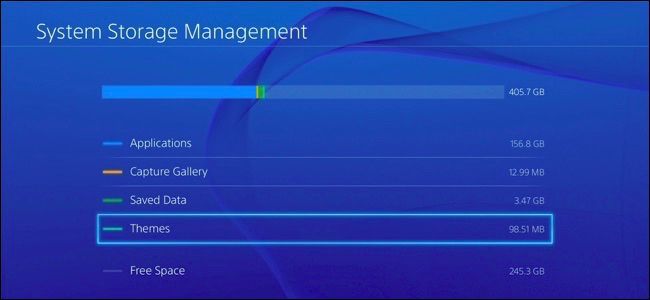
Откройте Настройки > Управление системным хранилищем. Там видно, сколько свободного места и сколько занимает каждая категория:
- Приложения — игры и программы
- Галерея захвата — скриншоты и видео
- Сохранённые данные — файлы сохранений
- Темы и прочее
Выберите любую категорию, чтобы увидеть подробный список и начать удаление.
Удаление игр и приложений
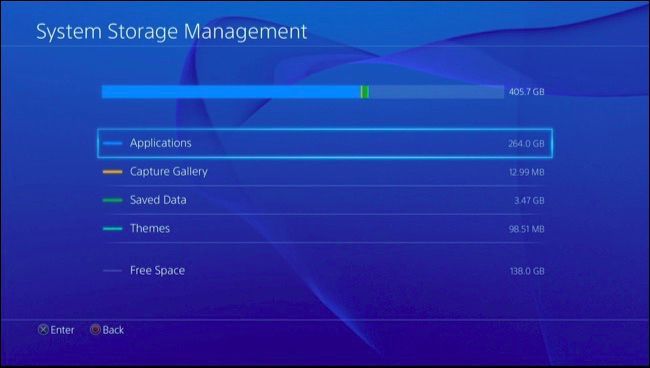
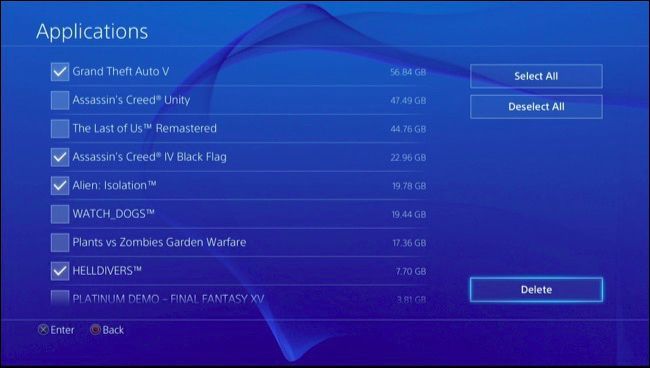
Игры обычно занимают большую часть пространства. Проверить размер каждой игры можно в Настройки > Управление системным хранилищем > Приложения.
Шаги для удаления:
- Откройте Настройки > Управление системным хранилищем > Приложения.
- Нажмите на игру, затем нажмите кнопку «Опции» на контроллере.
- Выберите «Удалить» и отметьте игры для удаления.
Важно:
- При удалении игры её сохранения остаются на консоли (они не удаляются автоматически).
- Диски (физические копии): после удаления вы сможете заново установить игру с диска, при этом придётся скачать возможные патчи.
- Цифровые покупки можно скачать повторно из библиотеки без дополнительной оплаты, но скачивание займёт время и пропускной трафик.
Удаление сохранений игр и их резервное копирование
Чтобы увидеть, сколько места занимают файлы сохранений, перейдите в Настройки > Управление сохранёнными данными приложений > Сохранённые данные в системном хранилище > Удалить.
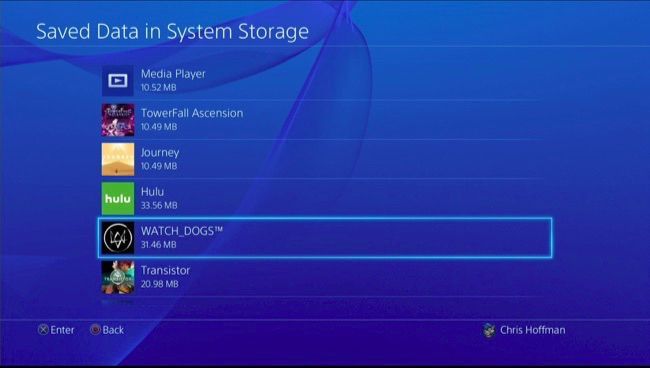
Если вы точно не собираетесь снова играть — можно удалить сохранения, это освободит место. Некоторые игры имеют большие файлы сохранений, удаление которых даст заметный прирост свободного пространства.
Резервное копирование перед удалением:
- Подключите USB‑накопитель к PS4.
- Настройки > Управление сохранёнными данными приложений > Сохранённые данные в системном хранилище > Копировать на USB‑накопитель.
- Отметьте сохранения и скопируйте на внешний диск.
Если у вас есть подписка PlayStation Plus, сохранения можно загрузить в облачное хранилище: Настройки > Управление сохранёнными данными приложений > Сохранённые данные в системном хранилище > Загрузить в онлайн‑хранилище. Убедитесь, что загрузка завершена, прежде чем удалять локальные копии.
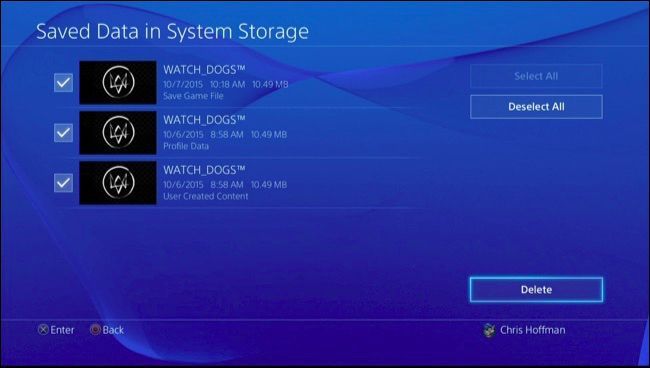
Очистка скриншотов и записей видео
Скриншоты и записи игры хранятся в Галерее захвата и могут занимать много места, особенно длительные видео. Посмотреть и удалить их можно через Настройки > Управление системным хранилищем > Галерея захвата.
Возможности:
- Удалить все медиа, связанные с конкретной игрой: выберите игру, нажмите «Опции» и «Удалить».
- Скопировать на USB: опция «Копировать на USB‑накопитель» перед удалением.
- Удалять по одному элементу, если хотите сохранить только лучшие кадры.
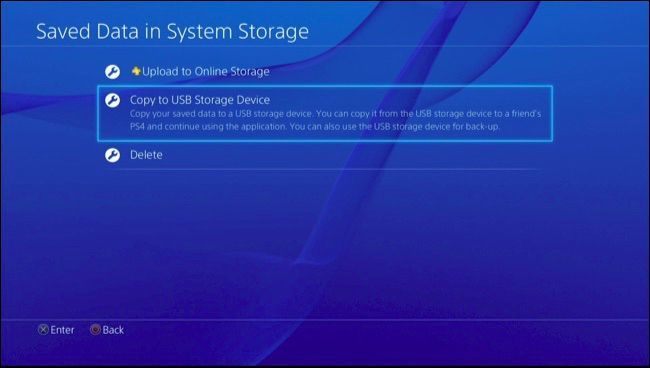
Управление темами
Темы занимают немного места, но если установлено много тем — они суммарно могут быть заметны. Проверьте Настройки > Управление системным хранилищем > Темы и удалите ненужные. Их всегда можно загрузить снова.
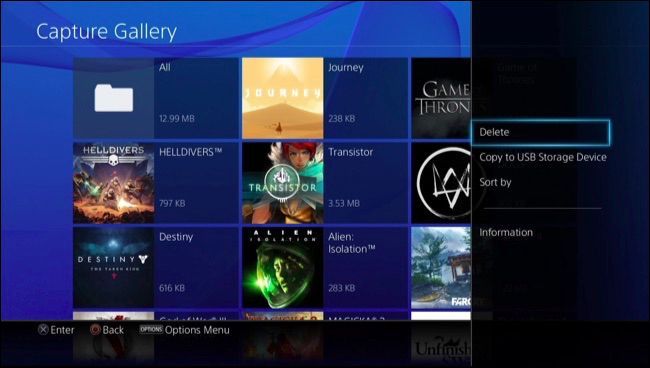
Быстрая методика: что делать в первую очередь
- Настройки > Управление системным хранилищем — посмотрите, что занимает больше всего.
- Удалите редко используемые игры (особенно цифровые большие тайтлы).
- Очистите Галерею захвата — скопируйте важные видео на USB.
- Проверьте сохранения — удалите или скопируйте в облако/на USB.
- Если места всё ещё мало — замените внутренний диск на 1–2 ТБ или SSD.
Мини‑SOP: замена HDD на PS4 (кратко)
- Создайте резервную копию важных сохранений (USB/облако).
- Скачайте последнюю версию системного ПО PS4 на USB‑накопитель (папка PS4/UPDATE, файл называется PS4UPDATE.PUP).
- Выключите консоль и отключите питание.
- Откройте отсек и извлеките старый 2,5” диск (следуйте инструкции для вашей модели PS4).
- Установите новый HDD/SSD, закрепите и закройте отсек.
- Подключите USB с системным ПО и выполните установку системы в режиме восстановления.
- Восстановите сохранения из USB или скачайте из облака.
Критерии приёмки:
- PS4 распознаёт новый диск и показывает увеличенный объём.
- Системное ПО успешно установлено и консоль загружается.
- Игры можно установить и запускать без ошибок.
Совместимость и советы по выбору диска
- Толщина: выбирайте 2,5” диски до 9,5 мм.
- Интерфейс: SATA II/III — PS4 использует SATA, скорость ограничена платформой, но SSD всё равно даёт выигрыш по времени загрузки.
- Емкость: 1 ТБ — хорошая базовая опция; 2 ТБ — для большой библиотеки.
- Форматирование: PS4 сама отформатирует диск при установке системного ПО.
Совет по экономии: покупка HDD большого объёма дешевле, но SSD даст лучший опыт. Можно комбинировать: использовать большой HDD для хранения и внешний USB‑диск для архивов, но запускать игры напрямую с внешнего USB нельзя.
Когда эти методы не помогут (когда стоит ожидать ограничений)
- Если у вас ограничение интернет‑трафика или медленный интернет, переустановка цифровых игр займёт много времени и трафика.
- Некоторые большие обновления и патчи всё равно потребуют скачивания даже с диска.
- Если PS4 устарела аппаратно (мало ОЗУ/медленный процессор) — увеличение места не ускорит игру.
Дорожная карта принятия решения (Mermaid)
flowchart TD
  A[Мало места на PS4?] --> B{Нужны временные меры}
  B -- Да --> C[Удалить большие игры и медиа]
  B -- Нет --> D{Хотите постоянное решение?}
  D -- Да --> E[Заменить HDD на 1–2 ТБ или SSD]
  D -- Нет --> F[Хранить на USB/облаке и удалять локально]
  C --> G[Проверить освобождение места]
  E --> G
  F --> G
  G --> H[Готово]
Чек‑лист для разных ролей
Для обычного игрока:
- Удалить неподдерживаемые и редкие игры.
- Очистить Галерею захвата.
- Включить автоматическую загрузку сохранений в облако (если есть PS Plus).
Для коллекционера (много цифровых покупок):
- Планируйте замену диска на 2 ТБ.
- Делайте резервные копии важных сохранений на USB.
- Пометьте приоритетные игры для локального хранения.
Для админа/семьи:
- Установите правила очистки медиа (раз в 3 месяца).
- Используйте один общий USB‑диск для резервных копий.
Контроль рисков и рекомендации
Риски:
- Потеря сохранений при некорректном удалении.
- Ошибки при установке системного ПО после замены диска.
Меры предосторожности:
- Всегда делайте резервные копии на USB или в облако до удаления/замены диска.
- Скачивайте системное ПО только с официального сайта PlayStation.
- Используйте качественные диски и надёжные USB‑накопители.
Краткая справка: ключевые числа
- Стандартный заводской HDD PS4: 500 ГБ
- Пример большого тайтла: GTA V ≈ 50 ГБ
- Популярный апгрейд: 1 ТБ или 2 ТБ
- SSD даст преимущество по времени загрузки, но стоит дороже
Часто задаваемые вопросы
Нужно ли удалять сохранения при удалении игры?
Нет. При удалении игры файлы сохранений остаются на консоли, их можно удалить отдельно или сохранить в облако/на USB.
Можно ли запускать игры с внешнего USB‑диска?
Нет. PS4 не поддерживает запуск игр с внешнего USB‑накопителя; для увеличения пространства для игр нужно заменить внутренний диск.
Стоит ли ставить SSD вместо HDD?
Да, если вы хотите сократить время загрузки и меню. SSD дороже, но даёт заметный комфорт.
Подсказки по локальной экономии трафика
- Удаляйте цифровые игры только если уверены, что готовы ждать повторную загрузку.
- При наличии лимита по трафику скачивайте патчи в ночное время или используйте режимы экономии у провайдера.
Итог и рекомендации
Если вам часто не хватает места — замените внутренний диск на 1–2 ТБ или SSD. Если нужно быстро освободить пространство, сначала удалите крупные игры и медиа из Галереи захвата, затем проверьте и архивируйте сохранения. Всегда делайте резервные копии перед удалением или заменой диска.
Important: Перед любыми действиями по замене диска или массовому удалению убедитесь, что важные сохранения сохранены на USB или в облаке.
Краткое резюме:
- Удаляйте большие игры и медиа в первую очередь.
- Копируйте сохранения на USB или используйте PlayStation Plus для облака.
- Для долгосрочного решения замените внутренний HDD на 1–2 ТБ или SSD.

Похожие материалы

Несколько аккаунтов Skype: Multi Skype Launcher

Журнал для работы: повысить продуктивность

Персональные звуки уведомлений на Android

Скачивание шоу Hulu для офлайн‑просмотра

Microsoft Start: персонализированная новостная лента
