
Как освободить место в Google: пошаговое руководство по очистке хранилища

Коротко: проверьте, что именно занимает ваши 15 ГБ(Drive, Gmail, Photos), удалите или скачайте крупнейшие файлы из Диска, сожмите или переведите фото в «Высокое качество», очистите спам и корзину. Если нужно больше — подписка на дополнительные 100 ГБ доступна примерно за $2 в месяц.
Многие используют облачное хранилище для документов, но пространство не безгранично. Бесплатно Google предоставляет 15 ГБ, и это пространство суммируется между Google Drive, Gmail и Google Photos. В этой статье объясняю, что учитывается в лимите, как быстро выявить «тяжёлые» элементы и какие безопасные шаги можно предпринять, чтобы освободить место.
Важно
- Не все файлы считаются в лимите: документы Google (Docs, Sheets, Slides) и фотографии в «Высоком качестве» не расходуют квоту.
- Перед удалением рекомендую скачать резервную копию ключевых файлов.
Что учитывается в лимите 15 ГБ
- Google Drive — все загруженные файлы и не‑конвертированные документы.
- Gmail — письма и вложения. Особенно важны большие вложения.
- Google Photos — фотографии и видео, загруженные в исходном разрешении (full resolution).
Определения в одну строку
- Исходное разрешение — оригинальный размер/качество, которое занимает место.
- Высокое качество — сжатое представление, позволяющее хранить фото бесплатно в рамках политики Google (не считается в лимите).
Быстрый план действий: чеклист
- Откройте Google Drive и отсортируйте файлы по размеру.
- Скачайте важные большие файлы на локальный диск или архивный сервер.
- Удалите ненужные файлы и обязательно очистите Корзину.
- Проверьте Google Photos и при необходимости включите «Высокое качество» или выполните восстановление хранения.
- Поиск больших вложений в Gmail и удаление лишних писем.
Как работать с файлами в Google Drive
- Войдите в Google Drive.
- В меню слева нажмите на ссылку «Хранилище» (Storage) — вы получите список файлов, отсортированных по размеру.
- Выделите крупные файлы, которые больше не нужны, правый клик → Удалить.
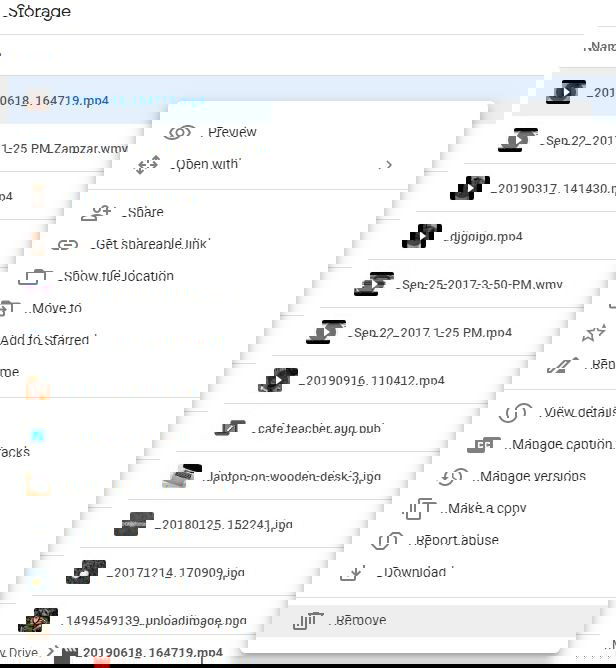
Если хотите сохранить файлы локально — сначала выберите Скачать, затем удалите их из Диска.
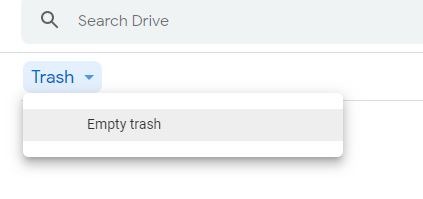
Важно не забыть очистить Корзину. Перейдите в папку Корзина, нажмите «Очистить корзину» чтобы окончательно удалить файлы и вернуть место.
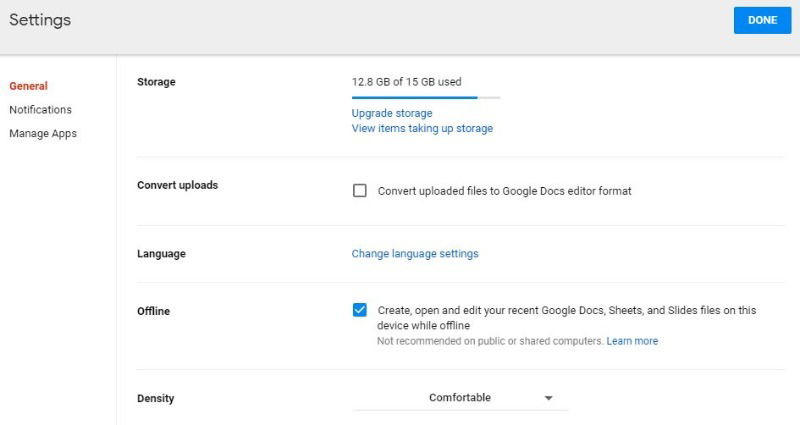
Альтернативный способ: настройки Диска → Просмотреть элементы, занимающие место. Появится тот же список с возможностью скачать или удалить.
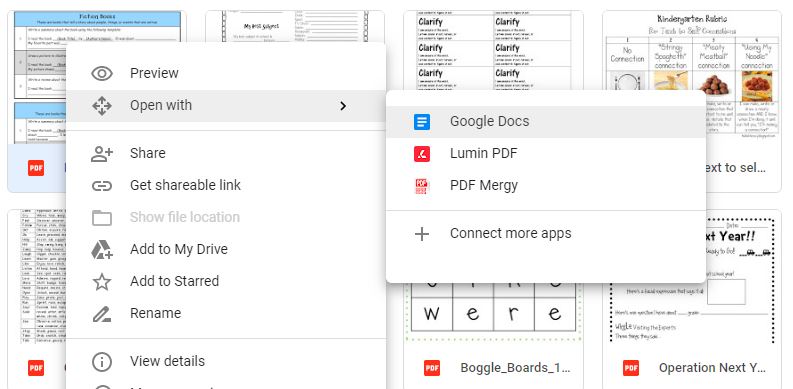
Совет по формату: если у вас есть файлы в формате PDF или других, которые вы можете открыть как Google Документ (и приемлете потерю сложного форматирования), правый клик → Открыть с помощью → Google Документы. Конвертированный файл не учитывается в квоте хранилища.
Когда этот приём уместен: простые текстовые документы без большого числа изображений и сложной вёрстки.
Как работать с Google Photos
По умолчанию фотографии могут загружаться в исходном разрешении и занимать место. Чтобы переключиться на опцию безлимитного хранения (если доступна для вашего аккаунта), перейдите на photos.google.com → меню (три линии) → Настройки и выберите «Высокое качество». Это сожмёт новые загружаемые фото и они перестанут учитывать место хранения.

Если у вас уже есть фотографии в исходном разрешении, используйте кнопку «Восстановить хранилище» чтобы сжать существующие изображения до «Высокого качества» и освободить место. Компрессия снижает разрешение, но для большинства пользователей визуальная разница будет незаметна.

Важно
- Перед массовой компрессией сделайте локальную резервную копию, если вы хотите сохранить исходные файлы.
Как найти и удалить большие вложения в Gmail
В строке поиска Gmail используйте запрос has:attachment larger:10mb чтобы найти письма с вложениями больше 10 МБ. Просмотрите результаты и удалите ненужные письма.
has:attachment larger:10mb

Проверьте также папку Спам и Корзина — сообщения там всё ещё могут занимать место, пока не будут окончательно удалены.
Мини‑методология: последовательность действий для быстрого освобождения 5–10 ГБ
- Откройте Drive → Хранилище → удалите 3–5 крупнейших файлов (медиа, ISO, большие архивы).
- Очистите Корзину.
- Зайдите в Photos → Настройки → переключитесь на «Высокое качество» → Восстановить хранилище.
- В Gmail выполните поиск
has:attachment larger:5mbи удалите ненужные вложения. - Проверьте повторно объем занятой памяти в Google One или в настройках аккаунта.
Ролевые чеклисты
Для обычного пользователя
- Удалить старые мультимедийные файлы в Drive.
- Включить «Высокое качество» в Photos.
- Очистить Спам и Корзину в Gmail.
Для продвинутого пользователя
- Скачивать большие архивы и переносить на внешний диск или NAS.
- Конвертировать простые документы в формат Google Docs.
- Использовать фильтры Gmail для автоматического удаления старых рассылок с большими вложениями.
Для администратора малого бизнеса
- Проверять квоту пользователей и настраивать правила хранения.
- Вести централизованный архив критичных данных вне Google.
- Настроить Google Vault или иные решения для регулярных экспортов и аудита.
Когда эти шаги не помогают
Контрпример: если вы храните множество больших видеопроектов в исходном качестве или массивы RAW‑файлов фотосъемки, сжатие и удаление писем обычно не принесут достаточно места. В таких случаях разумно рассмотреть платную подписку или отдельный файловый сервер.
Альтернативы
- Перенос больших видео/RAW на внешний диск или NAS.
- Использование других облачных сервисов с более выгодными тарифами на объём.
- Архивирование старых проектов в отдельный аккаунт или сервис.
Фактбокс: ключевые цифры
- Бесплатно: 15 ГБ на аккаунт Google (включая Drive, Gmail, Photos).
- Подписка: ~ $2.00/месяц за 100 ГБ (в исходной статье указана ориентировочная цена).
- Максимальные опции для тяжёлых пользователей: до 16 ТБ согласно тарифам Google One.
Критерии приёмки
- Доступное место увеличилось на ожидаемую величину после удаления/сжатия.
- Важные файлы имеют резервную копию вне Google перед удалением.
- Никакие служебные или рабочие документы не потеряны (проверка владельцев и совместного доступа).
Безопасность и приватность
- Перед массовыми операциями убедитесь, что вы не нарушаете политику хранения данных вашей организации.
- Делайте локальные бэкапы для оригиналов перед сжатием изображений.
Небольшая диаграмма принятия решения
flowchart TD
  A[Нужна ли быстрая экономия места?] -->|Да| B{Где основная нагрузка}
  B -->|Drive| C[Удалить/скачать большие файлы]
  B -->|Photos| D[Переключить на Высокое качество и восстановить]
  B -->|Gmail| E[Найти has:attachment larger:10mb и удалить]
  C --> F[Очистить Корзину]
  D --> F
  E --> F
  F --> G{Достаточно ли места?}
  G -->|Да| H[Завершено]
  G -->|Нет| I[Рассмотреть покупку Google One или перенос вне облака]
Глоссарий в одну строку
- Корзина — место временного хранения удалённых файлов, которые можно восстановить до очистки.
- Google Docs/Sheets/Slides — онлайн‑форматы Google, не учитываемые в квоте при создании в нативном формате.
- Восстановить хранилище — опция Google Photos для сжатия уже загруженных фото.
Краткое резюме
- Проверьте раздел «Хранилище» в Google Drive и удалите крупнейшие ненужные файлы.
- В Photos переключитесь на «Высокое качество» и используйте восстановление хранилища для старых фото.
- В Gmail ищите большие вложения (
has:attachment larger:10mb) и удаляйте лишние письма, затем очистите папку Спам и Корзину. - Если всё ещё не хватает места — купите дополнительное хранилище или перенесите тяжёлые данные на внешние носители.
Итог: порядка 15 ГБ хватит для базовых задач, но периодическая ревизия хранилища и простые операции сжатия/удаления помогут держать его под контролем.

Похожие материалы

Несколько аккаунтов Skype: Multi Skype Launcher

Журнал для работы: повысить продуктивность

Персональные звуки уведомлений на Android

Скачивание шоу Hulu для офлайн‑просмотра

Microsoft Start: персонализированная новостная лента
