
Как ощутимо уменьшить размер резервной копии iCloud и освободить 5 ГБ

Почему это важно
iCloud даёт бесплатно 5 ГБ и автоматически сохраняет резервные копии устройств, если включён бэкап. При активном iCloud Photos или при бэкапе многих приложений вы быстро исчерпаете место. Как следствие — новые сообщения, заметки и важные настройки перестанут синхронизироваться, а система будет предлагать покупку iCloud+. Цель этой статьи — показать практические шаги и сценарии, когда можно безопасно уменьшить размер резервной копии без потери важных данных.
Краткий план действий
- Отключите резервное копирование ненужных приложений.
- Сделайте новую резервную копию с уменьшенным объёмом.
- Перенесите фотографии в альтернативное облако или на компьютер.
- Используйте чек‑лист и план восстановления, чтобы ничего не потерять.
Как уменьшить размер резервной копии iCloud — пошагово
Этот метод убирает из бэкапа данные приложений, которыми вы легко восстановите работу, войдя в них заново.
- Откройте приложение Настройки и нажмите на своё имя (Apple ID) вверху.
- Перейдите в iCloud → Управление хранилищем.
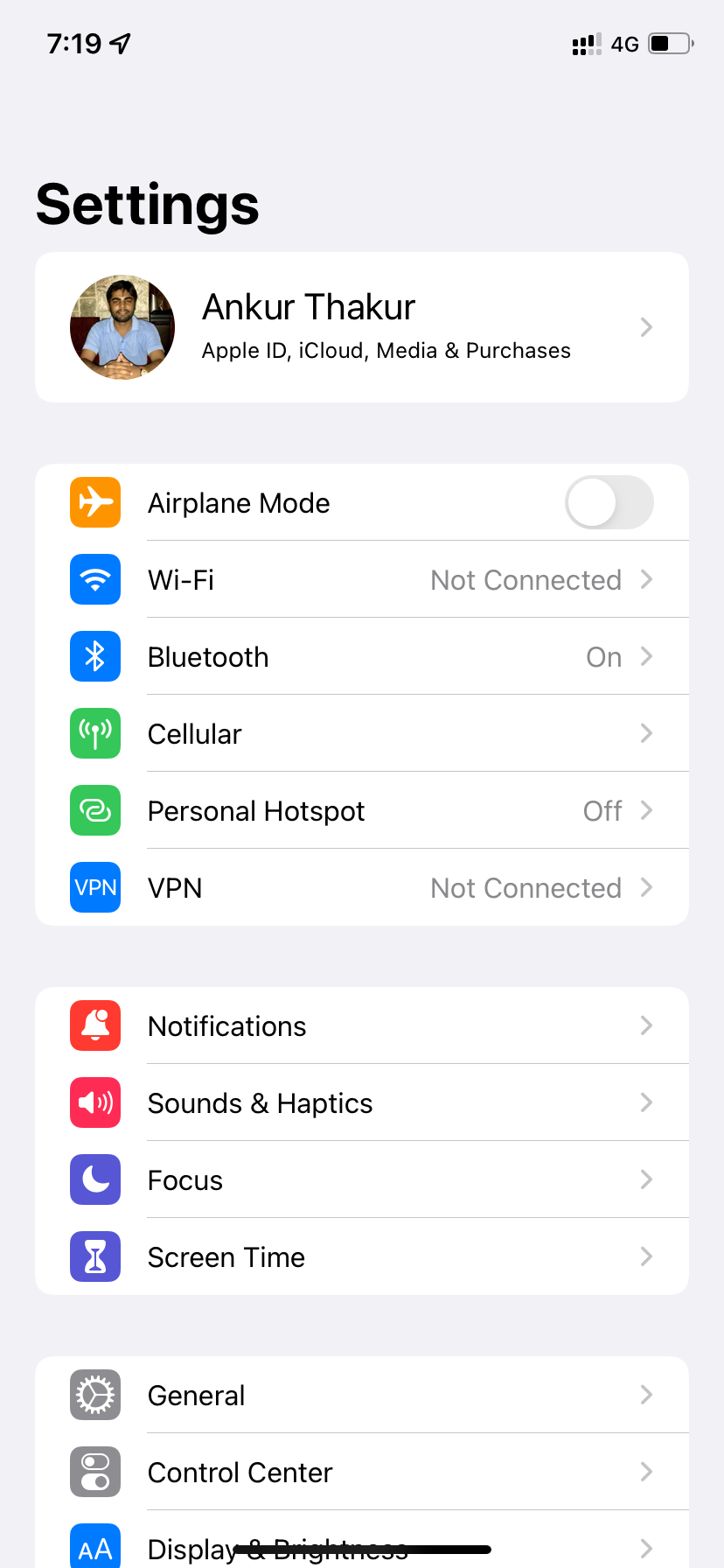
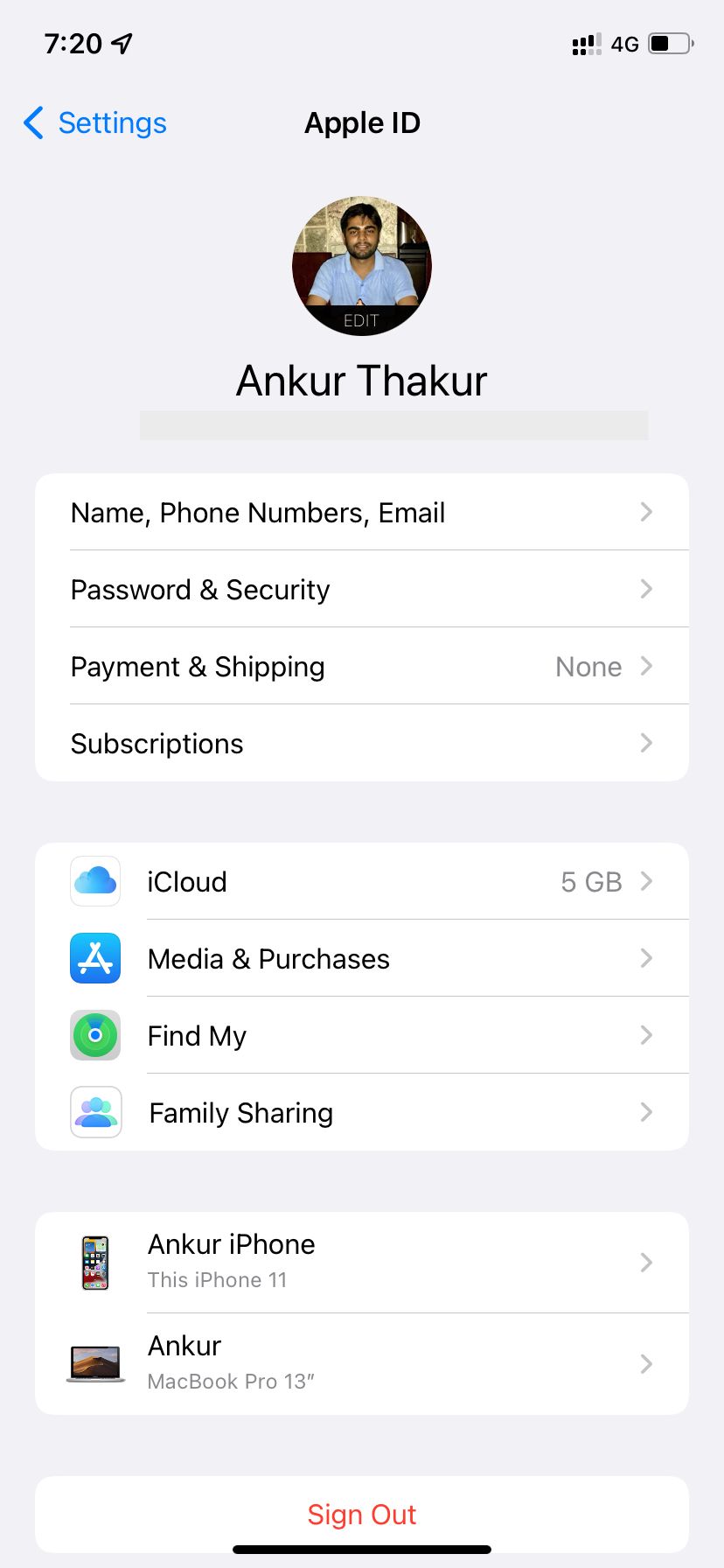
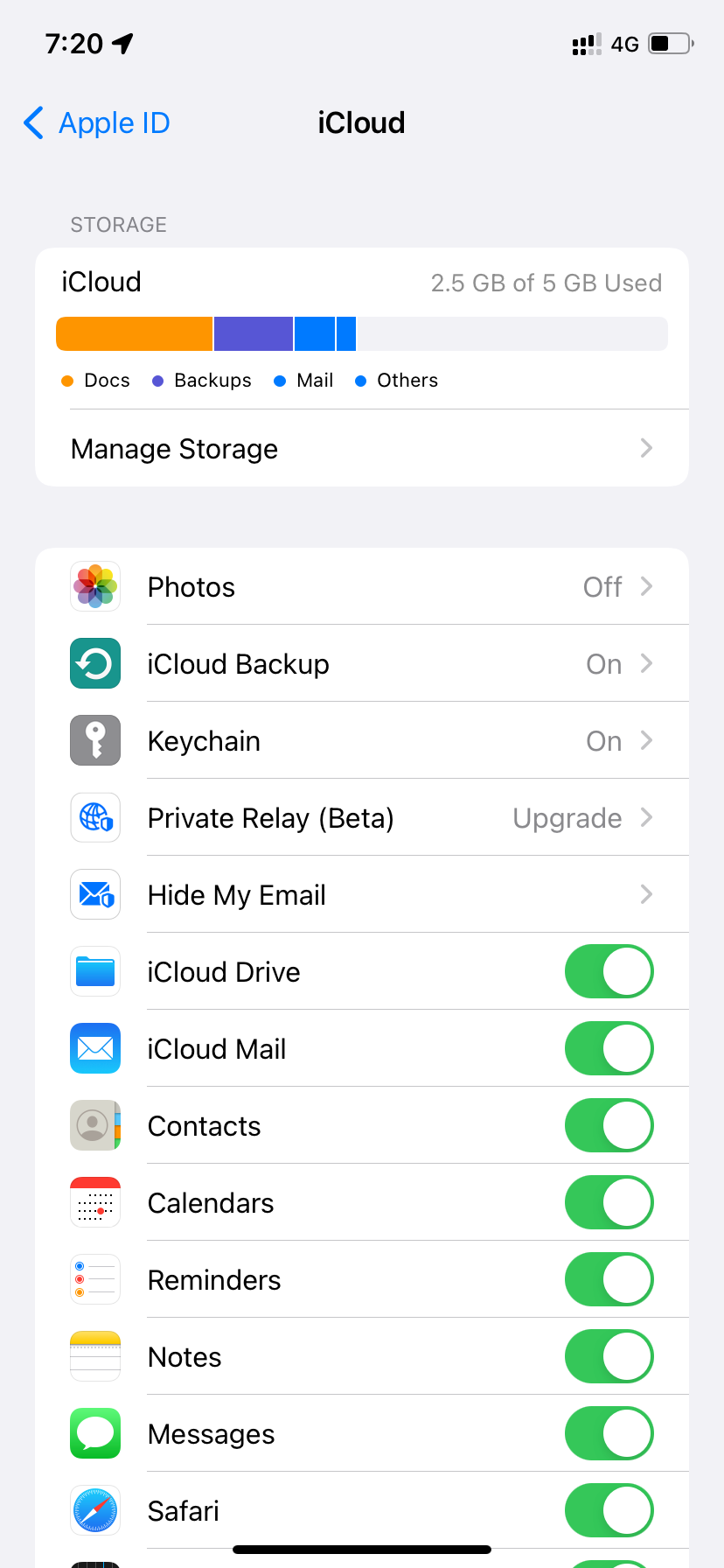
- Нажмите Резервные копии.
- Выберите резервную копию с подписью «Этот iPhone» или «Этот iPad».
- Нажмите Показать все приложения и выключите тумблеры для приложений, данные которых можно восстановить из их облака или которые не содержат критичной информации (например: YouTube, Facebook, Instagram, новостные приложения).
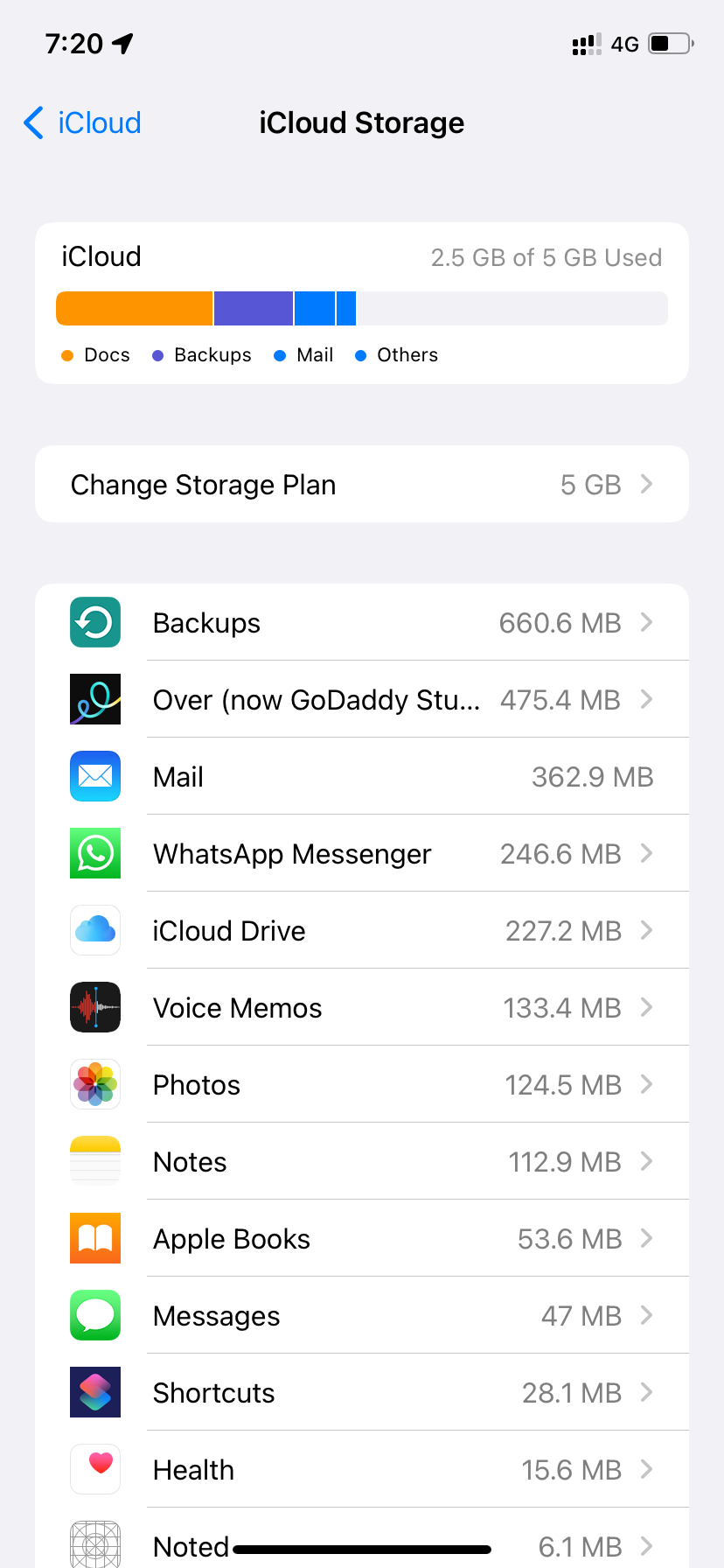
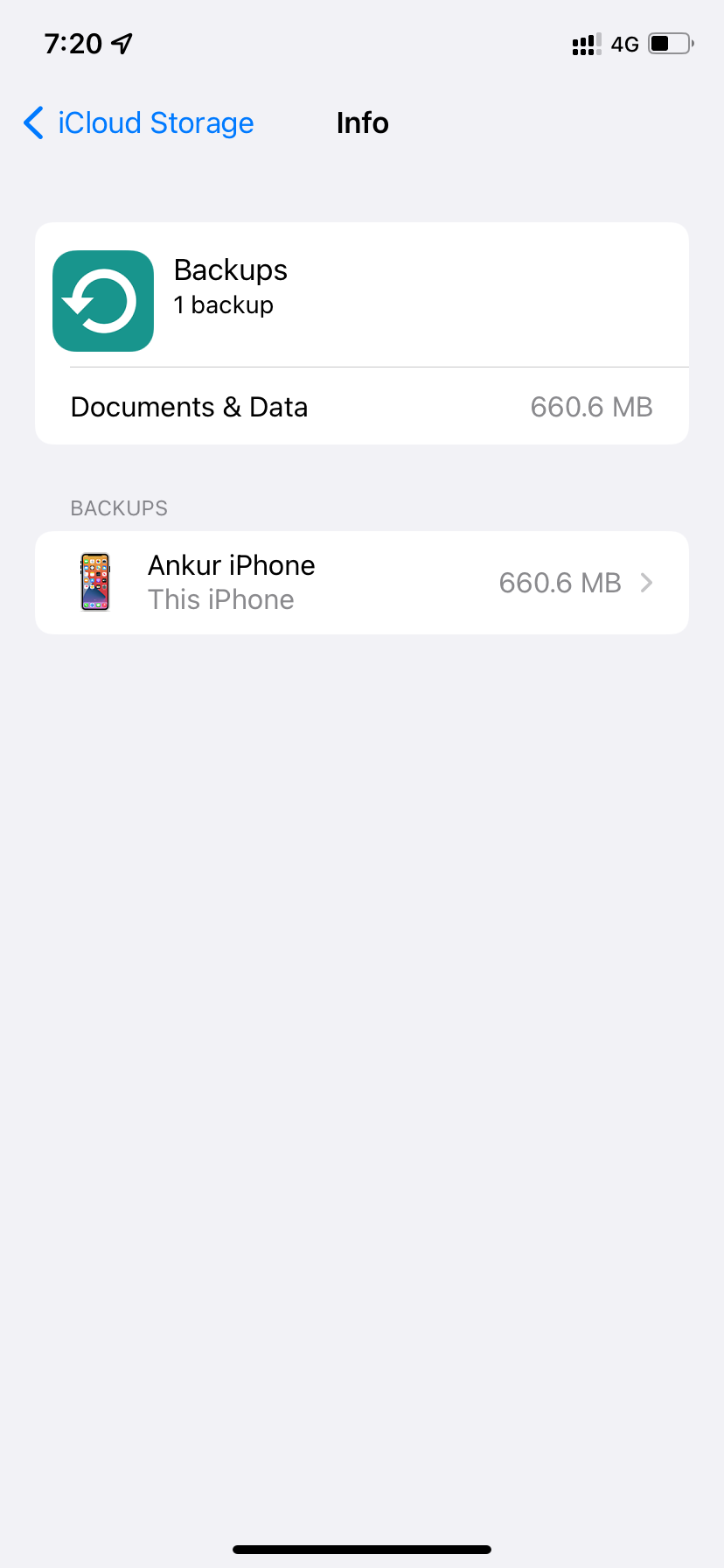
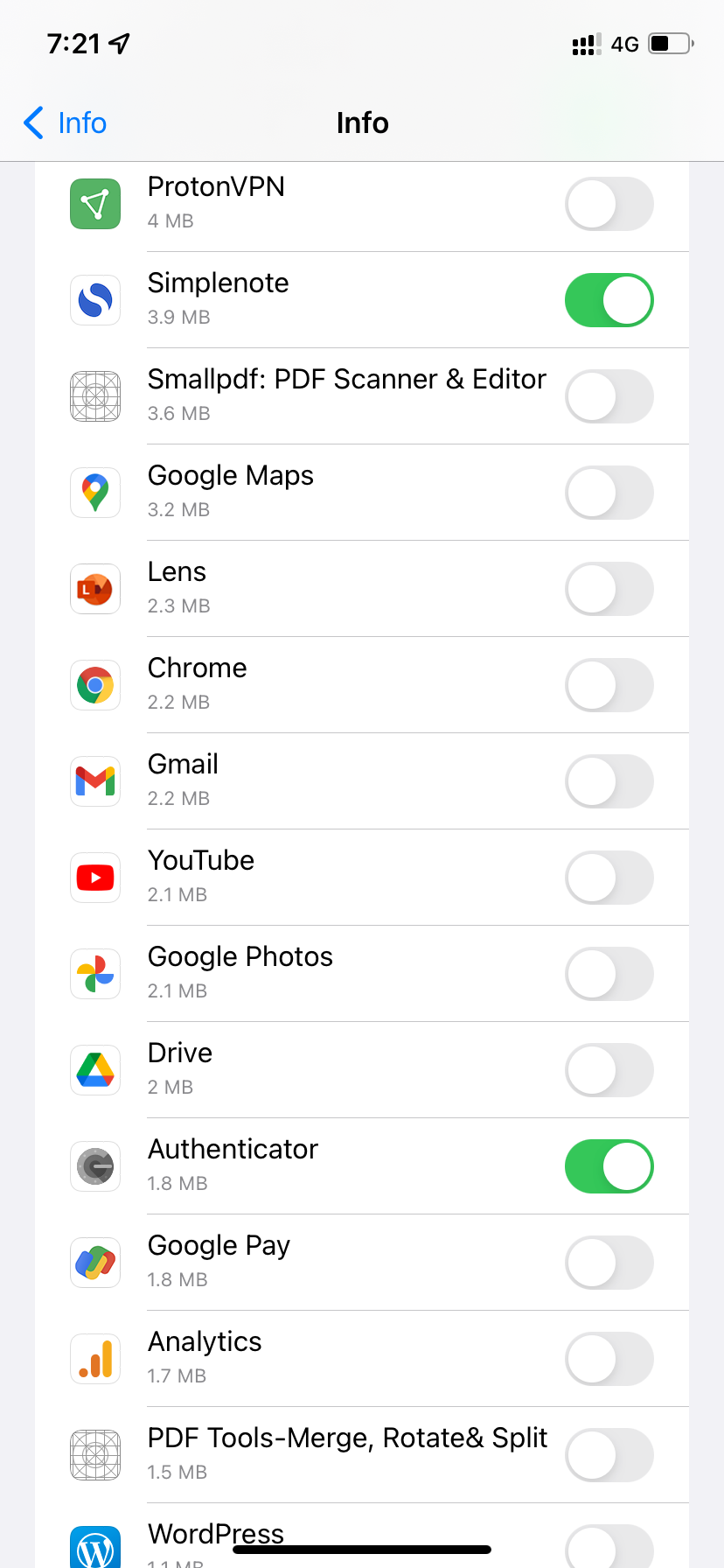
Важно: приложения, которые вы отключите, чаще всего сохраняют данные на своих серверах — при повторном входе всё восстановится. Исключение — игры без облачного сохранения и некоторые локальные заметки; проверьте сначала.
Как создать новую уменьшенную резервную копию
После изменения списка приложений следующая автоматическая резервная копия будет меньше. Чтобы создать её немедленно:
- Откройте Настройки → нажмите ваше имя → iCloud → Резервная копия iCloud → Создать резервную копию сейчас.
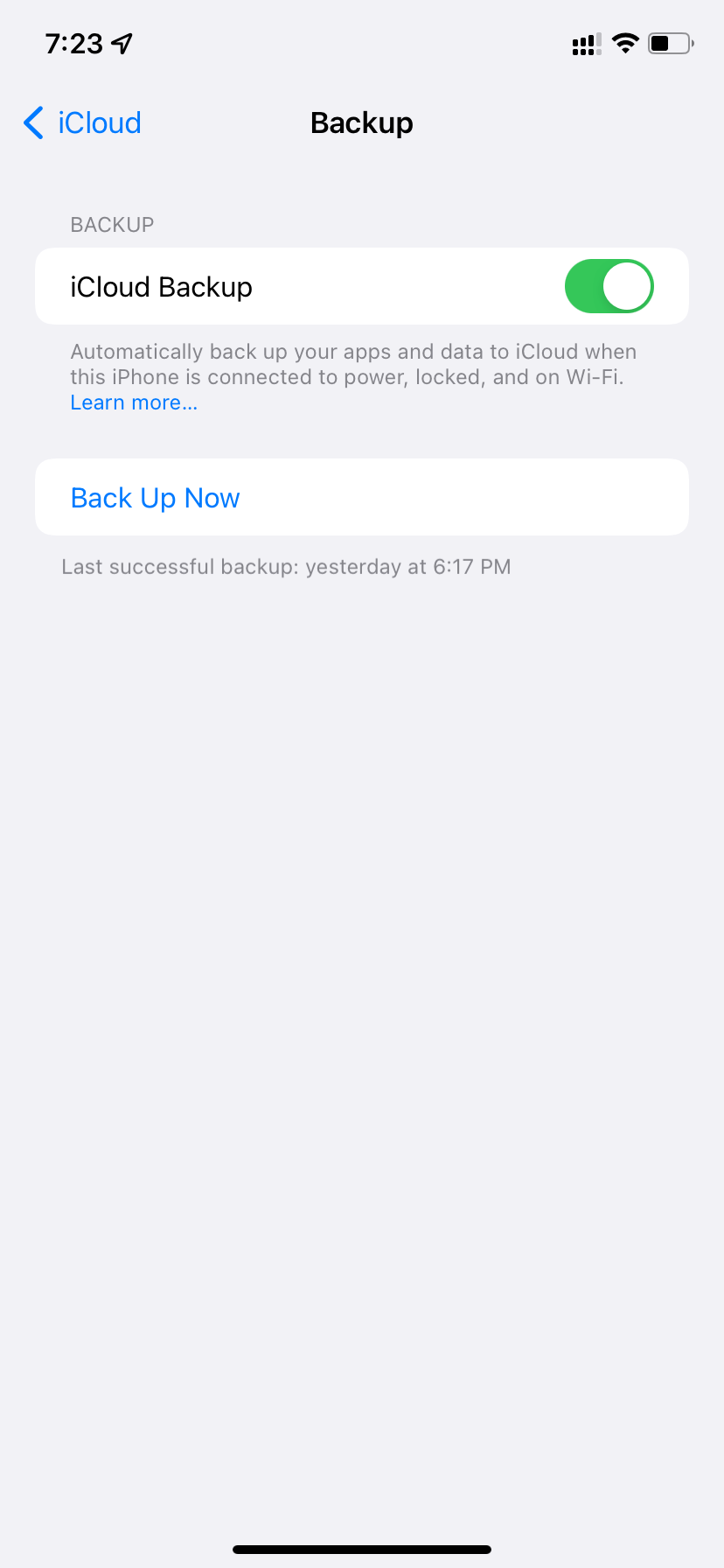
После завершения вы увидите уменьшившийся размер резервной копии в разделе управления хранилищем.
Альтернативы iCloud Photos для освобождения места
iCloud Photos по умолчанию быстро заполняет 5 ГБ. Ниже — проверенные варианты и их плюсы/минусы.
Google Photos
Плюсы: 15 ГБ бесплатно у каждого Google‑аккаунта (этот объём делится между Gmail, Google Drive и Photos), удобная организация и поиск.
Минусы: бесплатный объём всё равно может закончиться, если храните много видео.
Скачать: Google Photos (бесплатно, есть подписка)
Amazon Photos
Плюсы: для подписчиков Amazon Prime неограниченное хранение фотографий в полном разрешении (видео ограничены 5 ГБ). Есть «Семейный сейф» для совместного доступа до 5 человек.
Минусы: полные преимущества доступны только при наличии Prime.
Скачать: Amazon Photos (бесплатно, есть подписка)
Другие варианты
- Dropbox, OneDrive — удобны для кросс‑платформенной синхронизации.
- Локальное хранение на компьютере — бесплатно, но требует дисциплины и резервирования на внешних дисках.
После переноса фотографий не забудьте в Настройках → Фото отключить «iCloud Photos», чтобы фотографии не дублировались в iCloud.
Использование компьютера для резервных копий и хранения фото
Если вы не хотите платить за облако, переносите фото/видео и создавайте резервные копии iPhone на Mac или ПК.
Плюсы:
- Нет ежемесячной платы.
- Полный контроль над файлами.
Минусы:
- Нет автоматической синхронизации, нужно подключать устройство вручную.
- Риск потери при краже или поломке компьютера — храните копию на внешнем диске или в другом облаке.
Совет: используйте по крайней мере две копии: локальную на компьютере и резервную на внешнем диске.
Чек‑лист: быстро освободить iCloud (порядок действий)
- Проверить, сколько места занято: Настройки → Ваше имя → iCloud → Управление хранилищем.
- Отключить бэкап для ненужных приложений.
- Отключить iCloud Photos после переноса снимков в альтернативу.
- Сделать новую резервную копию «Создать резервную копию сейчас».
- Настроить расписание локального бэкапа на компьютере.
Роли и рекомендации
- Обычный пользователь: выключите бэкап соцсетей и стриминговых приложений; переносите фото в Google Photos.
- Путешественник: используйте внешний диск и периодически делайте резервные копии на компьютере в отеле/на базе; держите небольшую онлайн‑копию для срочного доступа.
- Профессионал (фото/видео): платите за облако (iCloud+ или альтернативу) и используйте версии с большим объёмом, комбинируя с локальными архивами.
Ментальная модель принятия решения
Спросите себя: «Если потеряется этот бэкап, что я потеряю?».
- Ничего критичного → отключаем бэкап.
- Важные данные, но они в облаке приложения → отключаем бэкап приложения.
- Личные фото/видео → переносим в альтернативу или покупаем место.
Playbook: стандартная оперативная процедура (SOP)
- Оцените текущее использование хранилища.
- Выполните чек‑лист (см. выше).
- Создайте уменьшенную резервную копию вручную.
- Проверьте целостность: восстановите выборочно одно приложение или файл на другом устройстве (тест).
- Ведите журнал: дата, что отключено, куда перенесены фото.
Когда этот подход не сработает
- Если у вас много локальных данных в приложениях без серверной синхронизации (например, старые игры, локальные заметки).
- Если вы хотите автоматически синхронизировать всё (в этом случае проще купить iCloud+).
Риск‑матрица и смягчение рисков
- Риск: потеря данных при отключении бэкапа → Смягчение: сделать локальную копию перед отключением.
- Риск: случайное удаление фото при переключении хранилищ → Смягчение: подождать, пока все снимки полностью загрузятся в новое облако, и затем проверить.
Краткая методология проверки (тесты приёмки)
- Критерии приёмки:
- Новая резервная копия меньше предыдущей минимум на 10% (или на измеримую величину).
- Критичные данные восстановимы из приложений/альтернативных хранилищ.
- Фото доступны из альтернативного облака или с локального диска.
Простая диаграмма принятия решения
flowchart TD
  A[Местоположение: iCloud заполнено?] -->|Да| B{Есть ли важные локальные данные без облака?}
  A -->|Нет| Z[Ничего не менять]
  B -->|Да| C[Создать локальную резервную копию]
  B -->|Нет| D{Фото занимают место?}
  D -->|Да| E[Перенести фото в Google/Amazon/OneDrive]
  D -->|Нет| F[Отключить бэкап ненужных приложений]
  C --> F
  E --> F
  F --> G[Создать резервную копию сейчас]
  G --> H[Проверить восстановление]
Конфиденциальность и соответствие требованиям (кратко)
Перенос фото и данных в сторонние сервисы меняет обработчика данных. Проверьте условия конфиденциальности Google, Amazon или других провайдеров, если вам важна локализация хранения или требования GDPR. При корпоративном использовании согласуйте перенос с IT‑службой.
Советы по безопасности
- Используйте двухфакторную аутентификацию для Apple ID и всех сторонних облаков.
- Храните резервные копии на зашифрованных внешних дисках.
- Регулярно проверяйте журналы доступа к аккаунтам и изменяйте пароли при подозрениях.
Частые ошибки и как их избежать
- Ошибка: отключили бэкап приложения, не проверив, что его данные не хранятся на сервере → Проверьте настройки самого приложения.
- Ошибка: удалили фото с устройства, не дождавшись полной загрузки в новую службу → Подождите синхронизации.
FAQ
Можно ли полностью удалить iCloud и продолжать использовать iPhone?
Да, можно, но вы потеряете автоматическую синхронизацию данных (заметки, сообщения в iMessage с копиями в iCloud, резервные копии). Рекомендуется иметь локальные или альтернативные резервные копии.
Что безопаснее — покупать iCloud+ или хранить всё локально на компьютере?
Безопаснее комбинировать: облако даёт автоматизацию и доступ с любого устройства; локальное хранение даёт полный контроль. Идеально — оба варианта: локальная копия + облачная копия.
Можно ли восстановить отключённые приложения после того, как я выключил их из бэкапа?
Да. Данные при этом будут доступны, если приложение хранит синхронизацию на своих серверах. Для некоторых приложений потребуется повторный вход и повторная загрузка данных.
Итог
Отключение ненужных приложений из резервной копии iCloud и перенос фотографий в альтернативные хранилища — быстрый и действенный способ освободить место в бесплатных 5 ГБ. Для большинства пользователей достаточно этих шагов; если вы работаете с большим объёмом фото/видео, рассмотрите платный план облака и организуйте локальные архивы.
Важно: перед массовыми изменениями всегда делайте резервную копию, чтобы можно было восстановиться при ошибке.
Экспертное суждение: Регулярный аудит используемого хранилища и простая гигиена резервных копий предотвращают внезапные проблемы с восстановлением данных и позволяют экономить средства.

Похожие материалы

Несколько аккаунтов Skype: Multi Skype Launcher

Журнал для работы: повысить продуктивность

Персональные звуки уведомлений на Android

Скачивание шоу Hulu для офлайн‑просмотра

Microsoft Start: персонализированная новостная лента
