
Очистка кэша пакетов в Ubuntu для освобождения места
Кратко
Если на компьютере с Ubuntu не хватает дискового пространства, удаление кэша загруженных пакетов часто возвращает сотни мегабайт — иногда гигабайты. В статье показано, как проверить объём кэша, быстро его очистить, отключить автоматическое кэширование и автоматизировать очистку.
Важно: краткая инструкция — проверьте /var/cache/apt/archives, выполните sudo apt-get clean, настройте периодическую очистку или отключите кэш в Synaptic.
Зачем это работает
Когда вы устанавливаете или обновляете пакеты через APT, пакеты сначала скачиваются в локальный кэш (/var/cache/apt/archives). Это удобно для повторной установки без повторной загрузки, но на старых компьютерах с небольшим диском кэш быстро съедает пространство.
Ключевые термины одной строкой:
- APT — пакетный менеджер Debian/Ubuntu.
- Кэш пакетов — скачанные .deb файлы в /var/cache/apt/archives.
- apt-get clean — команда для удаления всех загруженных пакетов из кэша.
Проверка занятого места кэшом
Откройте терминал и выполните команду:
du -sh /var/cache/apt/archivesКоманда выведет общий размер каталога кэша. На почти пустой тестовой системе это может быть несколько сотен мегабайт; на активно используемой — гигабайты.
Пример вывода:
441M /var/cache/apt/archivesЕсли место мало, переходите к очистке.
Очистка кэшированных пакетов
Самый простой и безопасный способ — стандартная команда APT:
sudo apt-get cleanЧто делает эта команда: удаляет все загруженные пакеты из /var/cache/apt/archives, но не трогает установленные файлы и системные настройки.
Альтернативные команды и их смысл:
- sudo apt-get autoclean — удаляет только устаревшие пакеты, оставляя актуальные .deb.
- sudo apt-get autoremove — удаляет неиспользуемые зависимости, которые больше не нужны системе.
Важно: не удаляйте вручную lock-файлы и пустые директории в этом каталоге — APT ожидает их наличия. Лучше использовать встроенные команды.
Отключение автоматического кэширования через Synaptic
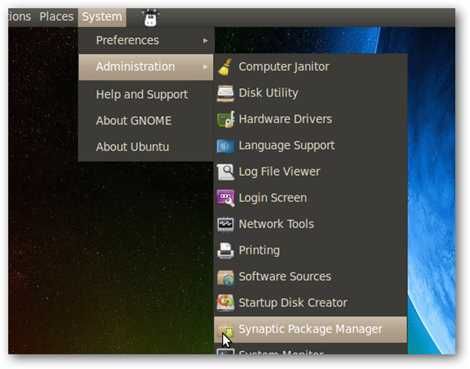
Если вы используете Synaptic, можно запретить сохранение пакетов сразу в графическом интерфейсе: перейдите System → Administration → Synaptic Package Manager.
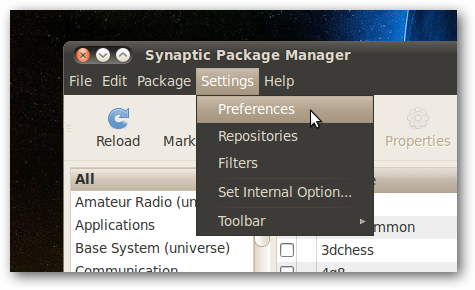
Затем выберите Settings → Preferences.
На вкладке Files включите опцию «Delete downloaded packages after installation», чтобы пакеты удалялись автоматически после установки.
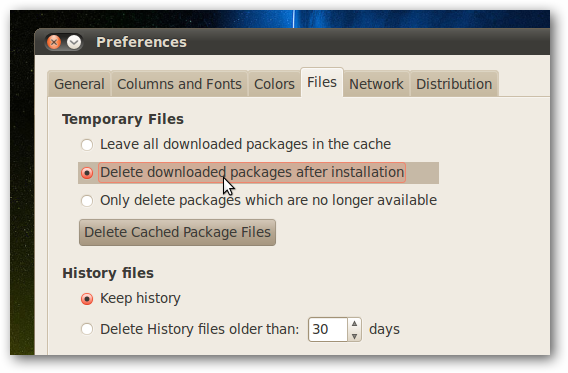
После этого кнопка «Delete Cached Package Files» позволяет разово очистить текущий кэш.
Отключение кэша через автоматизацию (скрипт или cron)
Если вы не используете Synaptic или предпочитаете автоматизацию, добавьте периодический скрипт. Пример скрипта для /etc/cron.weekly/apt-clean:
#!/bin/sh
# Регулярная еженедельная очистка кэша APT
/usr/bin/apt-get -y clean
Убедитесь, что файл исполняемый:
sudo chmod +x /etc/cron.weekly/apt-cleanЭто простая и безопасная автоматизация: система сама удалит кэш раз в неделю.
Когда эта мера не поможет
- Если место съедают логи (/var/log), домашние каталоги пользователя или большие файлы в /var/lib, очистка кэша не решит проблему.
- Если вам нужно повторно установить пакеты без интернета (в офлайне), удаление кэша лишит вас локального источника .deb-файлов.
- Некоторые пользователи предпочитают сохранять кэш для быстрой повторной установки; в этом случае отключать кэш не стоит.
Альтернативные подходы
- apt-get autoremove — удаляет неиспользуемые зависимости и может вернуть дополнительное место.
- Использование утилит очистки (bleachbit) — удобный графический инструмент, но проверяйте, какие области очищает утилита.
- Перенос /var на отдельный раздел или увеличение размера диска, если проблема постоянная.
Быстрый чек-лист по ролям
Для обычного пользователя:
- Проверить du -sh /var/cache/apt/archives
- Выполнить sudo apt-get clean
- В Synaptic включить удаление скачанных пакетов
Для системного администратора:
- Настроить cron/systemd‑timer для apt-get clean
- Добавить мониторинг свободного места (например, оповещения при < 10% свободного)
- Проверить /var/log и /home на большие файлы
Мини-методология проверки и очистки
- Проверить: du -sh /var/cache/apt/archives
- Очистить: sudo apt-get clean
- Освободить дополнительно: sudo apt-get autoremove && sudo apt-get autoclean
- Автоматизировать: добавить /etc/cron.weekly/apt-clean или включить опцию в Synaptic
- Проверить снова: df -h и du -sh для ключевых директорий
Краткий словарь
- Кэш пакетов — место, где APT хранит скачанные .deb перед установкой.
- clean — команда, удаляющая весь кэш загрузок.
- autoclean — удаляет только устаревшие пакеты.
- autoremove — удаляет пакеты, установленные как зависимости, но больше не используемые.
Итоги
Удаление кэша пакетов — быстрый, безопасный и необратимый (в смысле освобождения места) способ вернуть десятки или сотни мегабайт и более. Для большинства домашних и офисных систем достаточно периодического запуска sudo apt-get clean или включения соответствующей опции в Synaptic. Если проблема места повторяется, сочетайте очистку с проверкой логов, домашней директории и автоматизацией очистки.
Примечание: перед любыми манипуляциями с диском сделайте резервную копию важных данных.

Похожие материалы

Несколько аккаунтов Skype: Multi Skype Launcher

Журнал для работы: повысить продуктивность

Персональные звуки уведомлений на Android

Скачивание шоу Hulu для офлайн‑просмотра

Microsoft Start: персонализированная новостная лента
