
Как настроить переадресацию портов на Eero
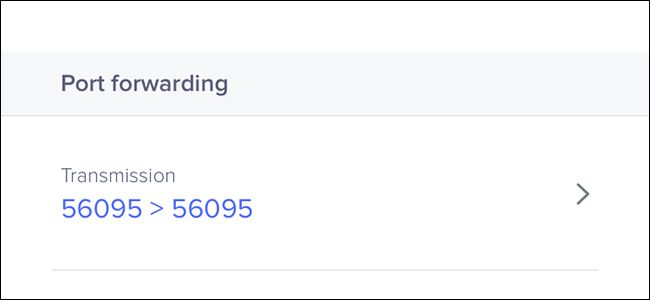
Коротко о том, зачем это нужно
Переадресация портов (port forwarding) направляет входящие соединения из интернета на конкретное устройство в вашей локальной сети. Часто применяется для P2P-клиентов, игровых серверов, удалённого рабочего стола или сервисов, к которым нужно иметь доступ извне.
Важно: это руководство подходит только когда Eero выполняет функции роутера (не в режиме моста).
Быстрая проверка перед началом
- Убедитесь, что Eero не в режиме моста (bridge mode). Если в мосте — переадресацию портов нужно делать на основном роутере.
- Узнайте номер порта и протокол (TCP/UDP) приложения, которое требует открытого порта.
- Желательно задать устройству статический IP через Eero — это требуется для постоянного сопоставления порта.
Пошаговая инструкция в приложении Eero
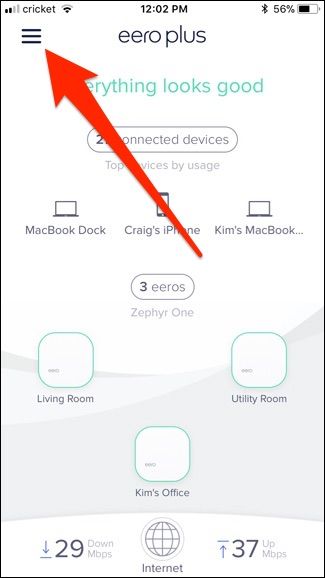
- Откройте приложение Eero на смартфоне и нажмите меню в верхнем левом углу.
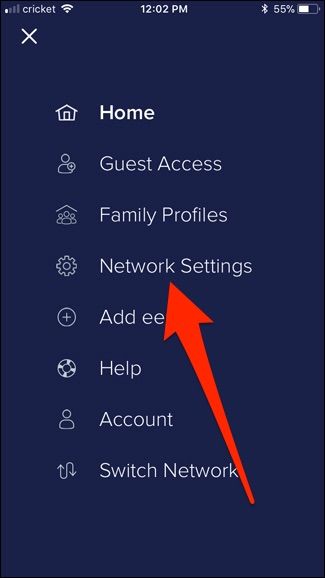
- Выберите «Настройки сети».
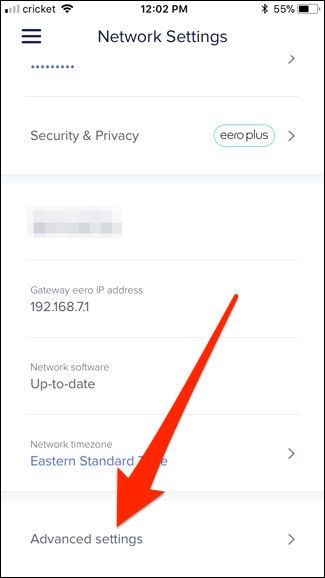
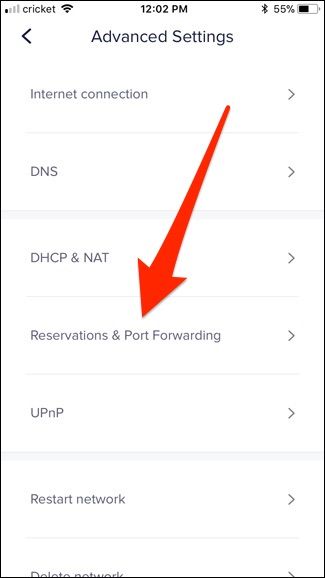
- Прокрутите вниз и откройте «Дополнительные настройки».
- Нажмите «Резервирование и переадресация портов».
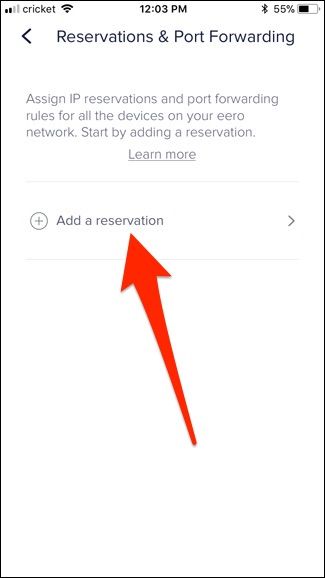
- Нажмите «Добавить резервирование».
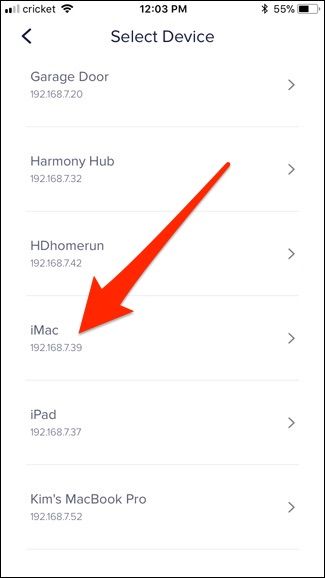
- Выберите устройство в вашей сети, для которого нужно открыть порт (в примере — iMac).
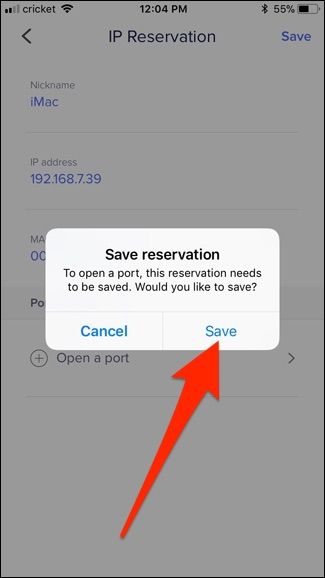
- Нажмите «Открыть порт».
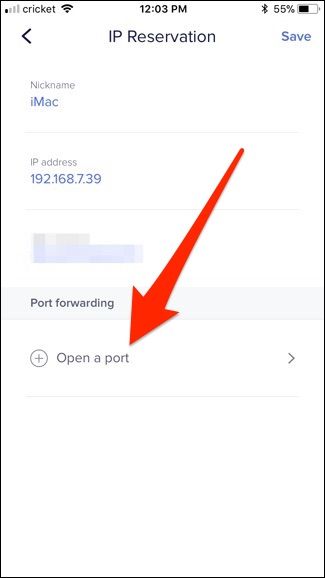
- В появившемся окне нажмите «Сохранить» — Eero назначит выбранному устройству статический внутренний IP.
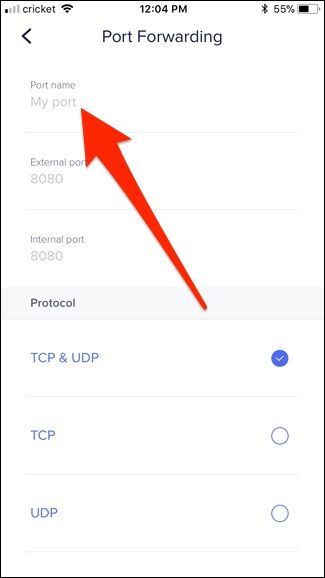
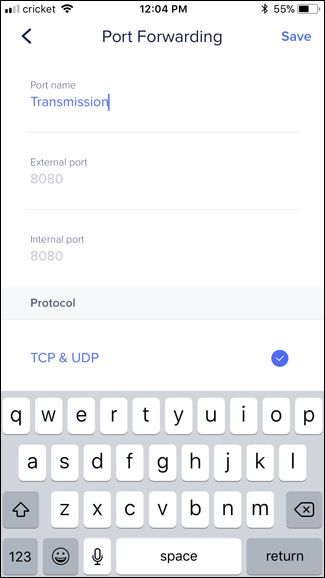
- Введите имя правила в поле «Имя порта» — это может быть любое описание.
- Введите номер порта в «Внешний порт» и тот же номер в «Внутренний порт». Укажите протокол (TCP, UDP или оба).
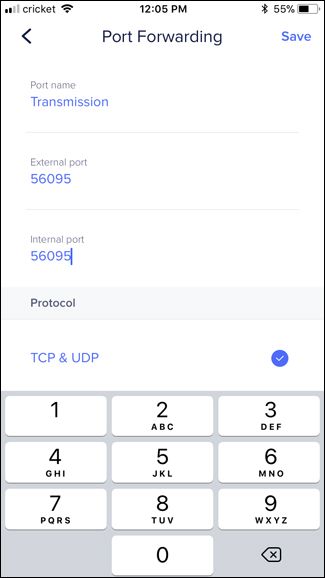
Нажмите «Сохранить» в верхнем правом углу.
Правило появится в списке резервирований. Вы всегда можете изменить или удалить его.
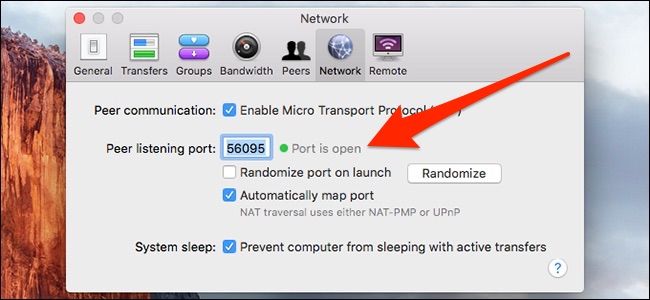
После этого проверьте приложение, которому требовался порт — оно должно показать, что порт открыт.
Что делать, если порт всё ещё закрыт
- Перезапустите целевое устройство и Eero (иногда правило применится после перезагрузки).
- Проверьте, нет ли у вас двойного NAT: если перед Eero стоит ещё один роутер, входящие соединения блокируются на уровне первого устройства.
- Отключите временно брандмауэр на целевом устройстве, чтобы исключить локальную блокировку.
- Убедитесь, что приложение слушает на том порту и протоколе, который вы указали.
Альтернативы и ситуации, когда переадресация не подходит
- Если Eero в режиме моста — настройте переадресацию на основном роутере.
- Если у провайдера CGNAT (нет публичного IPv4) — стандартная переадресация не поможет; используйте VPN с пробросом портов или сторонний сервер-посредник.
- Для временных задач можно включить UPnP/NAT-PMP (если приложение поддерживает и вы доверяете устройствам в сети).
Простая методология проверки (мини-план)
- Определите требуемый порт и протокол.
- Настройте резервирование и переадресацию в Eero.
- Перезагрузите целевое устройство и Eero.
- Проверяйте доступность порта локально и из интернета (онлайн-сервисы проверки портов).
- Если не работает — пройдите чек-лист устранения неполадок ниже.
Чек-лист для разных ролей
- Домашний пользователь:
- Убедиться, что Eero не в режиме моста.
- Назначить резервирование устройству.
- Проверить локальный брандмауэр.
- Системный администратор:
- Проверить маршрутизацию и возможный двойной NAT.
- Настроить мониторинг и документировать правило.
- Игрок/тестировщик:
- Проверить соответствие портов в документации игры.
- Тестировать соединение с разных сетей.
Критерии приёмки
- Устройство имеет статический внутренний IP в Eero.
- Правило переадресации присутствует в списке и указывает правильный внутренний IP и порт.
- Приложение подтверждает, что порт открыт и соединения проходят.
Краткий глоссарий
- Переадресация портов: сопоставление порта внешнего интерфейса с портом и IP внутри сети.
- Bridge mode: режим, когда устройство работает как коммутатор/точка доступа, а не как маршрутизатор.
- NAT: трансляция адресов, механизм, под которым скрыты внутренние IP.
Диаграмма принятия решения
flowchart TD
  A[Нужна переадресация порта?] --> B{Eero в режиме моста?}
  B -- Да --> C[Настроить на основном роутере]
  B -- Нет --> D{Есть ли ещё роутер перед Eero?}
  D -- Да --> E[Проверить двойной NAT или настроить DMZ/проброс на первом роутере]
  D -- Нет --> F[Настроить резервирование и переадресацию в приложении Eero]
  F --> G[Проверить локальный брандмауэр и работоспособность сервиса]
Частые проблемы и их решения
- Проблема: Eero в режиме моста — решение: включить маршрутизацию на Eero или делать проброс на основном роутере.
- Проблема: провайдер использует CGNAT — решение: запросить публичный IP у провайдера или использовать VPN с поддержкой проброса портов.
- Проблема: порт открыт, но сервис не отвечает — решение: проверить, что сервис действительно слушает на этом порту и не заблокирован локальным брандмауэром.
Часто задаваемые вопросы
Что такое режим моста и почему он мешает?
Bridge mode отключает NAT и DHCP на Eero, превращая его в точку доступа. Поскольку переадресация выполняется роутером, в режиме моста Eero не управляет входящими подключениями.
Можно ли использовать UPnP вместо ручной переадресации?
Да, UPnP автоматизирует проброс портов, но он менее контролируем и может представлять риск безопасности, если в сети непроверенные устройства.
Как понять, есть ли у меня двойной NAT?
Проверьте внешний IP, который видит Eero, и публичный IP в интерфейсе модема/роутера провайдера. Если они разные — вероятен двойной NAT.
Итог
Переадресация портов на Eero выполняется через приложение: создайте резервирование устройства, задайте статический внутренний IP и укажите внешний/внутренний порт. Если Eero в режиме моста или перед ним стоит другой роутер — настройку нужно делать на устройстве, выполняющем NAT. В случаях CGNAT используйте VPN или запросите у провайдера публичный IP.
Краткий план действий: проверьте режим Eero → назначьте резервирование → создайте правило порта → проверьте сервис.

Похожие материалы

Несколько аккаунтов Skype: Multi Skype Launcher

Журнал для работы: повысить продуктивность

Персональные звуки уведомлений на Android

Скачивание шоу Hulu для офлайн‑просмотра

Microsoft Start: персонализированная новостная лента
