
Как переадресовать звонки на iPhone — 3 простых способа и подробный путеводитель
Зачем нужна переадресация звонков
Переадресация звонков помогает не пропускать важные звонки, когда вы не можете ответить на личный номер: в поездке, на совещании или при плохом приёме сети. Это универсальный инструмент для деловой активности, путешествий и сохранения баланса между работой и личной жизнью.
Краткое определение: переадресация вызовов — функция сети и телефона, которая автоматически перенаправляет входящие вызовы на указанный вами номер.
Важное: при включённой переадресации входящие звонки не обязательно будут отображаться как пришедшие на ваш основной номер — это зависит от настроек оператора и схемы маршрутизации.
Основные сценарии использования
- Путешествие за границу: приём вызовов на местный номер или сервисный номер без роуминга.
- Совещания и рабочие блоки: перенаправление на помощника или офисный номер.
- Личные «тихие часы»: звонки идут на голосовую почту или второй номер.
- Резервная доступность: если основной телефон выключен или вне сети.
Примечание: переадресация работает даже если iPhone выключен, но это зависит от конфигурации оператора и типа переадресации.
Как это работает технически
Переадресация реализуется на уровне сотовой сети оператора и/или на устройстве. Есть два основных подхода:
- Сетевой (USSD / MMI / код оператора): команда регистрируется у оператора, и сеть перенаправляет звонки ещё до доставления вызова на ваш аппарат.
- Уровень устройства (локальная переадресация через настройки): iPhone отправляет соответствующую команду оператору при активации в Настройках, результат тот же — перенаправление выполняет сеть.
Понимание: iPhone обычно не «перехватывает» звонок сам — само перенаправление обрабатывает сеть оператора по заданным правилам (все/занято/без ответа/недоступен).
Основные режимы переадресации
- Все входящие (All): перенаправляет каждый звонок.
- Занято (Busy): перенаправляет, если линия занята.
- Нет ответа (Unanswered): перенаправляет, если вы не ответили за заданное время.
- Недоступен (Unreachable): перенаправляет, когда телефон вне зоны покрытия или выключен.
Эти режимы соответствуют универсальным кодам и опциям в приложениях.
3 способа переадресовать звонки на iPhone — обзор
Мы рассмотрим три рабочих подхода, каждый со своими достоинствами и ограничениями:
- Настройки iPhone — просто и надёжно, но базовая функциональность.
- Сторонние приложения — гибкость, расписания и более тонкая логика переадресации.
- USSD‑коды — универсальные сетевые команды, работают быстро и без приложений.
Далее — подробные инструкции, рекомендации по выбору метода и проверке работоспособности.
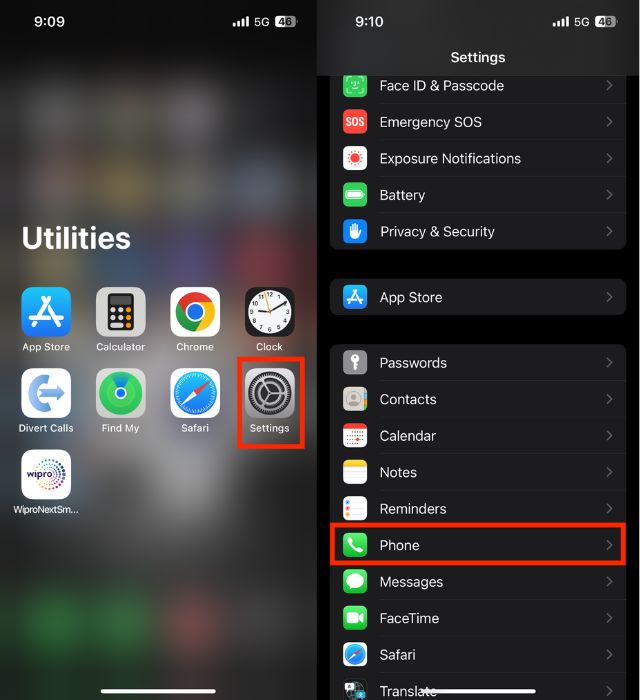
Способ 1. Переадресация через Настройки iPhone
Подходит для большинства пользователей: быстрый способ включить и выключить перенаправление без стороннего ПО.
Шаги (пошагово):
- Откройте Настройки.
- Прокрутите и выберите Телефон.
- В разделе ВЫЗОВЫ найдите Переадресация вызовов.
- Включите переключатель Переадресация вызовов.
- Нажмите строку Переадресовывать на и введите номер, на который должны приходить вызовы.
Важно: номер нужно вводить вручную через цифровую клавиатуру — контакты выбрать нельзя.
- Для сохранения просто нажмите Назад в левом верхнем углу — iPhone автоматически применит настройку.
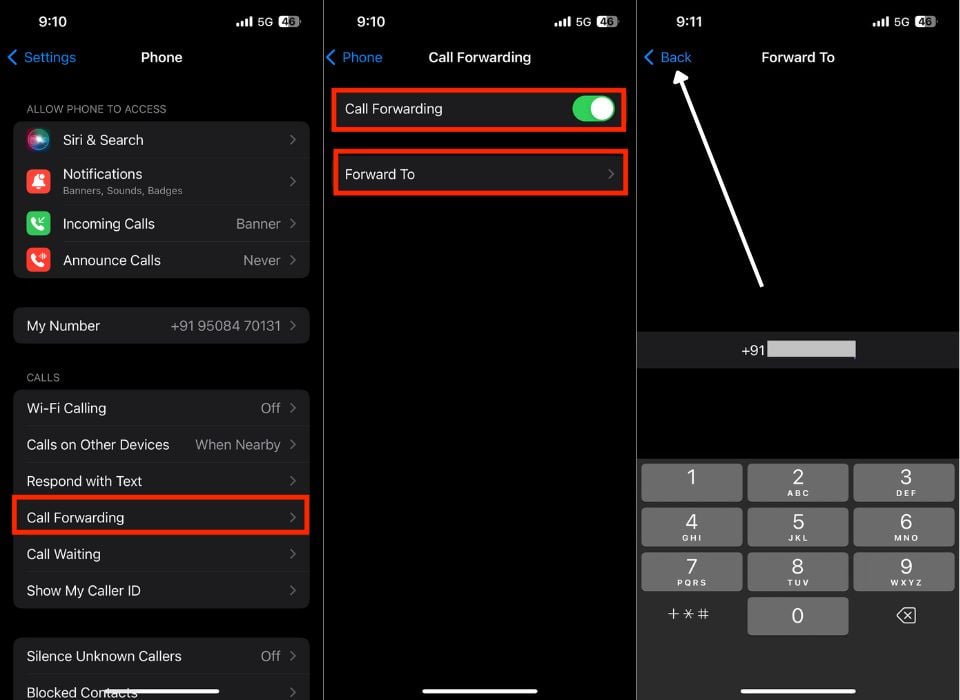
- Подтвердите, что рядом со строкой Переадресовывать на отображается указанный вами номер.
Плюсы метода:
- Удобство и доступность.
- Не требует дополнительного ПО.
Ограничения:
- Нет гибкого расписания.
- Мало условной логики (например, нельзя задать переадресацию только по определённым контактам).
- У некоторых операторов эта опция может быть недоступна — обратитесь в службу поддержки.
Важное: если переключатель недоступен или отсутствует, оператор мог отключить сетевую поддержку этой функции для вашего тарифа.
Способ 2. Переадресация через сторонние приложения
Когда стандартных возможностей недостаточно, сторонние приложения добавляют гибкость: выбор режима (Все, Занято, Нет ответа, Недоступен), расписания, копирование USSD‑кодов и удобный интерфейс.
Примерный сценарий настройки (на примере приложения Divert Calls):
- Откройте App Store.
- Найдите приложение Divert Calls или аналогичное и установите его.
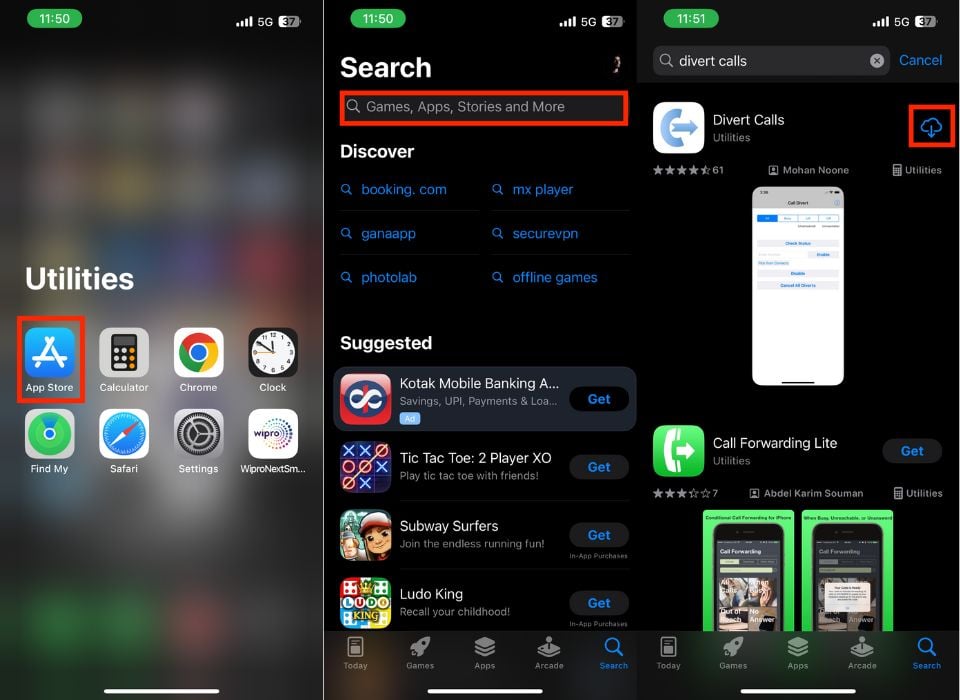
- Запустите приложение.
- В верхней части экрана выберите один из режимов: All, Busy, UA (Unanswered), UR (Unreachable).
- Введите номер, на который хотите переадресовать звонки, и нажмите Enable.
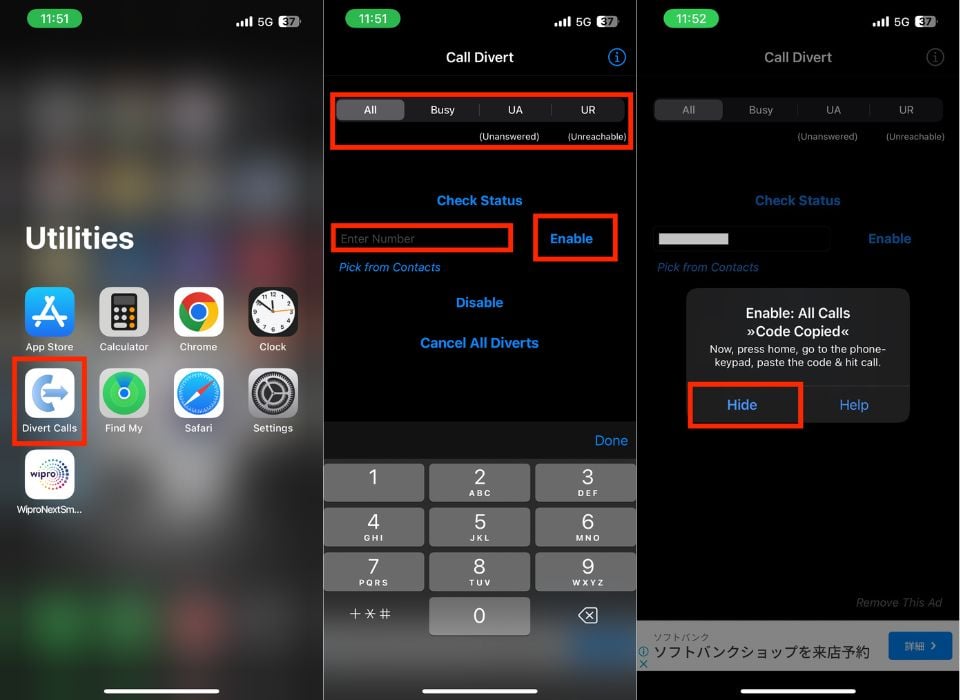
- Приложение сформирует USSD‑код и предложит его скопировать — нажмите Hide, чтобы вернуться к приложению.
- Вставьте код в набор номера и нажмите кнопку вызова — это отправит команду оператору.
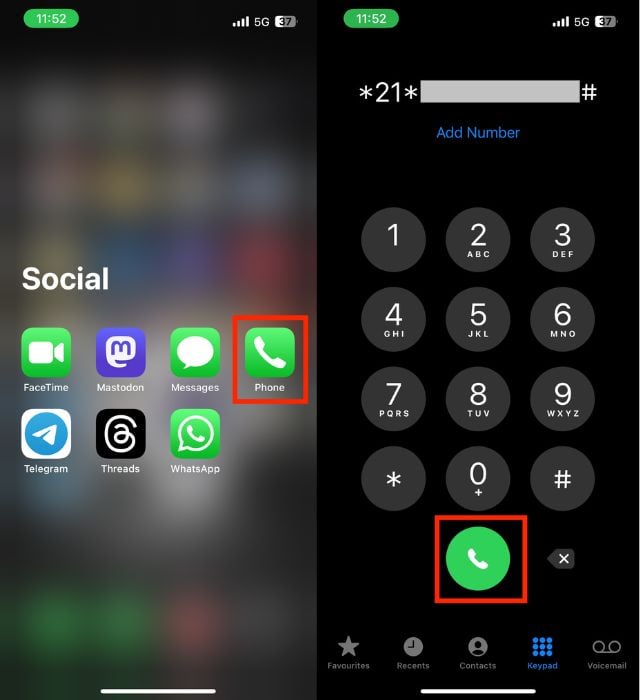
Преимущества сторонних приложений:
- Быстрая генерация нужных кодов.
- Возможность управления несколькими правилами.
- Интерфейс для включения/отключения без ручного ввода кодов.
Недостатки и риски:
- Приложение не может самостоятельно изменить сетевые настройки без отправки USSD‑команды — оно лишь упрощает процесс.
- Некоторые приложения могут предлагать платные функции или показывать рекламу.
- Доверяйте только приложениям с хорошими отзывами и прозрачной политикой конфиденциальности.
Рекомендация: перед установкой проверьте отзывы, разработчика и запрашиваемые разрешения.
Способ 3. Переадресация через USSD‑коды (коды оператора)
USSD‑коды — универсальный способ напрямую отправить команды оператору. Они работают быстро и без дополнительных приложений.
Коды для включения переадресации:
*21*PhoneNumber#  — Переадресовать все звонки
*67*PhoneNumber#  — Переадресовать при занятости
*61*PhoneNumber#  — Переадресовать при отсутствии ответа
*62*PhoneNumber#  — Переадресовать при недоступности
Коды для отключения переадресации:
##21#  — Отключить все переадресации
##67#  — Отключить переадресацию при занятости
##61#  — Отключить переадресацию при отсутствии ответа
##62#  — Отключить переадресацию при недоступности
Шаги для отправки кода:
Откройте приложение Телефон.
Перейдите на Клавиатуру и наберите нужный USSD‑код (замените PhoneNumber на номер в международном формате, если требуется).
Нажмите зелёную кнопку вызова.
Дождитесь подтверждения от оператора (иногда оно приходит в виде всплывающего сообщения или SMS).
Советы по использованию кодов:
- Всегда вводите номер назначения в международном формате (+7 для России, +44 для Великобритании и т.д.), особенно при международной переадресации.
- Если оператор возвращает ошибку, проверьте корректность номера и совместимость тарифного плана.
Ограничения:
- Некоторые операторы блокируют определённые виды переадресации по умолчанию.
- USSD‑команды действуют на уровне сети, поэтому изменения применяются быстро, но их отмена также должна выполняться кодами или через Настройки.
Как отключить переадресацию на iPhone
Есть три способа отключения — в зависимости от того, как вы включали переадресацию.
Отключение через Настройки iPhone
- Откройте Настройки → Телефон → Переадресация вызовов.
- Выключите переключатель Переадресация вызовов.
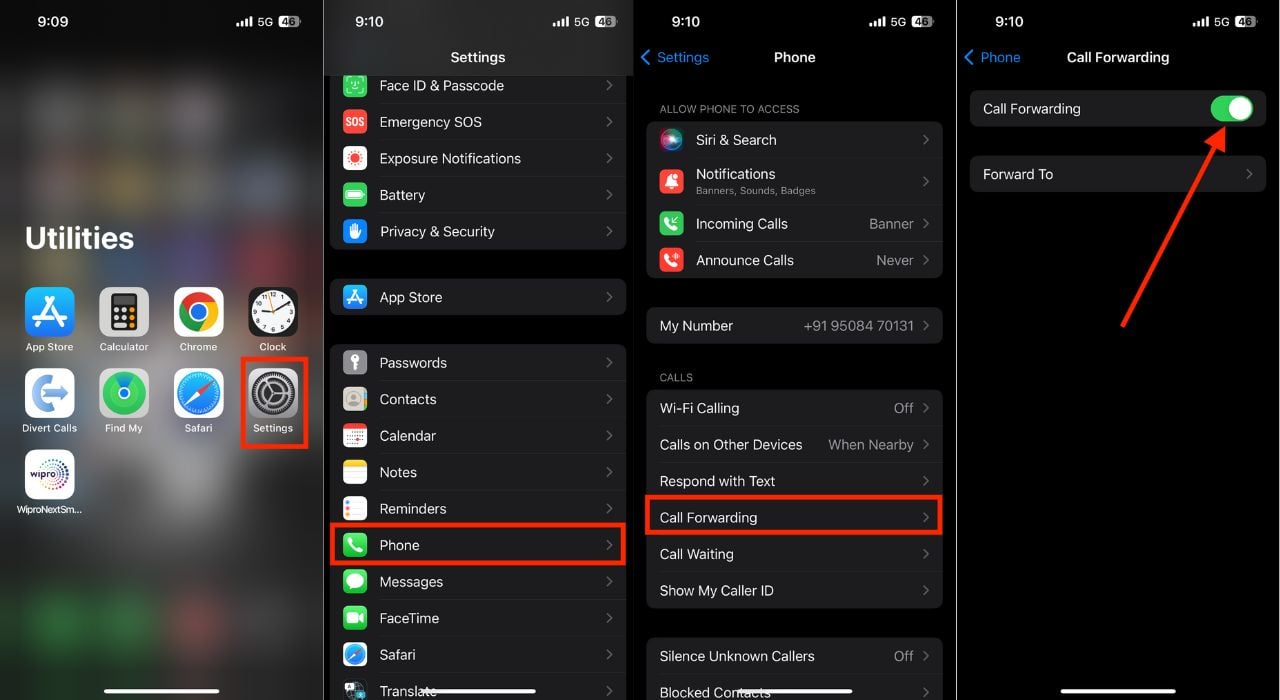
Важно: если переадресация была включена через USSD или стороннее приложение, её всё равно можно отключить в Настройках, но иногда нужно выполнить USSD‑команду для полного сброса настроек у оператора.
Отключение через сторонние приложения
- Откройте приложение, через которое вы активировали переадресацию.
- Выберите активный режим (All/Busy/Unanswered/Unreachable) и нажмите Disable или Cancel All Diverts.
- Приложение сгенерирует код для отмены — вставьте его в Телефон и выполните вызов.
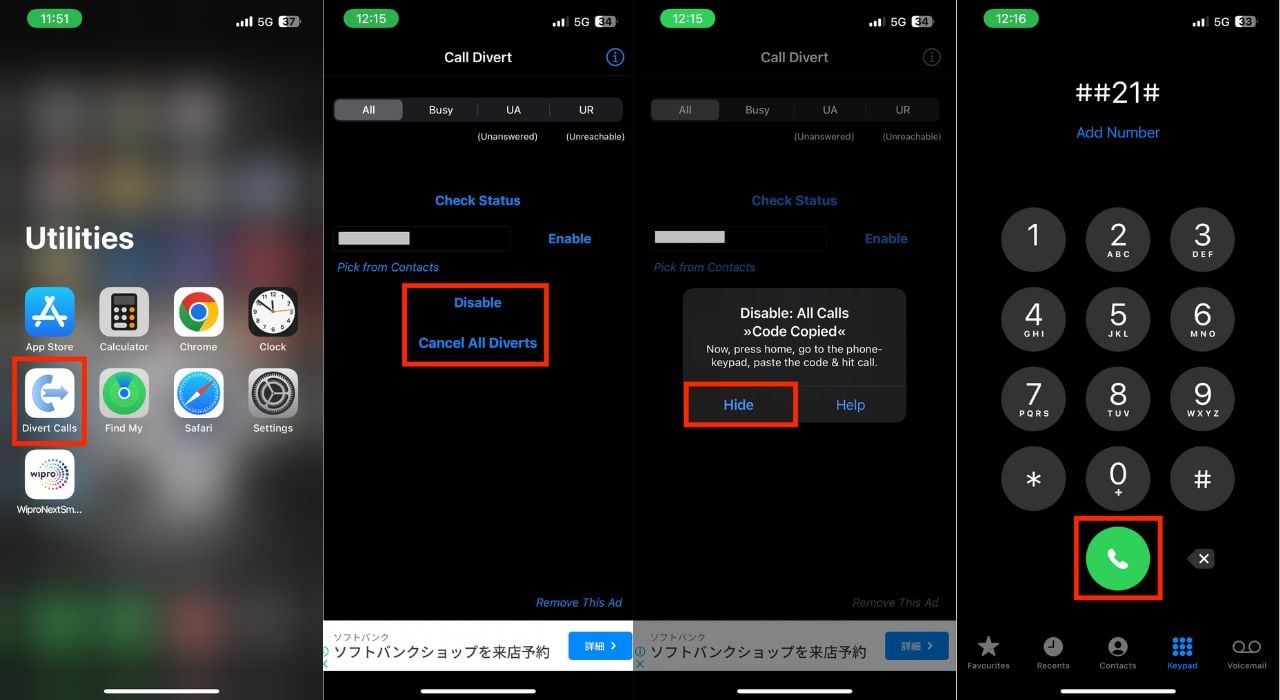
Отключение через USSD‑коды
Наберите и выполните соответствующие коды:
##21#
##67#
##61#
##62#
После выполнения вы получите подтверждение от сети.
Проверка и тестирование переадресации
Мини‑методология для проверки, что всё работает:
- Включите нужный режим переадресации (через Настройки/приложение/USSD).
- Попросите другого человека позвонить на ваш основной номер.
- Убедитесь, что звонок прошёл на целевой номер и что вы получили ожидаемое поведение (переадресация сразу, при занятости и т.д.).
- Отключите переадресацию и повторите проверку, чтобы убедиться в отмене.
Критерии приёмки:
- Вызов приходит на заданный номер при активной переадресации.
- При отключении — вызов снова идёт на основной номер.
- Если используется режим Нет ответа — время до переадресации соответствует настройкам сети (обычно 15–30 секунд).
Тестовые кейсы:
- Включить All и проверить немедленную переадресацию.
- Включить Busy и проверить при одновременных звонках с двух устройств.
- Включить Unanswered и не поднимать трубку до срабатывания.
- Включить Unreachable и отключить смартфон — проверить доставку на целевой номер.
Частые проблемы и как их решать
Переадресация не работает вовсе
- Проверьте, поддерживает ли ваш тариф/оператор переадресацию.
- Убедитесь, что номер введён корректно, в международном формате.
- Попробуйте отправить USSD‑код напрямую.
Переадресация срабатывает не всегда
- У разных режимов есть разные условия; проверьте, какой режим активирован.
- Проверьте, не включён ли режим Не беспокоить или другие правила «фильтрации вызовов».
Звонки идут, но отображается другой номер
- Отображение Caller ID зависит от оператора и может показывать номер оригинального абонента или номер, на который вы переадресовываете.
Приложение не генерирует код или код не срабатывает
- Попробуйте вручную набрать USSD‑код.
- Обновите приложение или переустановите.
Совет: если сомневаетесь, звоните в службу поддержки оператора — они видят логи и могут подсказать причину.
Как выбрать между методами — практическая эвристика
- Если вам нужна простая и быстрая настройка для короткого периода — используйте Настройки iPhone.
- Если нужен гибкий сценарий и расписание — выберите стороннее приложение.
- Если вы предпочитаете минимальные зависимости и максимальную скорость — используйте USSD‑коды.
Модель принятия решения: Простота vs. Гибкость vs. Контроль.
Рекомендации для разных ролей
Для путешественника:
- Используйте переадресацию на местный номер или сервисный номер компании.
- Вводите номер в международном формате.
- Тестируйте до отъезда.
Для менеджера/руководителя:
- Перенаправляйте все звонки на ассистента в рабочее время.
- Оповещайте команду об изменениях расписания.
Для малого бизнеса:
- Настройте переадресацию на общий офисный номер или на сервис для распределения звонков.
- Держите чёткий SOP по включению/отключению для сотрудников.
Безопасность и конфиденциальность
- Приложения для переадресации могут запрашивать разрешения и доступ к контактам. Разрешайте только необходимое.
- Переадресация может раскрывать информацию о маршруте звонка — следите за тем, на какие номера вы пересылаете.
- Для чувствительных контактов лучше использовать управляемые корпоративные решения с аудитом.
Юридическая и GDPR заметка: при переадресации звонки и данные о вызовах могут храниться у оператора и у сервиса, который обрабатывает вызовы. Если вы работаете с персональными данными, убедитесь, что ваш поток вызовов соответствует политике конфиденциальности и требованиям законодательства.
Советы по международной переадресации
- Всегда используйте международный формат номера (+код страны). Это снижает вероятность ошибок.
- Учтите возможные тарифы на переадресацию между странами — звонок может тарифицироваться как звонок с вашего номера на номер назначения.
- Проверьте у оператора, поддерживает ли он переадресацию на зарубежные номера.
Совместимость и ограничения операторов
Совместимость зависит от:
- Тарифа и политики оператора.
- Поддерживаемых USSD‑команд.
- Региональных ограничений (в некоторых странах сетевые команды отличаются).
Матричная подсказка:
- iPhone iOS 12 и выше: обычные сетевые функции будут работать через Настройки.
- Старые модели iPhone: проверяйте наличие опции в Настройках.
- Некоторые виртуальные операторы (MVNO) ограничивают переадресацию.
Если сомневаетесь — свяжитесь с оператором и уточните список поддерживаемых функций и кодов.
Альтернативы переадресации
- Режим Не беспокоить с исключениями для важных контактов.
- Голосовая почта с уведомлениями по SMS/электронной почте.
- Использование облачных сервисов телефонии (VoIP) для более гибкой маршрутизации.
Контрпример: если вам нужно перенаправлять звонки только от конкретных контактов — системная переадресация не подойдёт; лучше использовать бизнес‑АТС или фильтры на уровне приложения.
Быстрый чек‑лист для включения переадресации
- Убедиться в наличии поддержки у оператора.
- Определить номер назначения (международный формат при необходимости).
- Выбрать метод: Настройки / приложение / USSD.
- Выполнить активацию и протестировать входящий вызов.
- Записать процедуру отключения и сохранить код для отмены.
Факто‑блок: что важно помнить
- Переадресация может работать даже если iPhone выключен, но зависит от оператора.
- Есть четыре стандартных режима: Все, Занято, Нет ответа, Недоступен.
- USSD‑коды позволяют быстро включать и отключать переадресацию.
- Сторонние приложения облегчают работу, но не выполняют сетевые команды без отправки USSD.
Диаграмма принятия решения
flowchart TD
  A[Нужно перенаправить звонки?] --> B{Требуется гибкость?}
  B -- Нет --> C[Использовать Настройки iPhone]
  B -- Да --> D{Нужен график/условия?}
  D -- Нет --> E[Использовать USSD коды]
  D -- Да --> F[Установить стороннее приложение]
  C --> G[Проверить у оператора]
  E --> G
  F --> G
SOP для IT‑администратора малого бизнеса
- Определить целевые номера для переадресации (семейство номеров офиса/службы поддержки).
- Задокументировать режимы для каждого сотрудника.
- Обучить сотрудников включению/отключению через Настройки и передачу USSD‑кодов.
- Проверить у оператора лимиты и тарифы на переадресацию.
- Внедрить процедуру аудита — раз в квартал проверять, какие номера имеют активные переадресации.
Примеры реальных сценариев и последовательности действий
Сценарий: Вы уезжаете в командировку и хотите, чтобы все рабочие звонки шли на офисный номер.
- В Настройках iPhone включите Переадресацию вызовов и введите номер офиса в международном формате.
- Сообщите команде о временном канале связи.
- Тест: попросите коллегу позвонить и подтвердить, что звонок дошёл на офис.
- По возвращении отключите переадресацию в Настройках.
Сценарий: Вы хотите, чтобы звонки автоматичеки перенаправлялись только при отсутствии ответа.
- Используйте USSD 61PhoneNumber# или приложение для установки режима Unanswered.
- Протестируйте: позвоните и не отвечайте до срабатывания переадресации.
- Настройте время ожидания у оператора (если доступно).
Часто задаваемые вопросы
Показывается ли номер оригинального звонящего при переадресации
Отображение ID зависит от оператора и типа переадресации: иногда отображается исходный номер, иногда — номер, на который был сделан перенос.
Что делать, если переадресация не работает
Проверьте настройки, тариф и отправьте USSD‑код вручную. Если проблема сохраняется — обращайтесь в поддержку оператора.
Можно ли настроить переадресацию по расписанию
Стандартные настройки iPhone не поддерживают расписание; сторонние приложения или корпоративные VoIP‑решения могут дать такую возможность.
Можно ли перенаправить на Android или стационарный телефон
Да — переадресация работает на любой корректный номер: мобильный, стационарный или VoIP.
Что произойдёт, если целевой номер сам переадресует звонки
Звонок может пойти по цепочке переадресации в соответствии с правилами конечного номера. Избегайте циклических перенаправлений.
Итог и рекомендации
Переадресация звонков на iPhone — мощный инструмент для управления доступностью. Для большинства пользователей достаточно встроенных Настроек; тем, кто нуждается в продвинутых правилах и расписаниях, целесообразно использовать проверённые сторонние приложения или корпоративные VoIP‑решения.
Короткие рекомендации:
- Всегда тестируйте работу переадресации после включения.
- Используйте международный формат номера для надёжности.
- Обращайтесь к оператору, если поведение отличается от ожидаемого.
Надеюсь, вы нашли удобный способ настроить переадресацию под свои нужды — спокойные часы и уверенность, что важные звонки не будут пропущены.
Подробнее: ссылки и шаги для быстрой помощи
- Быстрая проверка: включите Переадресацию в Настройках и попросите коллегу позвонить.
- Если нужно расписание: ищите приложения с функцией Schedule или интеграцию с календарём.
- Для корпоративной маршрутизации: рассмотрите систему виртуальной АТС.
Спасибо за внимание! Если хотите, я могу подготовить короткий чек‑лист в формате печатного листа или инструкцию для вашей компании.

Похожие материалы

Несколько аккаунтов Skype: Multi Skype Launcher

Журнал для работы: повысить продуктивность

Персональные звуки уведомлений на Android

Скачивание шоу Hulu для офлайн‑просмотра

Microsoft Start: персонализированная новостная лента
