
Как переслать SMS на Android
TL;DR
Переслать SMS через приложение «Сообщения» на Android просто: откройте разговор, зажмите нужное сообщение, выберите «Переслать», укажите получателя и отправьте. Подходит для текста, но для мультимедиа могут потребоваться другие шаги.
Быстрые ссылки
- Переслать сообщение через приложение «Сообщения» на Android
Нужно переслать полученное СМС другому абоненту? На Android это делается парой нажатий: выберите сообщение и используйте меню пересылки. Инструкция ниже показывает процесс в официальном приложении Google Messages — шаги могут незначительно отличаться в других мессенджерах или на прошивках производителей.
Связано: Как сохранить текстовые сообщения в аккаунт Gmail
Как переслать сообщение в приложении «Сообщения» на Android
- Откройте приложение «Сообщения» на телефоне.
- Найдите разговор, где находится нужное сообщение.
- Коснитесь и удерживайте сообщение, которое хотите переслать.
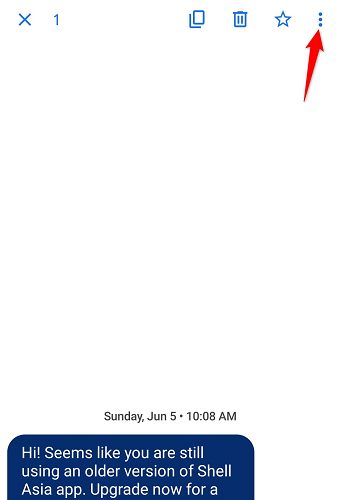
После долгого нажатия в правом верхнем углу экрана появятся три точки меню. Нажмите их.
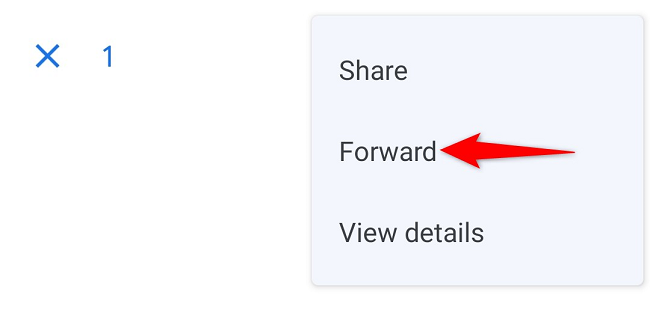
В меню выберите «Переслать».
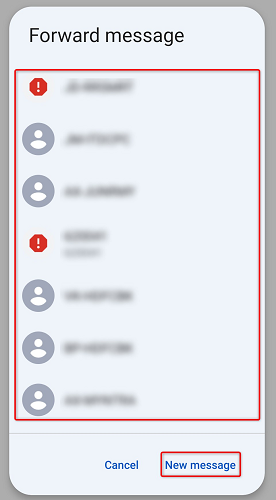
Откроется окно «Переслать сообщение» с недавно использованными отправителями и получателями. Нажмите на контакт из этого списка, чтобы отправить ему выбранное сообщение.
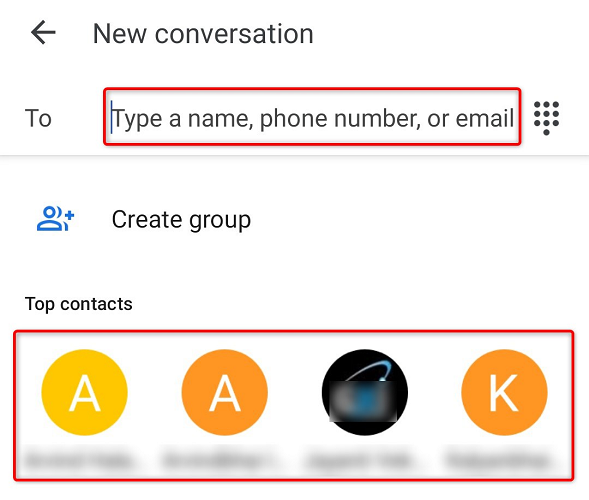
Чтобы ввести номер вручную или выбрать контакт из адресной книги, тапните «Новое сообщение».
На странице «Новая беседа» вверху нажмите поле «Кому» и введите номер или выберите контакт из списка.
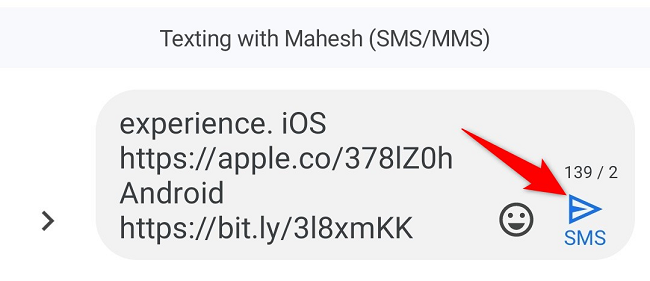
На следующем экране при необходимости отредактируйте текст. Когда будете готовы, рядом с пересылаемым сообщением нажмите значок бумажного самолётика, чтобы отправить.
Телефон отправит выбранное сообщение указанному получателю. Готово.
Советы и пояснения
Важно: если сообщение содержит мультимедиа (фото, видео, голосовые заметки), некоторые операторы или приложения могут автоматически отправлять сообщение как MMS. MMS требует мобильную передачу данных и может стоить больше, чем обычное SMS.
Когда пересылка может не сработать:
- Получатель использует старую модель с ограничением на MMS.
- У вас отключены мобильные данные и сообщение — MMS.
- Сообщение — защищённое (например, корпоративная шифрованная переписка) и не допускает пересылки.
Альтернативные способы переслать информацию:
- Сделать скриншот и отправить изображение через любое приложение (Telegram, WhatsApp).
- Скопировать текст и вставить в новое сообщение.
- Поделиться контактом или файлом прямо через системное меню «Поделиться».
Быстрый чеклист (перед пересылкой)
- Убедитесь, что сообщение не содержит чувствительных данных.
- Проверьте, поддерживает ли получатель MMS (для медиа).
- Если пересылаете номер/контакт, используйте функцию «Поделиться контактом» для корректности.
Как действовать при проблемах
- Перезапустите приложение «Сообщения». Если не помогло — перезагрузите телефон.
- Проверьте подключение к мобильной сети и включены ли мобильные данные.
- Попробуйте скопировать текст и отправить его как новое сообщение.
- Если проблема повторяется — проверьте настройки оператора или обратитесь в техподдержку.
Важно: при пересылке личной информации соблюдайте конфиденциальность. Убедитесь, что вы не рассылаете данные без согласия оригинального отправителя.
Небольшая методика принятия решения
Если нужно переслать одно текстовое сообщение — используйте стандартную пересылку в «Сообщениях». Если сообщение содержит мультимедиа или вы хотите отправить сразу нескольким людям и сохранить формат — рассмотрите пересылку через мессенджер (Telegram, WhatsApp) или пересылку файла/скриншота.
Краткий словарь
- SMS: короткое текстовое сообщение (обычно до 160 символов).
- MMS: мультимедийное сообщение (фото, видео, звук).
- «Переслать»: операция отправки уже полученного сообщения другому номеру.
Критерии приёмки
- Вы успешно выбрали и переслали нужное сообщение выбранному получателю.
- Получатель получил сообщение в читаемом виде (текст, изображение или мультимедиа).
Итог
Пересылка сообщения в официальном приложении «Сообщения» на Android занимает несколько шагов: долгий тап, «Переслать», выбрать получателя и отправить. Для медиа обращайте внимание на формат (MMS) и настройки мобильных данных. Если что-то не работает — перезапустите приложение и проверьте сеть.
Связано: Как поделиться контактом в сообщении на Android

Похожие материалы

Несколько аккаунтов Skype: Multi Skype Launcher

Журнал для работы: повысить продуктивность

Персональные звуки уведомлений на Android

Скачивание шоу Hulu для офлайн‑просмотра

Microsoft Start: персонализированная новостная лента
