
Форматирование книги в Atticus

Atticus — один из удобнейших инструментов для авторов благодаря сочетанию мощных текстовых и форматировочных возможностей и простой логике интерфейса. Особенность сервиса — гибкость оформительских настроек: вы не ограничены стандартными шаблонами, а можете тонко настроить внешний вид и экспортировать книгу как EPUB или PDF.
Ниже пошагово разберём, как подготовить книгу к публикации: от создания темы до проверки экспортированных файлов и адаптаций для KDP/IngramSpark.
Быстрый обзор интерфейса
- Кнопка Formatting открывает панель настроек темы и шаблонов.
- Можно создать новую тему или редактировать одну из 20 готовых тем.
- Превью показывает, как книга выглядит в печати и на 13 популярных устройствах (Apple, Android, Kindle, Nook, Kobo).
- Экспорт доступен в двух форматах: PDF и EPUB.
Важно: экспорт в PDF и EPUB покрывает большинство случаев публикации, но если вам нужен MOBI или другой формат, придётся конвертировать файл отдельно.
Создание собственной темы
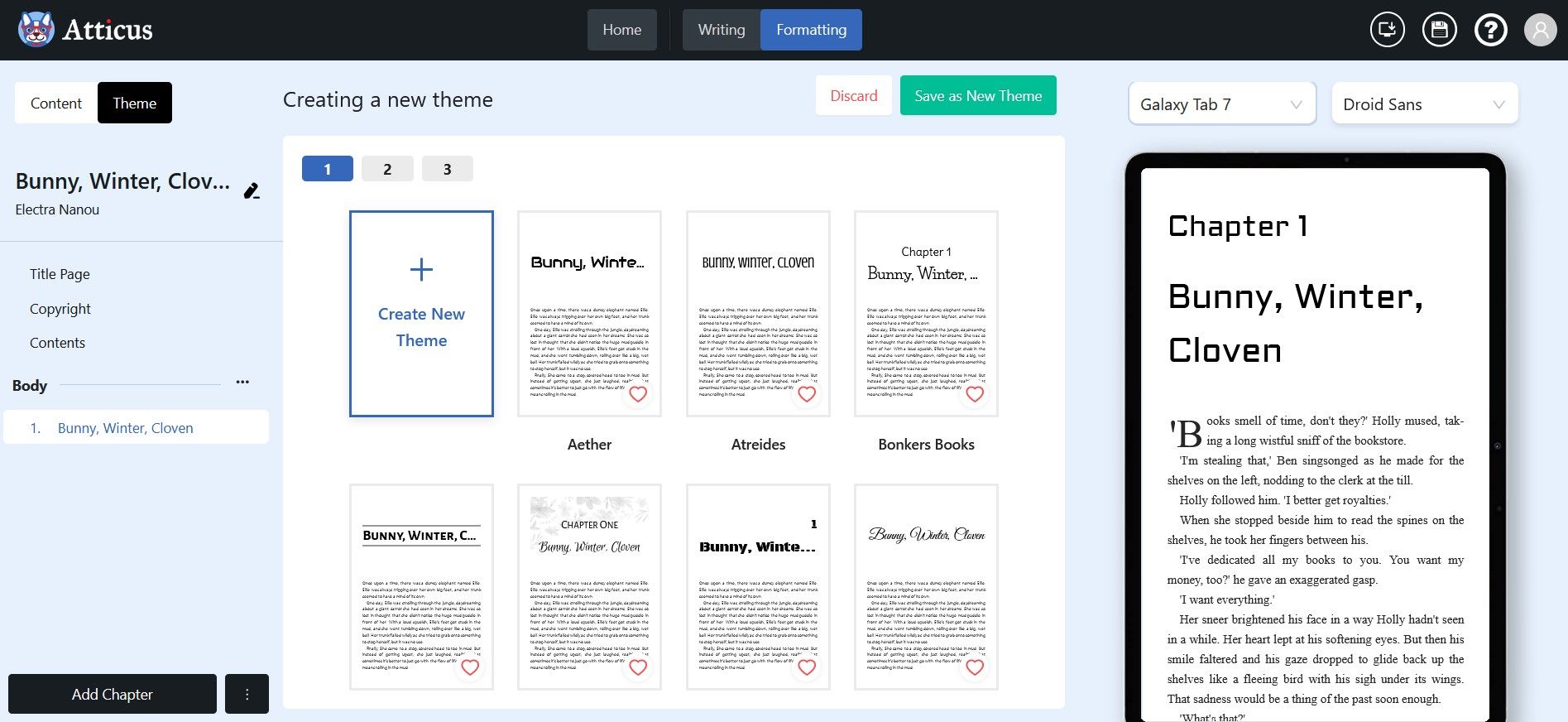
- Откройте историю и нажмите Formatting.
- Выберите Create New Theme.
- Прокрутите к настройкам по умолчанию и задайте основные параметры: шрифты, заголовки, отступы, разрывы сцен.
- Нажмите Save as New Theme и дайте имя. Тема сохранится в портфолио и будет доступна для других проектов.
Совет: заводите тематические шаблоны под разные жанры (художественная литература, нон-фикшн, детские книги) — это экономит время при следующей публикации.
Использование готовой темы
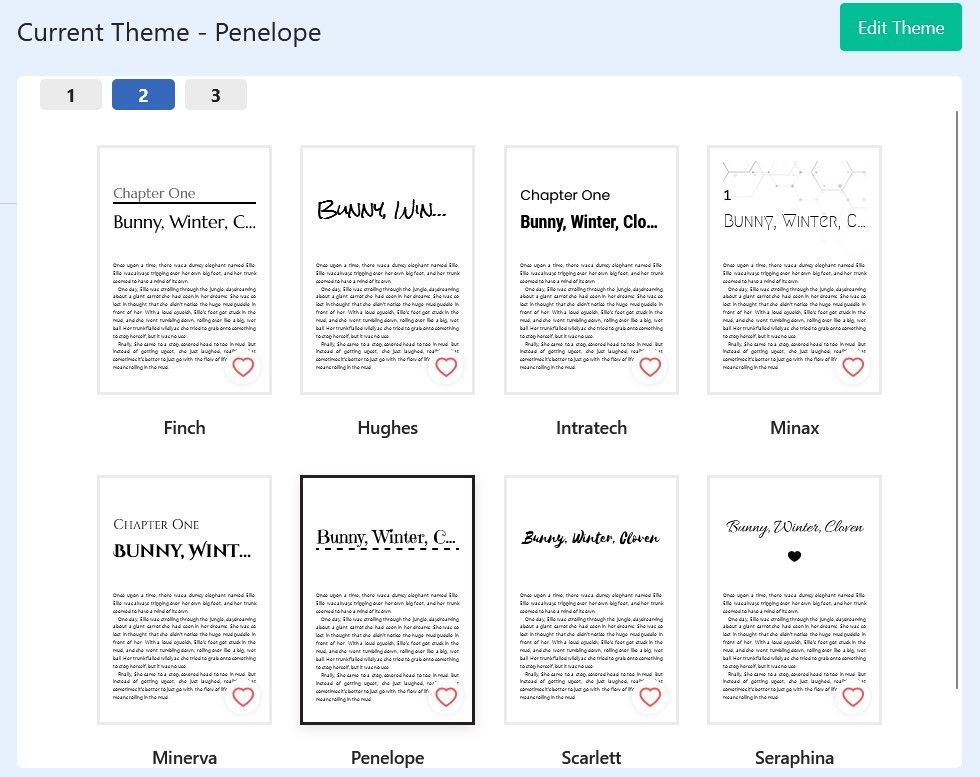
Atticus содержит 20 шаблонов с готовыми настройками для заголовков, основного текста, разрывов сцен и т.д. Выберите шаблон, посмотрите превью в печати и на электронных устройствах, затем при необходимости отредактируйте отдельные значения.
Преимущество: быстрый старт и единообразие. Ограничение: шаблон может не учитывать специфические визуальные приёмы вашего жанра — тогда создайте или скорректируйте тему.
Настройка параметров темы
Если вы редактируете шаблон, нажмите Edit Theme, чтобы открыть все опции. Ниже раскрыты ключевые блоки настроек и как их оптимально применять.
Шрифты для основного текста
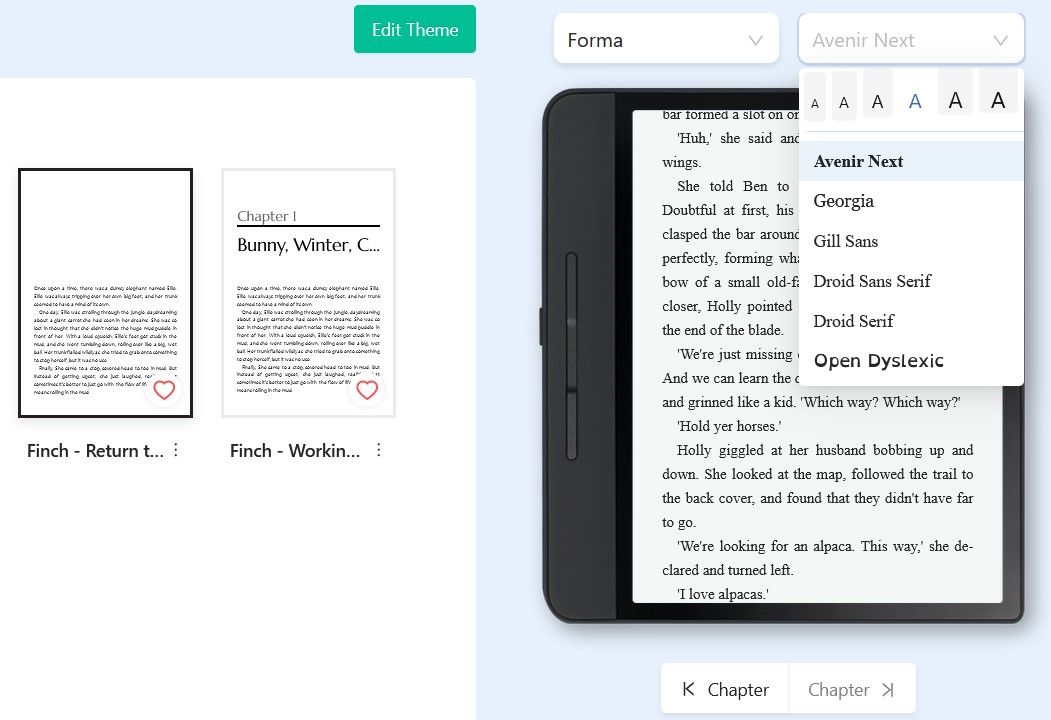
- Список шрифтов меняется в зависимости от формата превью: не все гарнитуры одинаково выглядят на экране и в печати.
- Тестируйте несколько вариантов: гарнитура, размер, межстрочный интервал. Atticus автоматически подстраивает верстку под выбранные параметры.
Рекомендация: для основной части прозы выбирайте хорошо читаемые шрифты с чёткой межстрочной дистанцией; для нон-фикшн можно использовать более компактные гарнитуры.
Заголовки глав
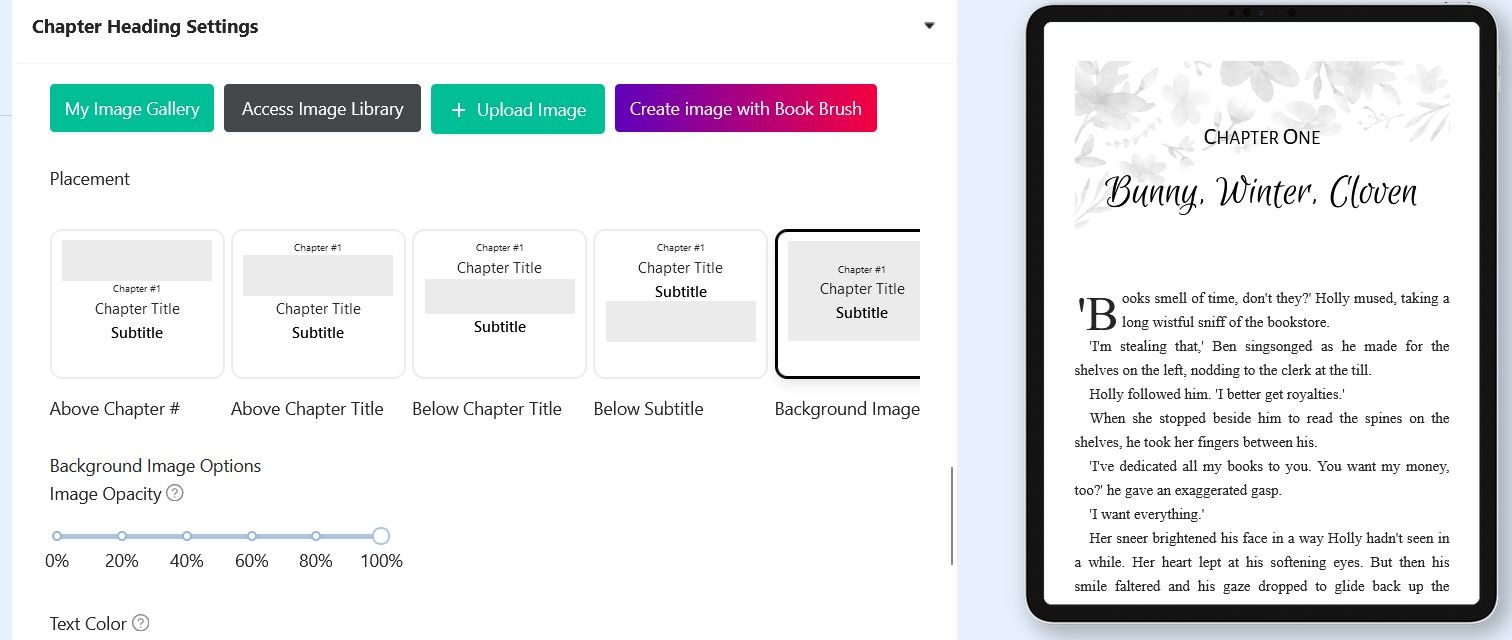
- Можно показывать номер главы, заголовок, подзаголовок и/или изображение.
- Настраиваются шрифт, выравнивание, стиль, размер и ширина заголовка в процентах.
- Для изображения заголовка: загрузите файл, выберите из галереи или импортируйте из Book Brush.
- Регулируйте положение изображения, прозрачность, цвет текста поверх картинки и «extent» для печати.
Практическое правило: картинки в заголовках работают, если они усиливают атмосферу и масштабируются корректно для выбранной обложки и формата печати.
Абзацы
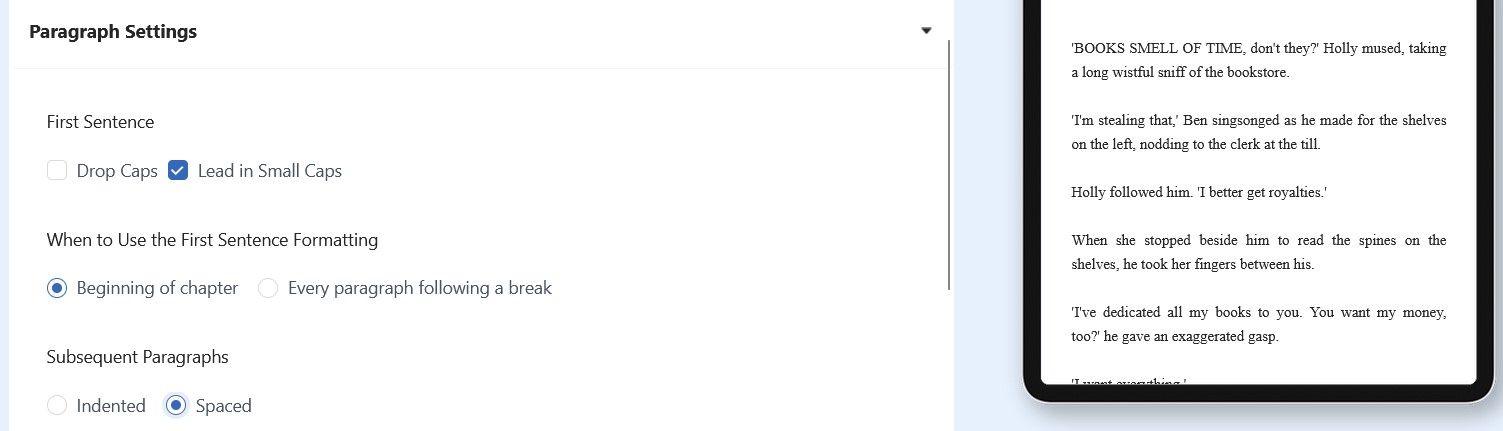
- Выбор между капителью (drop cap) или малыми прописными для первой строки.
- Задайте, применять ли стиль только в начале главы или в каждом абзаце после разрыва.
- Решите: отступы параграфа или интервал между абзацами.
Кратко: единообразие важнее эстетики — выберите стиль и применяйте его последовательно по всему тексту.
Разрывы сцен
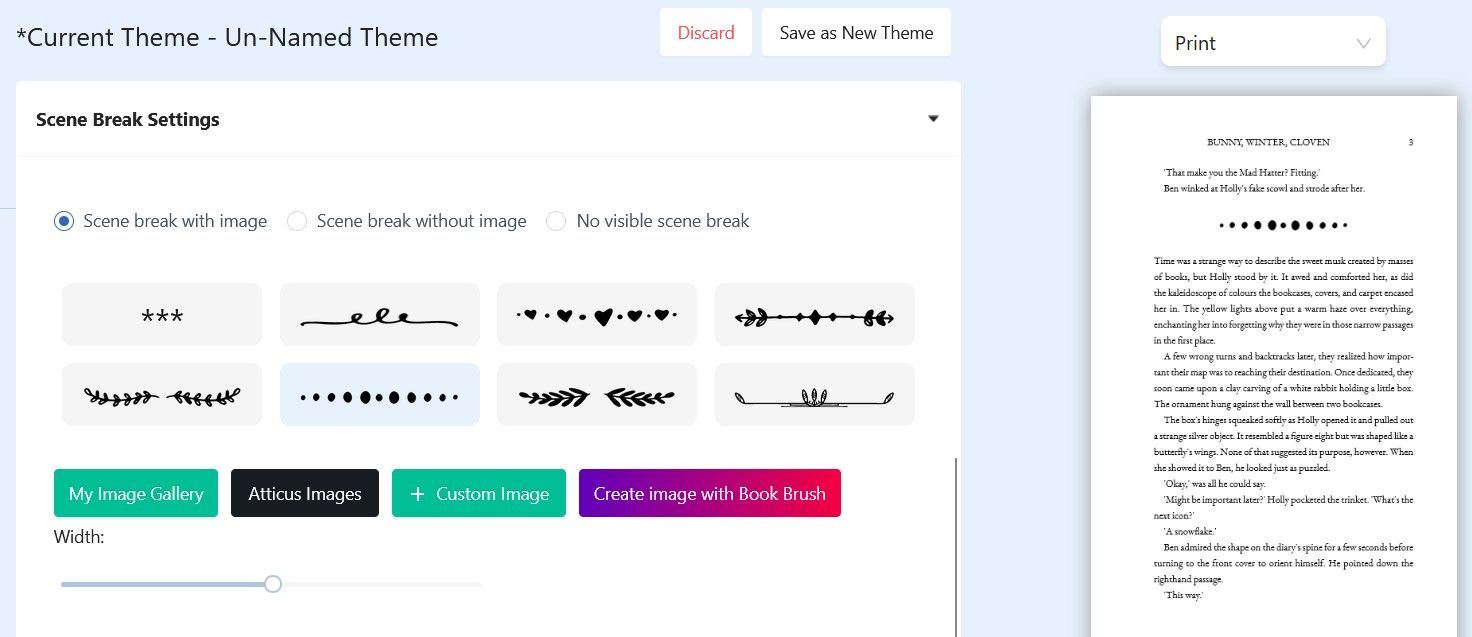
- Разрывы сцен могут быть пустыми, содержать декоративное изображение из библиотеки или пользовательскую картинку.
- Настройте ширину и расположение изображения.
- Рекомендация: всегда явный разрыв или символ — чтобы не запутать читателя при смене места или времени.
Сноски и примечания
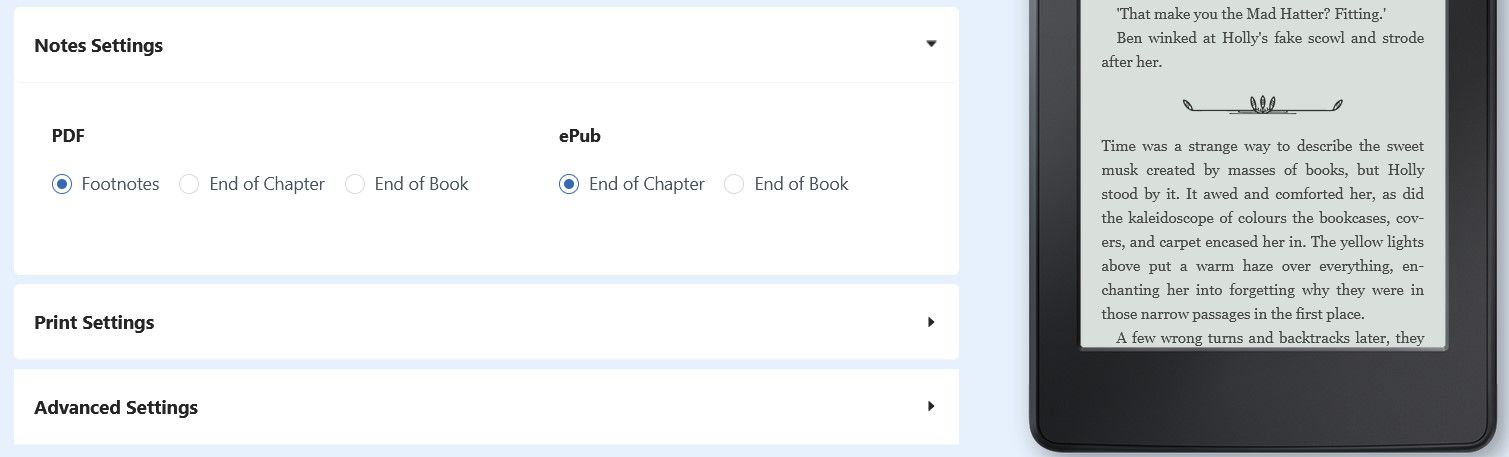
- Для EPUB: примечания могут располагаться в конце книги или в конце каждой главы.
- Для PDF: доступен вариант сноски внизу страницы — более привычный для печати.
Выбор зависит от формата и аудитории: в научных текстах удобнее сноски внизу страницы (PDF), а в художественных — примечания в конце главы (EPUB).
Внешний вид печатной книги
- Выберите шрифт для печатного издания и опцию «large print», если нужно увеличить шрифт для версии с крупным текстом.
- Настройте шрифт, размер и макет для верхнего и нижнего колонтитула: имя автора, название книги или название главы, положение номера страницы.
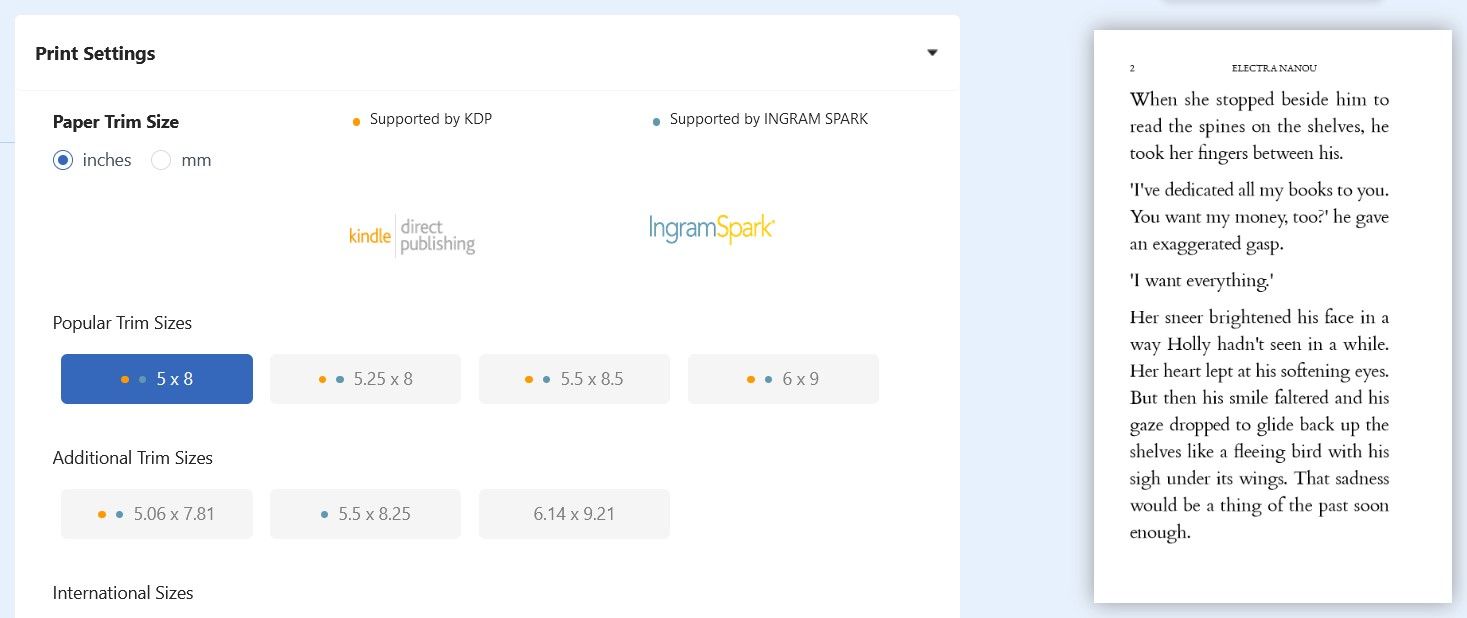
- Atticus позволяет выбирать размеры обреза в дюймах или миллиметрах и показывает совместимость с KDP и IngramSpark.
- Размеры сгруппированы по категориям: популярные, международные, для мягкой обложки, детские и дополнительные опции.
Практика: проверьте совместимость выбранного размера с требованиями платформы печати, чтобы избежать ошибок при загрузке файла.
Расширенные настройки
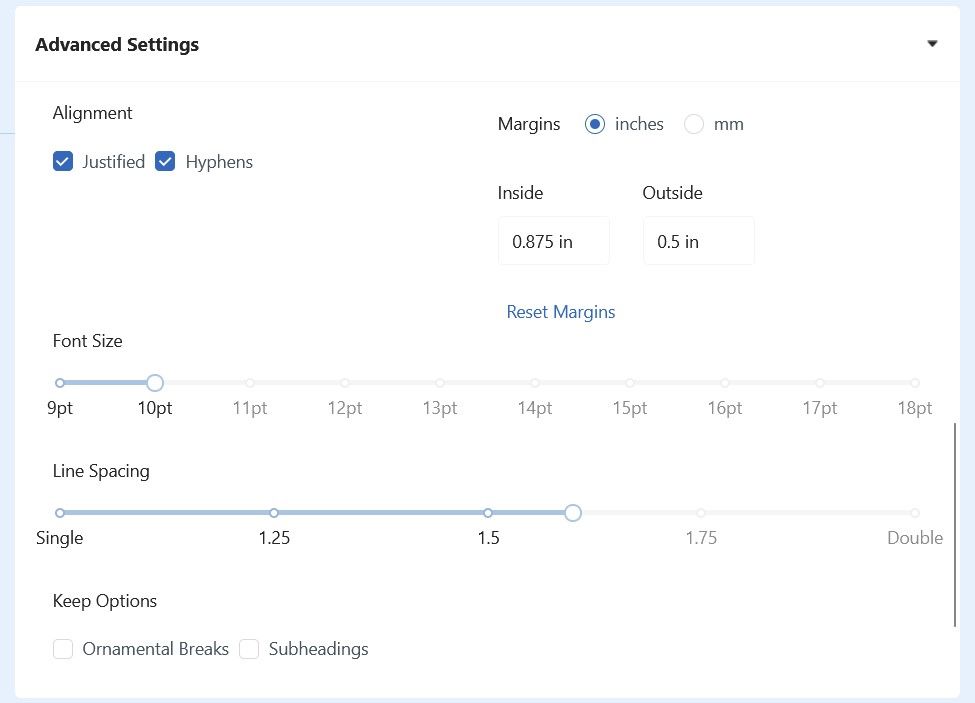
- Выравнивание: вы можете задать выравнивание по ширине, включить переносы слов или оставить их отключёнными.
- Настройка полей и отступов в дюймах или миллиметрах.
- Управление орнаментами и подзаголовками: оставить или удалить.
- Параметры по борьбе с «висящими» строками (widows and orphans) и балансировкой разворота страницы.
Эти опции важны для «чистоты» верстки: правильные поля и управление переносами повышают профессиональный вид книги.
Экспорт цифровой книги
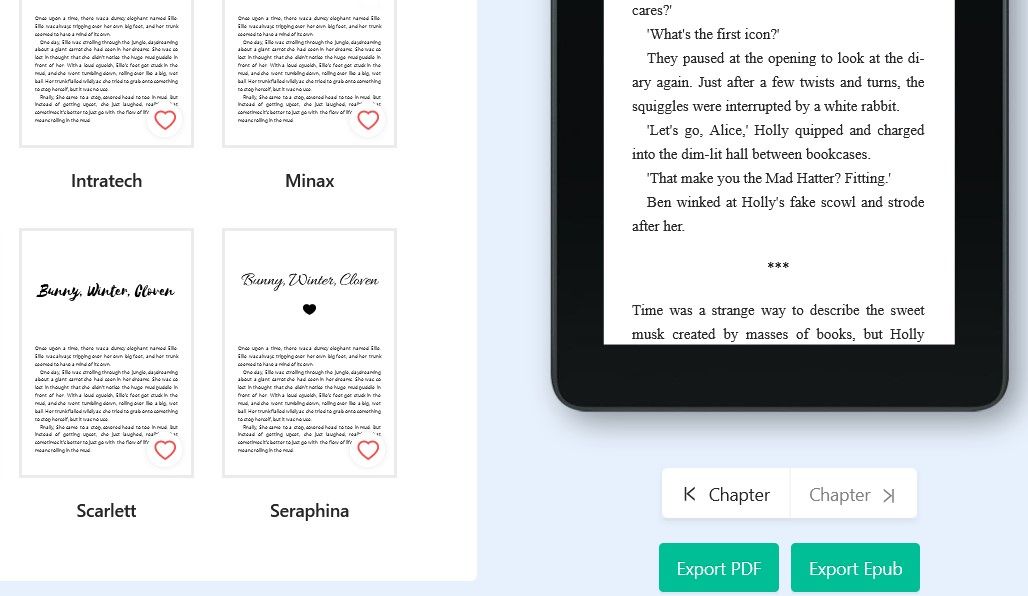
После финальной проверки в превью используйте кнопки экспорта. Atticus поддерживает два формата:
- EPUB — основной для большинства электронных ридеров (кроме старых MOBI-устройств).
- PDF — подходит для печати и для тех случаев, когда важна фиксированная верстка.
Важно: для размещения на Amazon KDP вы, возможно, захотите дополнительно проверить файл в Kindle Previewer или сконвертировать EPUB в формат, совместимый с платформой.
Методология подготовки файла к публикации — пошаговый чек
- Содержимое: финальная редактура и корректура текста.
- Структура: проверьте титульные и служебные страницы, нумерацию, оглавление.
- Тема: создайте или выберите тему и сохраните её под отдельным именем.
- Превью: просмотрите книгу в печатном виде и на нескольких электронных устройствах (включая мобильное превью).
- Сноски и примечания: убедитесь, что они располагаются там, где нужно для выбранного формата.
- Тестовый экспорт: выгрузите EPUB и PDF и откройте их в ридерах/просмотрщиках.
- Проверка совместимости: сверяйтесь с требованиями KDP/IngramSpark перед загрузкой.
- Финальная проверка: контроль орфографии, форматирования и метаданных (автор, название, ISBN при необходимости).
Критерии приёмки
- EPUB открывается без ошибок в двух разных ридерах (например, Adobe Digital Editions и мобильный EPUB-ридер).
- PDF соответствует выбранному размеру обреза, поля не обрезаются при просмотре 1:1.
- Оглавление формируется корректно и ссылки работают.
- Сноски ведут к нужным местам и не теряются при конвертации.
- Шрифты рендерятся читаемо на превью планшета и смартфона.
Роли и чеклист по задачам
Автор:
- Проверил содержание и сюжетную структуру.
- Выбрал стиль заголовков и абзацев.
Дизайнер/верстальщик:
- Настроил тему: шрифты, заголовки, отступы.
- Проверил совместимость изображений по разрешению и ширине.
Редактор:
- Проглядел орфографию и пунктуацию на экспортируемых файлах.
- Оценил читаемость шрифтов и интервалы.
Паблишер (загрузка на платформы):
- Проверил требования KDP и IngramSpark по размерам и полям.
- Загрузил PDF/EPUB и проверил финальную предпросмотрную страницу.
Когда Atticus может не подойти
- Нужен специфический формат (MOBI, фиксированная верстка для сложных дизайнов), а вы не хотите конвертировать файлы вручную.
- Необходима встроенная интеграция с другими издательскими системами или командами — тогда может потребоваться более комплексное решение.
- Ограничения бюджета: Atticus — мощный инструмент, но если вам нужны только базовые возможности, есть бесплатные или более дешёвые редакторы.
Альтернативные подходы
- Использовать Scrivener или Vellum для документ-ориентированной подготовки рукописи, затем конвертировать в EPUB/PDF.
- Верстать в InDesign при необходимости сложной печатной вёрстки и экспортировать точный PDF для печати.
- Для быстрого самиздата: Google Docs → простая конвертация в EPUB с последующей ручной корректировкой.
Совместимость и советы по миграции на платформы печати
- KDP и IngramSpark имеют собственные требования к размерам обреза и полям — используйте рекомендации Atticus, но всегда проверяйте финальный файл на стороне платформы.
- Для детских книг и изданий с иллюстрациями лучше готовить отдельную печатную версию с увеличенной плотностью изображений и проверять цветопередачу.
Памятка по тестированию — кейсы для проверки
- Откройте EPUB на мобильном устройстве и в настольном приложении: проверьте оглавление, ссылки и сноски.
- Откройте PDF в просмотрщике: проверьте поля, колонтитулы и номера страниц.
- Проверьте отображение заголовков с изображениями на разных размерах экрана.
Наглядное дерево решений
Дерево помогает выбрать — редактировать шаблон или создать новую тему:
flowchart TD
  A[Начало: нужно ли уникальное оформление?] -->|Нет| B[Выбрать готовую тему]
  A -->|Да| C[Создать новую тему]
  B --> D[Проверить превью на 13 устройствах]
  C --> D
  D --> E{Формат экспорта}
  E -->|EPUB| F[Проверить сноски и оглавление]
  E -->|PDF| G[Проверить поля и номера страниц]
  F --> H[Загрузка на платформу]
  G --> H
Фактбокс — ключевые числа и моменты
- Готовых шаблонов в Atticus: 20.
- Устройств в превью цифровой версии: 13.
- Поддерживаемые форматы экспорта: EPUB и PDF.
- Параметры полей и размеров задаются в дюймах или миллиметрах, с указанием совместимости KDP/IngramSpark.
Краткие советы по экономии времени
- Сохраните несколько тем для разных жанров.
- Используйте массовые правки для исправления стилей по всему документу.
- Тестируйте экспорт сразу после ключевых изменений, чтобы избежать накопления ошибок.
Социальная превью-версия для анонса (100–200 слов)
Atticus упрощает путь от рукописи к готовой книге: от выбора шаблона до экспорта в EPUB и PDF. Создавайте собственные темы, настраивайте шрифты, заголовки и разрывы сцен, контролируйте внешний вид печатной версии и проверяйте совместимость с KDP и IngramSpark. Благодаря 20 шаблонам и превью на 13 устройствах вы быстро понимаете, как будет выглядеть ваша работа в руках читателя. Идеально для авторов, которым важна простая, но гибкая верстка без глубоких технических навыков.
Краткое резюме
- Atticus даёт тонкую настройку внешнего вида книги и ускоряет подготовку к публикации.
- Создайте тему и используйте её повторно для экономии времени.
- Проверьте EPUB и PDF на разных устройствах и сверяйтесь с требованиями платформы перед загрузкой.
Заметка: если вам нужна помощь с конкретной темой или проверкой экспортированного файла, опишите формат (EPUB/PDF), целевую платформу и пришлите пример — помогу с рекомендациями.

Похожие материалы

Несколько аккаунтов Skype: Multi Skype Launcher

Журнал для работы: повысить продуктивность

Персональные звуки уведомлений на Android

Скачивание шоу Hulu для офлайн‑просмотра

Microsoft Start: персонализированная новостная лента
