
Как форматировать текст в WhatsApp: жирный, курсив, моноширинный и шрифты
Полезно знать: вы можете поделиться своим профилем WhatsApp через ссылку.
Содержание
- Как форматировать текст в чатах WhatsApp
- Как форматировать отдельную часть текста на мобильном
- Как менять шрифты с помощью сайтов
- Как менять шрифты с помощью сторонних приложений
- Когда форматирование не сработает
- Альтернативы и советы по совместимости
- Чек‑лист для разных ролей
- Критерии приёмки
- Часто задаваемые вопросы
Как форматировать текст в чатах WhatsApp
В WhatsApp доступны базовые варианты форматирования в чатах: курсив, жирный, зачёркнутый, моноширинный (код), маркированные и нумерованные списки, цитаты и вставки inline‑кода. Форматирование работает в мобильном и настольном приложениях — достаточно вставить специальные символы в начале и в конце фразы. Когда вы вводите закрывающий символ, WhatsApp показывает предпросмотр форматирования, ещё до отправки.
Откройте личный или групповой чат и используйте один из приёмов ниже.
Курсив
Чтобы выделить текст курсивом, поместите подчёркивания по краям фразы:
_hi there_Отображается как: hi there
Жирный
Чтобы сделать текст жирным, поместите звёздочку перед и после текста:
*Hi there*Отображается как: Hi there
Зачёркнутый
Чтобы показать отменённую мысль, используйте тильду по краям:
~Not tonight~Отображается как: Not tonight
Важно: в последних версиях WhatsApp можно также редактировать уже отправленные сообщения — используйте редактирование, если нужно исправить стилизацию.
Моноширинный (блок кода)
Чтобы отправить блок кода или моноширинную вставку, окружите текст тройными обратными кавычками. Пример (внутри внешнего блока показаны три обратные кавычки):
```console
код здесь
```
Такой блок удобен для отправки фрагментов кода или таблиц, которые нужно отобразить ровным шрифтом.
Встроенный код
Для коротких фрагментов кода или команд используйте одиночные обратные кавычки:
`body { background-color: #eee; }`Маркированный список
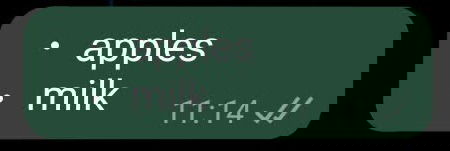
WhatsApp поддерживает простые маркированные списки. Начните строки со звёздочки или дефиса, затем пробел:
* apples
* milk
или
- apples
- milk
Нумерованный список
Нумерованные списки создаются при вводе цифры, точки и пробела. После нажатия Enter следующая строка автоматически предложит следующий номер:
1. apples
2. milk
3. oranges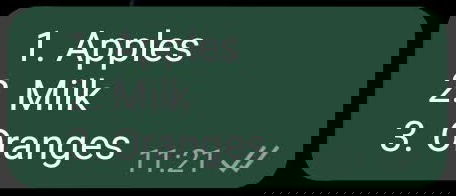
Цитата
Добавляйте знак «больше» и пробел перед строкой, чтобы вставить цитату:
> Alea iacta estПодчёркнутые элементы интерфейса
Многие элементы управления в инструкции выделены полужирным — это обозначает пункты меню или названия кнопок в интерфейсе WhatsApp.
Как форматировать отдельную часть текста на мобильном
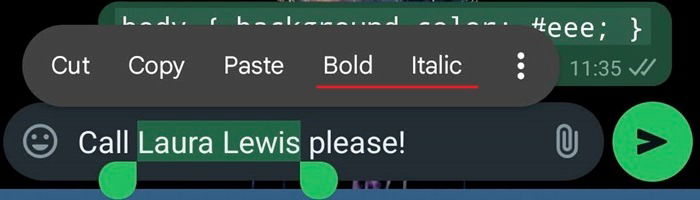
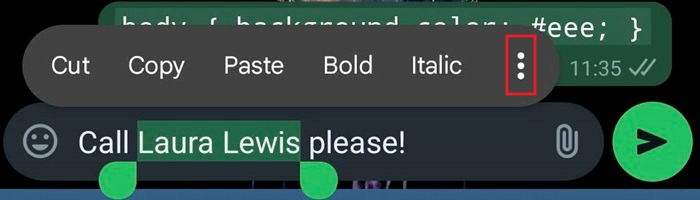
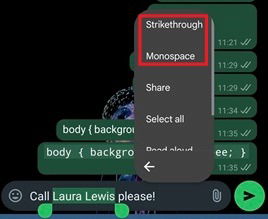
Если нужно применить стиль к фрагменту внутри длинного сообщения, выделите нужный кусок текстовой строки пальцем (не работает в десктоп-версии). Появится контекстное меню с быстрыми вариантами форматирования: Bold, Italic. Нажмите три вертикальные точки, чтобы увидеть дополнительные опции: Strikethrough и Monospace.
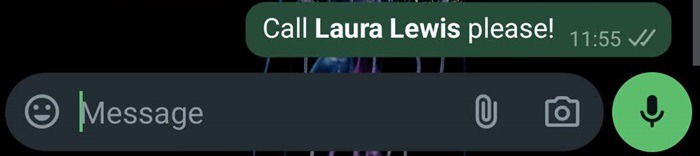
Если вы предпочитаете вводить символы вручную, поместите курсор в начало фрагмента и добавьте соответствующие символы вокруг нужного блока. Нажмите пробел после закрывающего символа, чтобы увидеть форматированный фрагмент, затем отправьте сообщение.
Как менять шрифты в WhatsApp с помощью сайтов
Если базовых стилей недостаточно и вы хотите отправить сообщение с необычным визуальным шрифтом (например, «fancy» шрифты, маленькие буквы, двойные символы), можно воспользоваться генераторами текста: Yaytext, igfonts.io, Lingojam и другие.
Шаги:
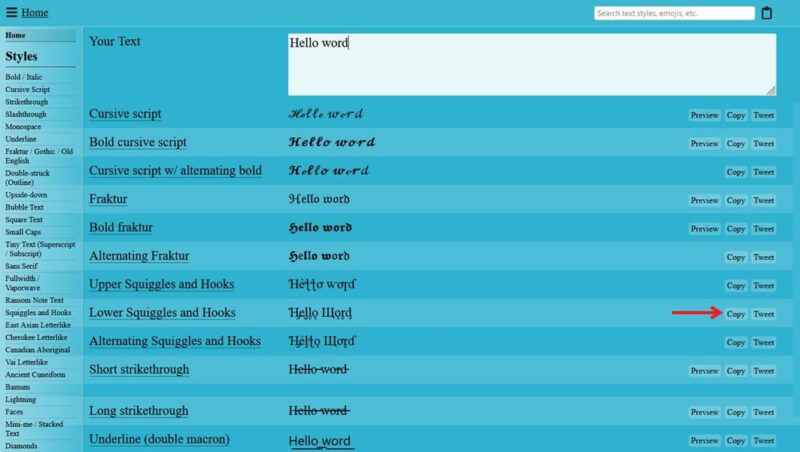
- Откройте сайт‑генератор в браузере (например, Yaytext).
- Введите нужную фразу в поле ввода.
- Просмотрите доступные варианты шрифтов и стилей, затем нажмите кнопку «Copy» рядом с выбранным вариантом.
- Вставьте скопированный текст в поле сообщения WhatsApp и отправьте.
Совет: такие стилизованные символы — это не «настоящие» шрифты, а набор специальных Unicode‑символов. Получатель увидит текст, но не сможет легко редактировать его как обычный текст.
Как менять шрифты в WhatsApp с помощью сторонних приложений
Если вы хотите иметь быстрый доступ к разным шрифтам без перехода в браузер, установите клавиатуру или приложение‑генератор шрифтов (например, Fonts Art или аналогичные). Процесс обычно следующий:
- Установите приложение из магазина (Google Play или App Store).
- Дайте приложению необходимые разрешения (доступ к клавиатуре). Внимательно читайте запросы — клавиатуры могут запрашивать доступ к вводимым данным.
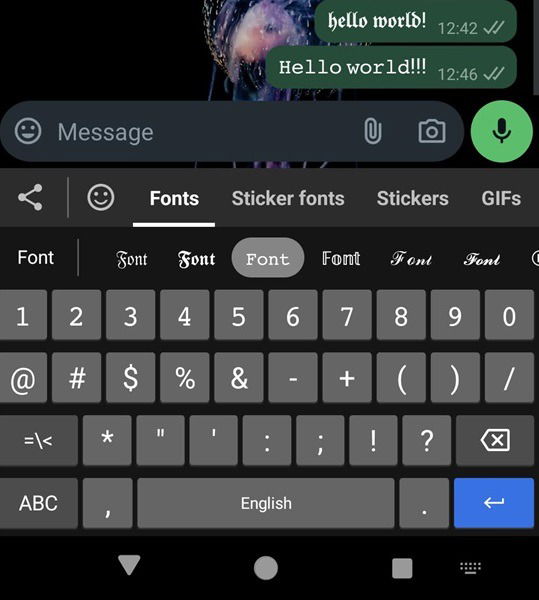
- Выберите новую клавиатуру в настройках устройства и переключите её при наборе сообщения в WhatsApp.
- Выберите стиль шрифта на панели клавиатуры и введите сообщение.
Обратите внимание: некоторые приложения предлагают платные шрифты или просмотр рекламы для разблокировки опций.
Когда форматирование не сработает
- Получатель использует устаревшую версию WhatsApp: часть стилей (особенно моноширинный блок) может отображаться некорректно.
- Вы копировали текст с генератора, но вместо символов вставились пробелы или некорректные символы — это может зависеть от кодировки и платформы получателя.
- Клавиатура третьей стороны блокирует передачу специальных символов из соображений безопасности.
- Если сообщение пересылается в сервис, не поддерживающий Unicode (редко), стили могут потеряться.
Важно: форматирование, основанное на Unicode (фейковые шрифты), не улучшает доступность — скринридеры и некоторые устройства могут неверно прочитать такие символы.
Альтернативы и советы по совместимости
- Используйте форматирование WhatsApp (звёздочки, подчёрки, тильды) для критичных сообщений — это нативно и поддерживается всеми клиентами.
- Для акцентов предпочитайте жирный и курсив, чтобы не полагаться на нестандартные символы.
- Если нужно поделиться кодом, используйте моноширинный блок или отправьте файл .txt для гарантии читаемости.
- Для корпоративных каналов и рассылок придерживайтесь простого форматирования — это снизит риск искажения в разных клиентах.
Чек‑лист для разных ролей
- Обычный пользователь:
- Используй *, _, ~, ``` для оформления. - Проверяй сообщение в предпросмотре перед отправкой. - Не злоупотребляй «фан‑шрифтами» при важных сообщениях. - Контент‑менеджер / SMM: - Используй жирный для ключевых CTA и заголовков внутри сообщений. - Тестируй отправку на Android и iOS, чтобы убедиться в консистентности. - Для массовых рассылок используй нативное форматирование. - Разработчик / инженер поддержки: - Отправляй образцы кода в моноширинном блоке. - При автоматизации убедись, что служба отправки использует корректную UTF‑8 кодировку. ## Критерии приёмки - Внутренний тест: сообщение с форматированием отображается корректно на Android и iOS в двух популярных версиях клиента. - Тест на получателе: копируемое сообщение после вставки остаётся отформатированным и читаемым. - Безопасность: сторонняя клавиатура запрашивает минимально необходимые разрешения. ## Мини‑методология передачи стилей (быстрое SOP) 1. Определите цель сообщения (акцент, код, список задач). 2. Выберите минимально необходимое форматирование (жирный/курсив/список). 3. Сформируйте сообщение, проверьте предпросмотр и отправьте тест на другой устройство. 4. При массовой рассылке — повторно проверьте на Android/iOS и с разными версиями клиентов. ## Риски и меры смягчения - Риск: неверное отображение у получателя. Мера: использовать нативные стили WhatsApp. - Риск: клавиатуры третьих сторон могут записывать ввод. Мера: читайте разрешения и используйте проверенные источники. - Риск: ухудшение доступности. Мера: для важных сообщений дублировать визуальные акценты словами (например, «Важное:»). ## Часто задаваемые вопросы ### Поддерживает ли WhatsApp изменение шрифта по умолчанию для всех чатов? Нет. WhatsApp не позволяет глобально менять системный шрифт приложения; можно только использовать встроенное форматирование в сообщениях или применять сторонние клавиатуры / генераторы Unicode для отдельных сообщений. ### Можно ли отправлять форматированный текст в групповые чаты и канал‑сообщения? Да, базовое форматирование (жирный, курсив, зачёркнутый, моноширинный, списки, цитаты и inline‑код) работает и в группах, и в каналах. ### Сохранится ли стиль при пересылке сообщения? При пересылке WhatsApp обычно сохраняет форматирование; однако при копировании и вставке в другие приложения стиль на основе Unicode может измениться. ### Безопасно ли устанавливать клавиатуру третьей стороны? Клавиатуры требуют доступа к введённым данным. Устанавливайте только проверенные приложения, проверяйте отзывы и разрешения. Для приватных данных предпочитайте стандартную клавиатуру системы. ## Заключение Форматирование в WhatsApp — простой, но мощный инструмент для улучшения читаемости сообщений. Используйте нативные символы для надёжности и генераторы/клавиатуры, когда нужны декоративные шрифты. Всегда тестируйте важные сообщения на целевых устройствах и соблюдайте осторожность при установке сторонних клавиатур. Image credit: Unsplash. All screenshots by Alexandra Arici.

Похожие материалы

Несколько аккаунтов Skype: Multi Skype Launcher

Журнал для работы: повысить продуктивность

Персональные звуки уведомлений на Android

Скачивание шоу Hulu для офлайн‑просмотра

Microsoft Start: персонализированная новостная лента
