
Как отформатировать USB-накопитель с защитой от записи
TL;DR
Если при записи на флешку Windows сообщает «защищено от записи», сначала проверьте простые вещи: физический переключатель на корпусе, порт USB и подключение к другому компьютеру. Если это не помогает — используйте встроенный инструмент Diskpart (инструкции ниже) или утилиты форматирования от производителя. Если и это не спасло, скорее всего накопитель вышел из строя и его стоит заменить или обратиться по гарантии.
Картинка: фрагмент USB-накопителя, защищённого от записи, с предупреждающим сообщением на экране.
Введение
Попытка записать файл на USB-накопитель и появление ошибки «накопитель защищён от записи» — частая проблема. Иногда система не даёт даже отформатировать устройство. В этой статье мы подробно разберём, как определить причину, когда это программная блокировка, а когда — аппаратный сбой, и какие методы применения для восстановления доступа к накопителю.
Важно: большинство операций по форматированию полностью удаляют данные. Если данные критичны, сначала попробуйте сделать секторный дамп или обратиться к специалистам по восстановлению данных.
Как понять: защита от записи или повреждение
Перед тем как применять инструментальные методы, убедитесь, что ошибка действительно связана с защитой от записи, а не с другим сбоем.
- Попробуйте подключить флешку в другой USB-порт на этом ПК и в порт другого компьютера. Если везде та же ошибка — это уже повод считать, что проблема на стороне накопителя. Если на другом компьютере всё работает — проблема в портах/драйверах вашего ПК.
- Проверьте, видна ли флешка в «Проводнике» и в «Управлении дисками» Windows; отмечается ли в свойствах как доступная для чтения только.
- Используйте «Диспетчер устройств»: есть ли конфликты драйверов, желтые восклицательные знаки или устройства с ошибкой.
- Попробуйте выполнить проверку файловой системы (chkdsk) — иногда повреждение таблицы разделов мешает записи.
Типичные причины, отличные от программной защиты:
- Неисправность USB-порта или контроллера компьютера.
- Физическая поломка контроллера флешки или флеш-чипа (на уровне железа).
- Повреждение таблицы разделов или файловой системы.
- Политики безопасности на компьютере (групповые политики организации) или ключи реестра, запрещающие запись на сменные носители.
Если вы уверены, что дело именно в защите от записи — переходите к практическим шагам.
1. Физический переключатель защиты на корпусе флешки
Многие флеш-накопители и адаптеры SD<->USB имеют физический переключатель блокировки записи. Он обычно расположен на боковой грани корпуса.
- Переключите его в положение «разблокировано».
- Повторно подключите устройство и попробуйте форматирование.
Если флешка форматируется — проблема решена. Если нет, продолжаем к следующему способу.
2. Удаление защиты через Diskpart (Windows)
Diskpart — штатный инструмент Windows для управления дисками. Применять его нужно осторожно: команда clean удаляет все разделы на выбранном диске.
Подготовка:
- Подключите флешку.
- Закройте лишние окна Проводника, чтобы диск не был занят другими процессами.
Откройте командную строку от администратора:
- Нажмите Windows + R, введите
cmdи нажмите Enter. - В окне контроля учётных записей подтвердите запуск от имени администратора, если потребуется.
В командной строке выполните команды поочерёдно:
diskpart
list disk
list disk покажет таблицу дисков с номерами и объёмами. По объёму определите, какой диск — ваша флешка (обычно меньший объём, но учтите, что есть флешки до 1 ТБ).
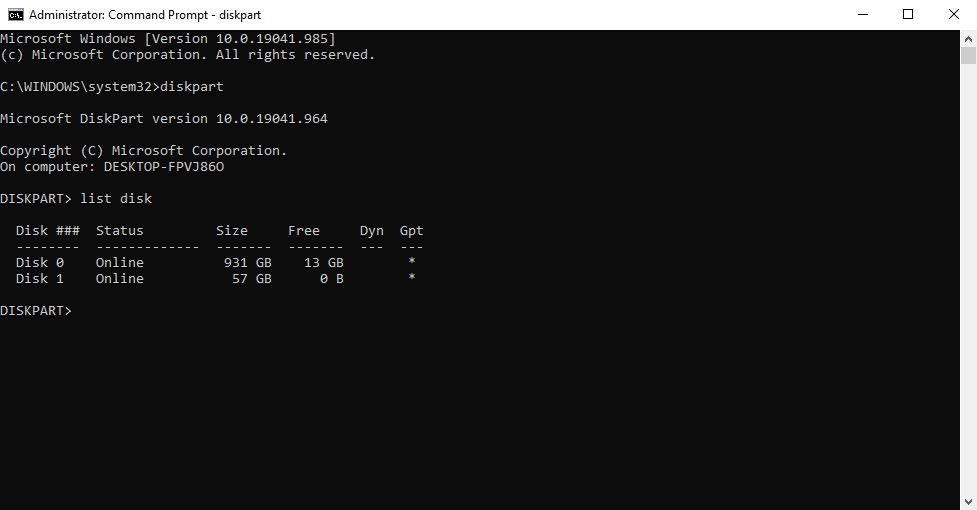
Картинка: окно командной строки с выводом list disk, где видно диск с небольшим объёмом, соответствующий USB-накопителю.
Важно: перепроверьте номер диска. Ошибка выбора может привести к удалению данных на системном диске.
Далее:
select disk N   (где N — номер вашей флешки)
attributes disk
В выводе обратите внимание на строку Current Read-only State. Если там Yes — диск помечен как только для чтения.
Чтобы снять защиту от записи, выполните:
attributes disk clear readonlyОжидаем сообщение: “Disk attributes cleared successfully.” Затем можно очистить и заново создать разделы:
select disk N
clean
create partition primary
format fs=ntfs quick
assign
Заметки по форматированию:
format fs=ntfsзамените наformat fs=fat32илиformat fs=exfat, если требуется совместимость с другими устройствами (например, медиаплеерами или macOS).- Ключ
quickускоряет процесс, но при подозрении на физические ошибки стоит выполнить полное форматирование безquick.
Проверка: скопируйте на накопитель небольшой файл.
Критерии приёмки
- Флешка определяется в Проводнике с новым файловым разделом.
- Успешно копируется и удаляется тестовый файл.
attributes diskпоказываетCurrent Read-only State: No.
Риски и меры предосторожности
- Убедитесь, что выбран корректный диск — неверная команда
cleanуничтожит данные на другом диске. - Если диск не снимает атрибут readonly, возможно защита заложена в контроллере накопителя (аппаратный уровень).
3. Форматирование через утилиты производителей и сторонние программы
Если вы не хотите работать в командной строке, существуют бесплатные утилиты, которые могут снять защиту или выполнить низкоуровневое форматирование.
SD Formatter
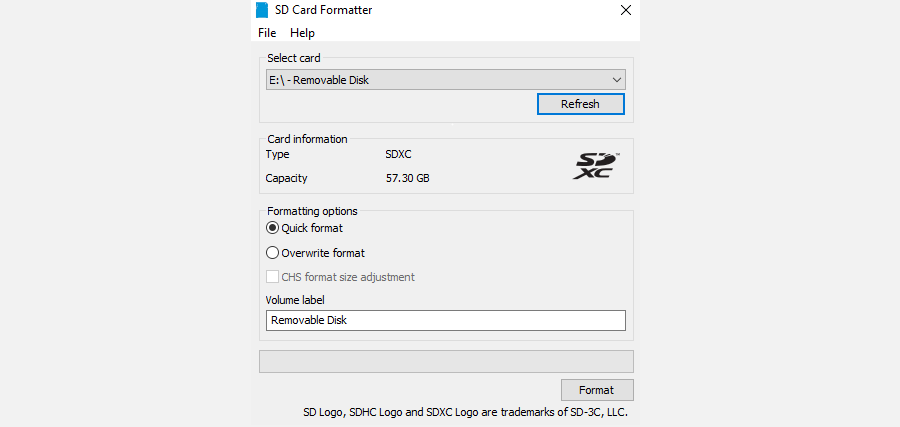
Картинка: окно утилиты SD Formatter, в котором выбран диск и параметры форматирования.
Утилита от SD Association хорошо работает для карт памяти и многих USB-накопителей. Подключите устройство, выберите диск, метод форматирования и нажмите Format.
Скачать: SDFormatter (бесплатно).
Kingston Format Utility
Утилита ориентирована на старые версии Windows и накопители Kingston. После скачивания распакуйте и запустите Kingston Format Utility.exe. Выберите устройство и файловую систему, затем нажмите Format.
Скачать: Kingston Format Utility (бесплатно).
Другие полезные инструменты
- Rufus — для создания загрузочных USB и форматирования в нужную файловую систему.
- HP USB Disk Storage Format Tool — старый, но иногда работает с проблемными накопителями.
Совет: утилиты производителя иногда включают низкоуровневые операции, позволяющие реанимировать флешку, если проблема программная.
4. Альтернативные методы и правки реестра
Если Diskpart и утилиты не помогли, можно проверить системные настройки, которые запрещают запись на сменные носители.
- Политики безопасности и групповые политики
- В корпоративной среде администраторы могут запретить запись на сменные носители через Group Policy. Если компьютер в домене — обратитесь в IT-поддержку.
- Редактор реестра
- Откройте
regeditи перейдите вHKEY_LOCAL_MACHINE\SYSTEM\CurrentControlSet\Control\StorageDevicePolicies. - Параметр
WriteProtectсо значением1запрещает запись. Установите0и перезагрузите систему.
Если раздела StorageDevicePolicies нет — этот метод не применим.
- Использование Linux или Mac
Если Windows не помогает, загрузитесь с Live-USB Linux (например, Ubuntu). В Linux можно использовать dmesg, lsblk, fdisk и dd для диагностики и форматирования. Иногда Linux умеет работать с контроллерами, которые в Windows считаются «только для чтения».
Пример безопасного удаления таблиц и создания новой разметки в Linux (внимание: уничтожает данные):
sudo fdisk /dev/sdX
# затем create new partition table and write changes
sudo mkfs.vfat /dev/sdX1- Низкоуровневое форматирование и специализированные инструменты
Для некоторых контроллеров существуют сервисные утилиты от производителей контроллеров (например, Phison, SMI). Они могут «перепрошить» контроллер и вернуть работоспособность, но такие инструменты нужно подбирать строго по модели контроллера и флешки.
Важно: использование сервисных утилит повышает риск окончательной потери данных и может аннулировать гарантию.
5. Когда проблема не устраняется: аппаратный сбой
Если ни Diskpart, ни утилиты, ни правки реестра, ни работа из Linux не помогли, вероятнее всего:
- Контроллер накопителя «упрочнён» в состояние только для чтения (firmware-level write-protect).
- Ячейки флеш-памяти исчерпали ресурс и контроллер переключился в режим предотвращения дальнейшей записи.
В этом случае восстановление возможно только на уровне сервисного обслуживания, и чаще всего проще заменить накопитель. Проверьте гарантийные обязательства производителя и возможность обмена.
Факто-бокс: что полезно помнить
- Некоторые флешки выпускаются с переключателем защиты от записи на корпусе; это первое место для проверки.
- Diskpart — мощный, но опасный инструмент: команда
cleanбезвозвратно удаляет все разделы. - Утилиты производителя иногда способны выполнить низкоуровневую перепрошивку контроллера.
- Если устройство определяется только для чтения на нескольких компьютерах и ОС, скорее всего это аппаратная проблема.
Мини-методология: порядок действий для восстановителя
- Проверка физики: переключатель, порт, кабель, другой ПК.
- Программная диагностика: Диспетчер устройств, Управление дисками, chkdsk.
- Diskpart: определить диск, снять атрибуты, форматировать.
- Утилиты производителя и сторонние программы.
- Проверка политик/реестра и попытка из Linux.
- Обращение в сервис или замена устройства.
Решающее дерево диагностики
flowchart TD
  A[Подключили флешку и видим ошибку] --> B{Пробовали другой ПК/порт?}
  B -- Нет --> C[Подключить в другой порт/ПК]
  B -- Да --> D{Есть физический переключатель?}
  D -- Да --> E[Отпереть и проверить]
  D -- Нет --> F[Запустить diskpart]
  F --> G{Снялся ли readonly?}
  G -- Да --> H[Отформатировать/создать раздел]
  G -- Нет --> I[Попробовать SD Formatter / утилиты производителя]
  I --> J{Помогло?}
  J -- Да --> H
  J -- Нет --> K[Проверить реестр и политики]
  K --> L{Помогло?}
  L -- Да --> H
  L -- Нет --> M[Попробовать Linux или сервисные утилиты]
  M --> N{Восстановлено?}
  N -- Да --> H
  N -- Нет --> O[Вероятен аппаратный сбой — заменить или гарантийный ремонт]
Контрольные списки (роль-подход)
Для рядового пользователя:
- Проверить переключатель на флешке.
- Попробовать другой порт и другой ПК.
- Попытаться форматировать через проводник.
- Если не помогает — обратиться к техподдержке или заменить устройство.
Для продвинутого пользователя / техника:
- [ ] Подключить к рабочей станции и запустить
diskpart. - [ ] Определить номер диска и проверить
attributes disk. - [ ] Выполнить
attributes disk clear readonlyиcleanпри необходимости. - Использовать SD Formatter / утилиты производителя.
- Проверить политики безопасности и ключи реестра.
- Попытаться на Linux; применить сервисные утилиты только по совпадению контроллера.
Примеры, когда методы не помогут
- Флешка находится в состоянии «firmware write-protect» и не реагирует на любые программные попытки записи.
- Механическое повреждение контроллера или NAND-чипа.
- Производитель намеренно заблокировал запись (например, некоторые корпоративные USB-ключи).
Резюме
В большинстве случаев проблема решается простыми шагами: проверка переключателя, смена порта, снятие атрибутов через Diskpart или форматирование с помощью утилит. Если после всех шагов флешка остаётся только для чтения, высока вероятность аппаратного сбоя. Тогда лучше обратиться к гарантийному обслуживанию или заменить накопитель.
Если вам нужен чеклист в виде файла или команда Diskpart фикс для вашей конкретной модели — укажите модель флешки и операционную систему, и я подготовлю пошаговый набор команд и предосторожностей.

Похожие материалы

Несколько аккаунтов Skype: Multi Skype Launcher

Журнал для работы: повысить продуктивность

Персональные звуки уведомлений на Android

Скачивание шоу Hulu для офлайн‑просмотра

Microsoft Start: персонализированная новостная лента
