
Как отформатировать HDD или SSD в Windows
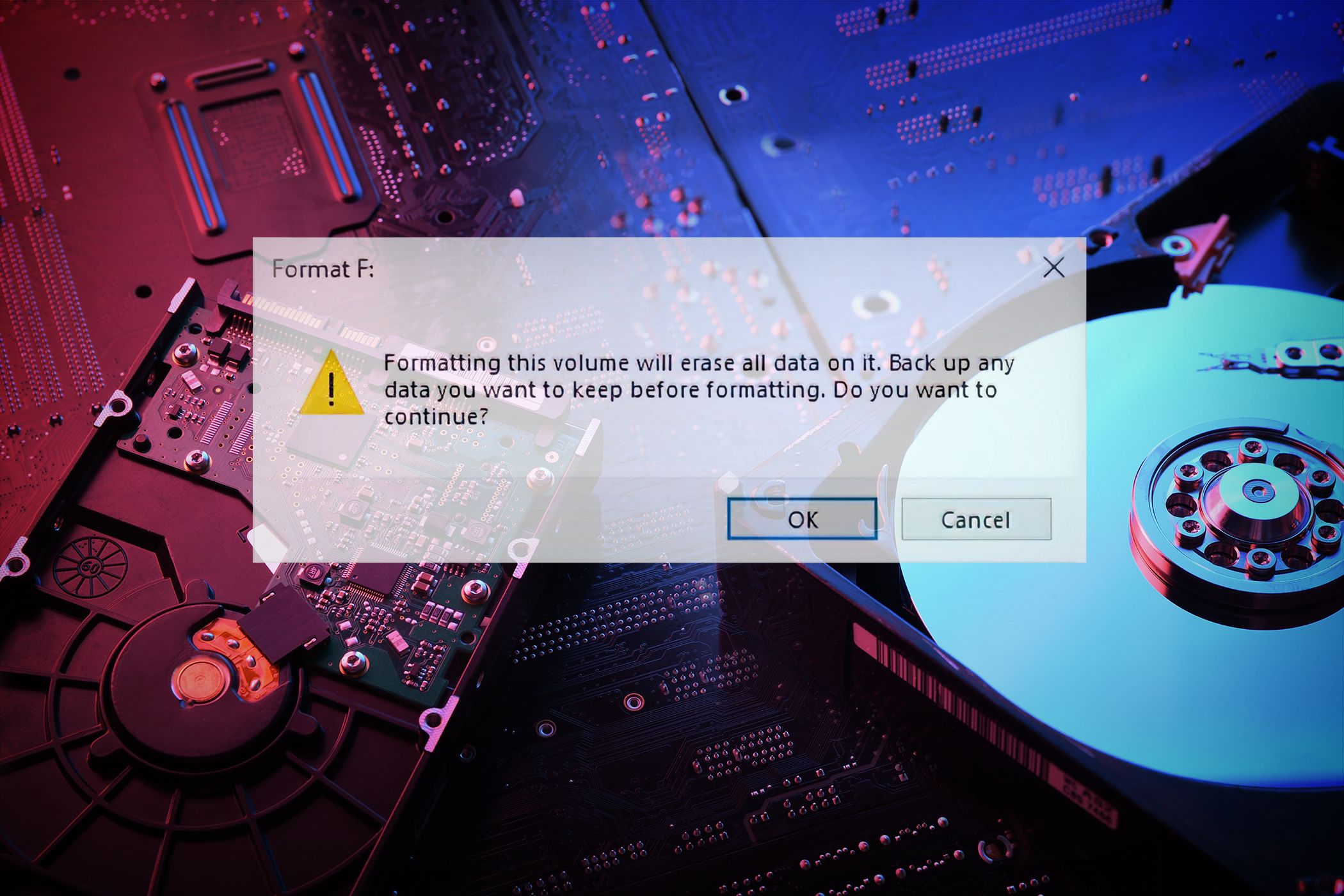
TL;DR
Отформатировать новый или подержанный жёсткий диск (HDD) или твердотельный накопитель (SSD) в Windows просто: откройте «Создать и форматировать разделы жесткого диска» (Disk Management), выберите нужный том, нажмите «Форматировать», укажите NTFS и выполните стандартный (не быстрый) формат для проверки секторов. Перед началом обязательно сделайте резервную копию важных данных.
Резюме
- Форматирование удаляет все данные и настраивает файловую систему тома.
- В Windows удобнее всего использовать средство «Создать и форматировать разделы жесткого диска» (Disk Management).
- Рекомендуется выбирать NTFS для большинства дисков и выполнять стандартный формат (не быстрый) для проверки и пометки плохих секторов.
Если у вас есть новый или бывший в употреблении HDD или SSD, который вы хотите поставить в компьютер для увеличения объёма хранения, лучше отформатировать диск до начала активного использования. Ниже — подробная инструкция, пояснения и рабочие рекомендации.
Что происходит при форматировании HDD или SSD в Windows
Форматирование тома полностью стирает метаданные и индексные структуры, подготавливая диск к хранению новых файлов. Происходит назначение файловой системы — FAT32, NTFS, exFAT или другие — которая определяет правила именования, распределения и доступа к файлам.
Кроме логического форматирования, стандартная (полная) процедура форматирования может просканировать весь носитель и отметить плохие сектора, чтобы система не записывала в них данные. Быстрое форматирование выполняет только очистку таблицы размещения и не проверяет каждый сектор, поэтому дефектные зоны останутся незамеченными.
Определения в одну строку:
- Файловая система — набор правил, как ОС хранит и находит файлы на диске.
- Быстрый формат — удаляет таблицы размещения, не проверяет все сектора.
- Полный формат — перезаписывает и/или проверяет все сектора, требует больше времени.
Важно: Всегда проверяйте, что на выбранном диске нет нужных данных. Форматирование необратимо для обычного пользователя.
Шаг 1: Запуск Управления дисками
Откройте меню поиска и введите Создать и форматировать разделы жесткого диска, затем выберите появившийся результат. Альтернативный способ: нажмите Win + X и выберите Управление дисками.
(Если ваша система на английском, это приложение называется «Create and format hard disk partitions».)
Шаг 2: Разбиение диска на разделы (опционально)
Физический диск можно разделить на несколько логических томов (разделов). Например, 500 ГБ можно разделить на 300 ГБ и 200 ГБ; ОС увидит два отдельных диска (например, D: и E:).
Большинство современных дисков уже работают как один раздел, поэтому этот шаг не обязателен. Разделение полезно для организации данных, резервных копий и установки нескольких ОС.
Плюсы и минусы разбиения:
- Плюсы: логическое разделение данных, проще создавать резервные копии и реорганизовать пространство.
- Минусы: фиксированный размер разделов ограничивает гибкость, сложнее перераспределять место без дополнительного ПО.
Шаг 3: Выбор правильного диска для форматирования
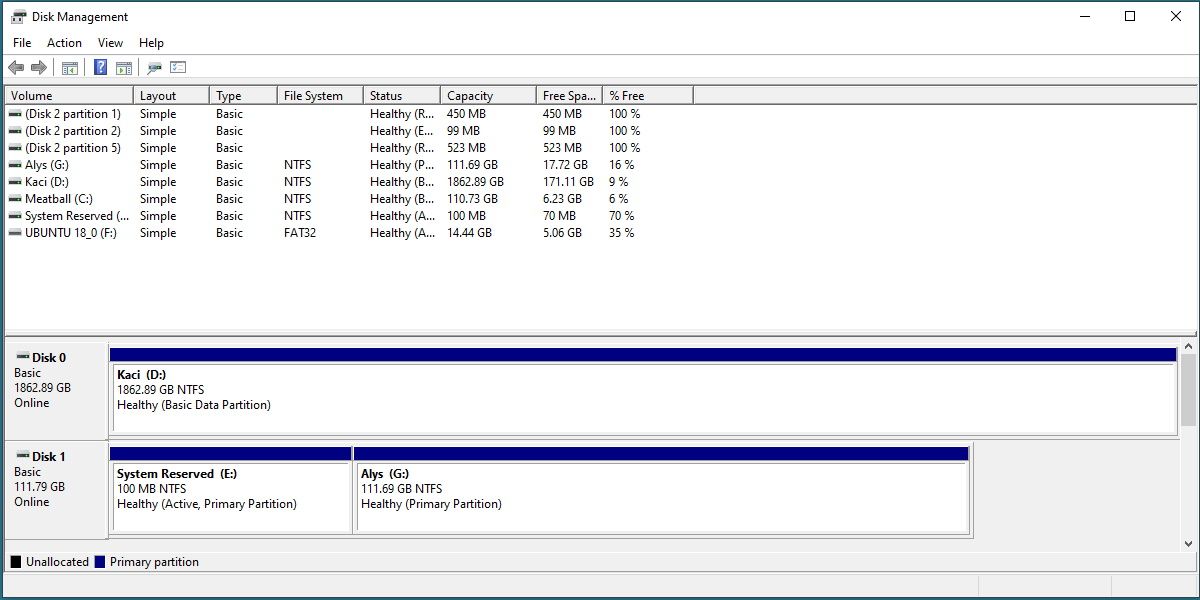
Посмотрите список томов сверху и найдите диск, который нужно форматировать. Новые незаписанные диски будут отображаться как RAW в колонке «Файловая система», подготовленные — как FAT32 или NTFS. Под Linux диски обычно помечаются как EXT4.
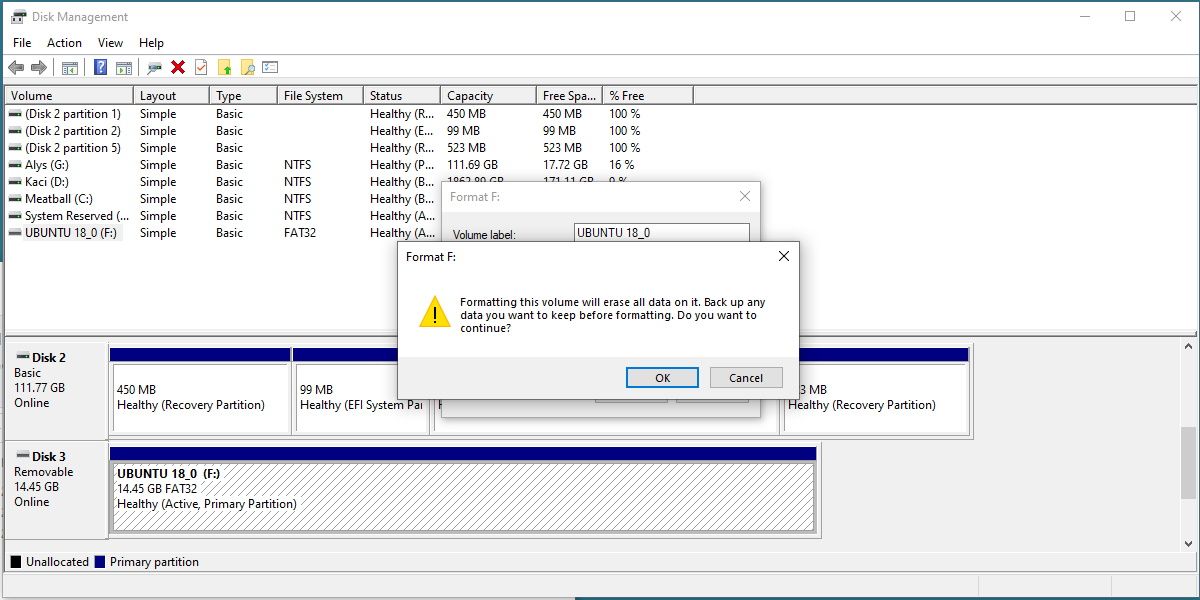
Правой кнопкой мыши кликните по нужному тому и выберите Форматировать. Будьте абсолютно уверены, что это именно тот диск — форматирование неправильного диска может привести к потере личных данных или отказу системы.
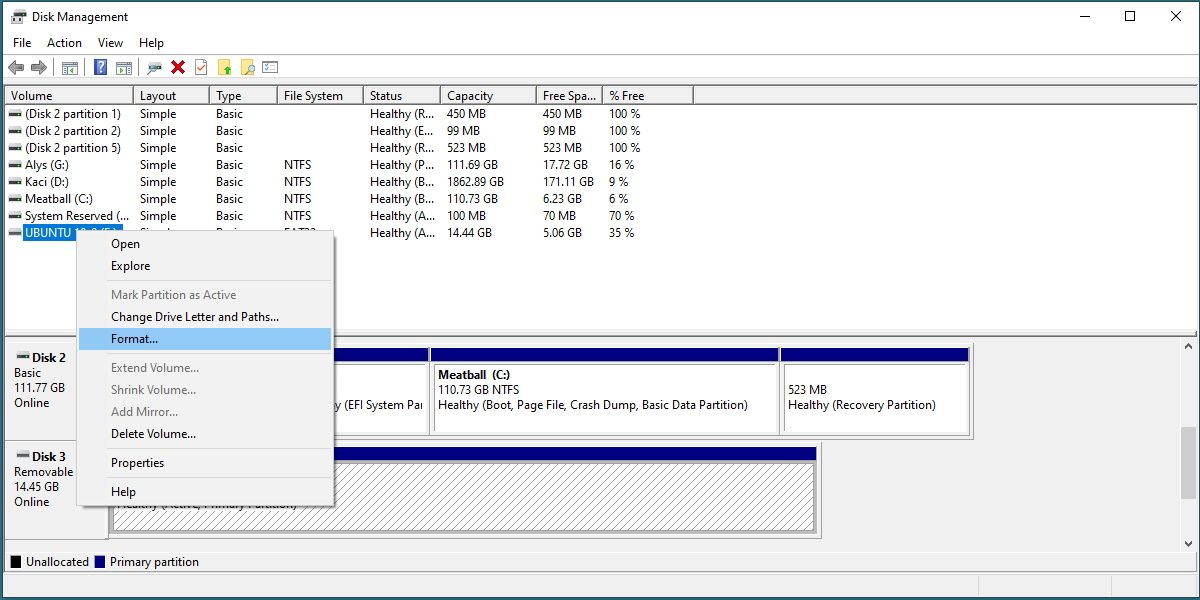
Нельзя отформатировать системный диск Windows (чаще всего C:) из-под работающей ОС — для этого нужны специальные методы (установка с носителя, WinPE, сторонние инструменты). Эти сценарии выходят за рамки этой инструкции.
Шаг 4: Выбор параметров форматирования
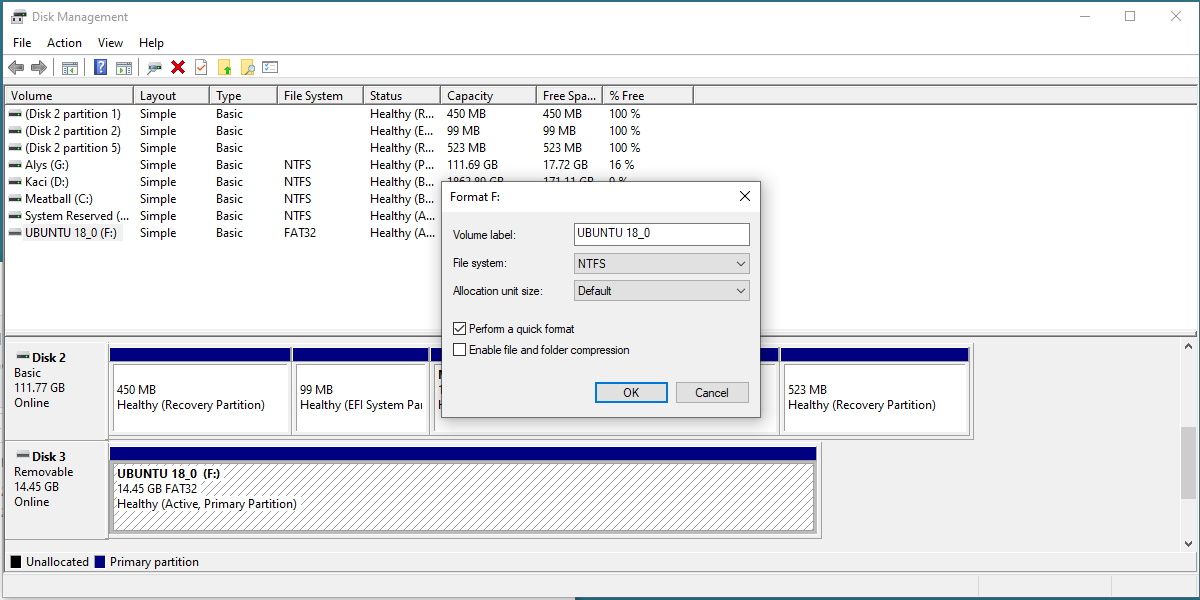
В поле Метка тома укажите имя, которое будет видно в Проводнике. Можно использовать буквы и цифры; избегайте запрещённых символов в именах файловых систем.
Для Файловой системы рекомендуется выбирать NTFS для локальных внутренних дисков. NTFS поддерживает большие файлы, разрешения доступа и лучше оптимизирован под Windows. Если нужно совместимость с macOS и старыми устройствами, выбирайте exFAT (поддержка больших файлов) или FAT32 для очень старых устройств, но помните о лимите размера файла 4 ГБ у FAT32.
Оставьте Размер кластера (Allocation Unit Size) по умолчанию, если у вас нет особых требований.
Снимите галочку Быстрое (Perform a quick format), чтобы выполнить полный формат и проверку секторов. Это безопаснее, но займет больше времени — от нескольких минут до часа и более в зависимости от объёма и скорости диска. Также рекомендуется снять галочку Включить сжатие файлов и папок, так как на современных SSD это чаще ухудшает производительность.
Советы по выбору файловой системы:
- Для системного/рабочего диска под Windows: NTFS.
- Для переносных флешек при необходимости совместимости с Windows и macOS: exFAT.
- Для старых устройств и очень маленьких файловых структур: FAT32 (с учётом ограничения 4 ГБ).
Шаг 5: Подтвердить и дождаться завершения
После подтверждения предупреждения о потере данных нажмите ОК. В столбце «Состояние» ваш том отобразит статус «Форматирование». Дождитесь окончания — время зависит от ёмкости, типа (HDD/SSD) и выбранного типа форматирования.
Когда форматирование завершится, диск будет доступен в Проводнике.
Альтернативные методы
- DiskPart (командная строка): позволяет автоматизировать и выполнять продвинутые сценарии, полезно для скриптов и ситуаций, когда GUI недоступен.
- Установочный носитель Windows: используется для форматирования и разметки системного диска при установке ОС.
- GParted (Live USB): мощный инструмент на базе Linux для гибкого управления разделами и файловыми системами.
- Утилиты производителя (Samsung Magician, WD Dashboard): полезны для SSD — содержат инструменты для диагностики и оптимизации.
Когда эти методы предпочтительнее:
- DiskPart — при автоматизации или удалённом выполнении.
- GParted — при работе с Linux-файловыми системами и сложной разметке.
- Утилиты производителя — для обновления прошивки и тестирования состояния SSD.
Когда форматирование не решит проблему
- Если диск физически повреждён (кластерные дефекты, механические шумы), форматирование не исправит проблему — нужен ремонт или замена.
- При логической порче файловой системы форматирование устраняет старую структуру, но данные будут потеряны; для восстановления данных используйте специализированные инструменты до форматирования.
- Если система не загружается и требуется сохранить системное состояние, форматирование системного диска не подходит — сначала создайте образ диска.
Мини‑методология: быстрый чек‑лист перед форматированием
- Убедитесь, что у вас есть резервные копии необходимых данных.
- Определите тип использования диска (системный, рабочий, переносной) и выберите файловую систему.
- Решите, нужен ли полный формат (проверка секторов) или быстрый.
- Пропишите метку тома и назначьте букву (если требуется).
- Проверьте выбранный том дважды перед подтверждением.
- Начните форматирование и дождитесь завершения.
Чек‑листы по ролям
Для домашнего пользователя:
- Сделать резервную копию важных файлов.
- Проверить метку и букву диска.
- Выполнить стандартный (не быстрый) формат при первом использовании нового диска.
Для IT‑специалиста/системного администратора:
- Подготовить скрипты DiskPart для массовой разметки.
- Проверить SMART‑атрибуты диска перед форматированием.
- Для серверных дисков учесть политику RAID и резервные копии.
Для продвинутого пользователя/Linux‑администратора:
- Рассмотреть использование GParted для смешанных окружений.
- Если нужна EXT4 — выполнить форматирование в Linux или через GParted.
Критерии приёмки
- Диск отображается в Проводнике с правильной меткой и буквой.
- Файловая система соответствует выбранной (NTFS/exFAT/FAT32).
- При полном формате не обнаружено большого количества плохих секторов (если обнаружено — диск подлежит замене).
- Доступность записи и чтения файлов без ошибок.
Простая схема принятия решения
flowchart TD
  A[Новый диск или подержанный?] --> B{Подержанный?}
  B -- Да --> C[Проверить SMART и сделать резервную копию]
  B -- Нет --> D[Перейти к настройке разделов]
  C --> D
  D --> E{Нужна совместимость с другими ОС?}
  E -- Да --> F[exFAT или FAT32]
  E -- Нет --> G[NTFS]
  F --> H[Выбрать быстрый или полный формат]
  G --> H
  H --> I[Выполнить формат]
  I --> J[Проверить доступность в Проводнике]
Риски и рекомендации по безопасности
- Риск потери данных: всегда делайте резервные копии перед форматированием.
- Риск выбора системного диска: проверьте метку и размер диска, избегайте формата диска с установленной ОС.
- Для SSD: используйте утилиты производителя для проверок состояния, не полагайтесь только на форматирование для оценки здоровья SSD.
Короткая шпаргалка (cheat sheet)
- GUI: Управление дисками → Правый клик по тому → Форматировать.
- Рекомендуемая ФС для Windows: NTFS.
- Для переносных флешек: exFAT (если нужны файлы >4 ГБ).
- Снимите галочку «Быстрое форматирование» для проверки секторов.
Итог
Форматирование диска в Windows — базовая, но важная операция при подготовке нового или б/у накопителя. Используйте Управление дисками для простоты, NTFS для совместимости с Windows и выбирайте полный формат для проверки носителя. Всегда сохраняйте резервные копии и проверяйте выбранный том дважды перед стартом.
Важное: если вы сомневаетесь в состоянии диска или сталкиваетесь с уведомлениями о сбоях SMART — замените накопитель или обратитесь к утилитам производителя для диагностики.

Похожие материалы

Несколько аккаунтов Skype: Multi Skype Launcher

Журнал для работы: повысить продуктивность

Персональные звуки уведомлений на Android

Скачивание шоу Hulu для офлайн‑просмотра

Microsoft Start: персонализированная новостная лента
