
Как заставить ПК сохранять локальный IP-адрес
Быстрые ссылки
- DHCP
- Статические IP-адреса
Фото: felixtriller.
Почему важно закрепить локальный IP
Фиксированный локальный IP упрощает перенаправление портов, доступ к общим ресурсам в локальной сети, управление серверами или умными устройствами. Если адрес меняется, сервисы, зависящие от конкретного адреса, перестают работать без дополнительной настройки.
DHCP — рекомендуемый метод
DHCP (Dynamic Host Configuration Protocol) автоматически раздаёт IP-адреса в локальной сети. Большинство домашних маршрутизаторов используют DHCP, и когда устройство подключается к сети, оно получает IP от роутера.
DHCP-резервация (иногда «статический DHCP») позволяет привязать конкретный IP-адрес к MAC-адресу вашего устройства. После настройки роутер будет выдавать этот IP только устройству с указанным MAC, независимо от перезагрузок или временных отключений.
Важное: не все старые роутеры поддерживают DHCP-резервации. Если в интерфейсе роутера такой опции нет, используйте статический IP на устройстве.
Как найти IP роутера (Gateway)
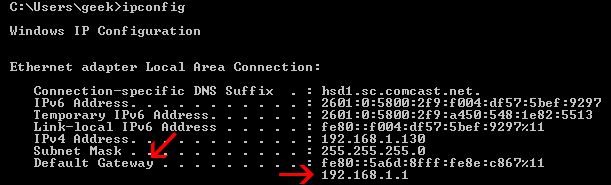
Откройте командную строку: в меню Пуск введите cmd и нажмите Enter. Введите команду:
ipconfigНайдите строку «Default Gateway» — это IP вашего роутера.
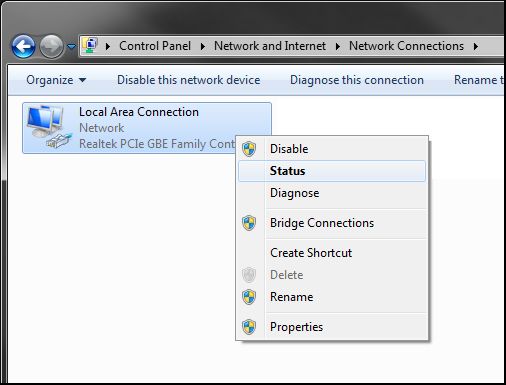
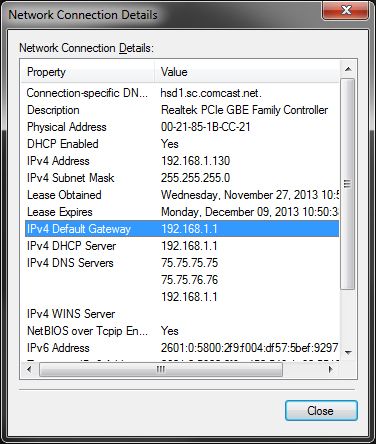
Если вы предпочитаете GUI: Панель управления > Сеть и Интернет > Центр управления сетями и общим доступом > Изменение параметров адаптера. Правый клик по адаптеру → Состояние → Подробнее, смотрите строку «Шлюз по умолчанию».
Вход в интерфейс роутера
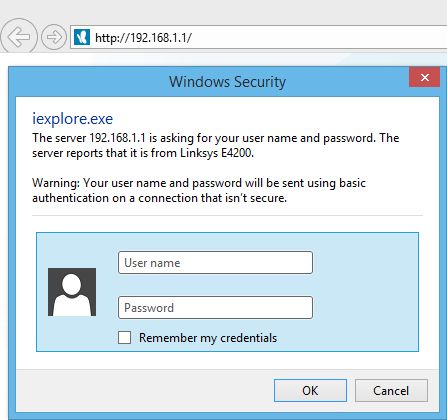
Откройте браузер и введите IP роутера в адресную строку. Вас попросят ввести логин/пароль. Если вы не меняли их, проверьте наклейку на роутере или документацию: у многих устройств имя пользователя пустое, пароль — admin.
Настройка DHCP-резервации
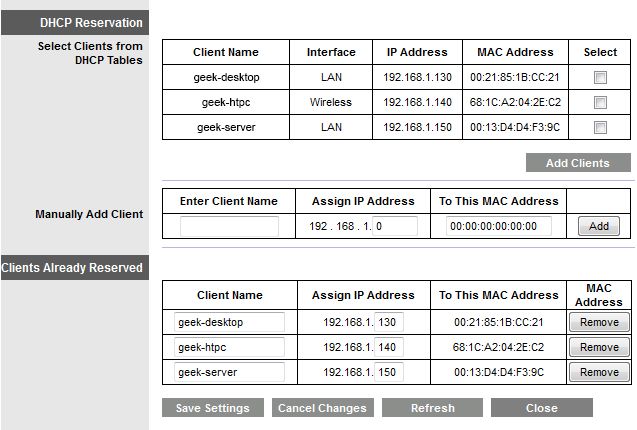
Интерфейсы производителей отличаются, но общая логика одна: найдите раздел DHCP/DHCP Reservation/Static Leases. На некоторых маршрутизаторах это на первой странице, у других — в продвинутых настройках LAN.
В интерфейсе вы увидите список подключённых устройств с MAC, IP и hostname. Выберите устройство, укажите желаемый IP и добавьте его в список зарезервированных клиентов. После сохранения роутер будет назначать выбранный адрес устройству по MAC.
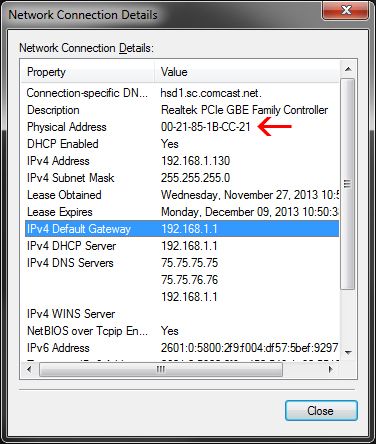
Если роутер не подставляет MAC автоматически, получите MAC вручную через ipconfig (ищите «Physical Address» или «Physical Address (MAC)» в выводе) или через свойства адаптера.
После добавления и сохранения настроек устройство при следующем подключении получит тот же локальный IP.
Статический IP на самом устройстве
Если резервирование невозможно или вам нужен IP только локально и временно, задайте статический адрес в Windows.
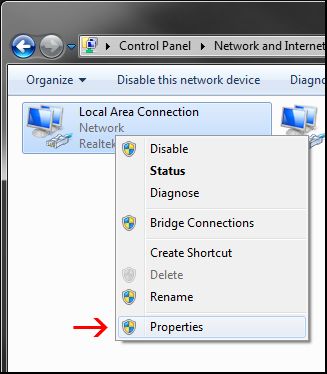
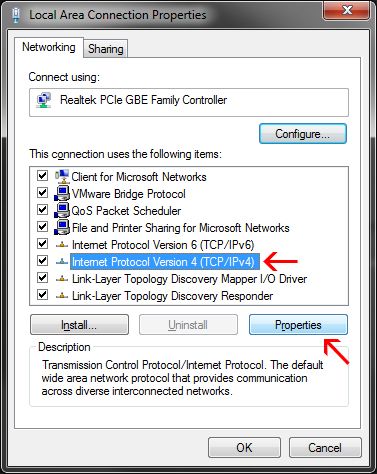
Панель управления > Сеть и Интернет > Центр управления сетями и общим доступом > Изменение параметров адаптера. Правый клик на адаптер → Свойства.
В списке протоколов выберите «Internet Protocol Version 4 (TCP/IPv4)», нажмите «Свойства».
Отметьте «Использовать следующий IP-адрес» и введите IP, маску подсети и шлюз по умолчанию. Маска подсети обычно заполнится автоматически. Выберите IP из той же подсети, что и роутер (например, если роутер 192.168.1.1 — используйте 192.168.1.X).
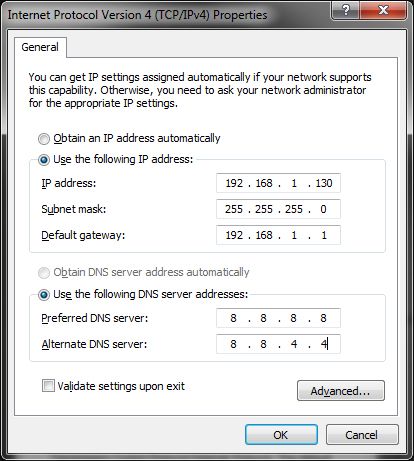
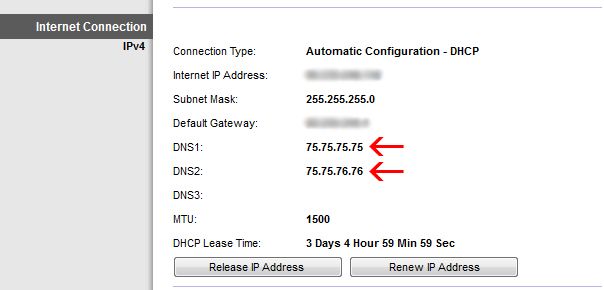
Важно: подберите адрес вне DHCP-пула роутера или достаточно высокий, чтобы роутер не выдал его другому устройству по DHCP. Узнать диапазон DHCP можно в настройках роутера.
DNS-серверы можно взять из настроек роутера или использовать общедоступные: 8.8.8.8 и 8.8.4.4 (Google DNS).
Когда подход через DHCP не сработает
- Роутер настолько старый, что не поддерживает резервации — придётся использовать статический IP на устройстве.
- В корпоративных сетях DHCP управляется централизованно (например, через сервер RADIUS/DHCP) — изменение настроек роутера в таких сетях недоступно пользователю.
- Конфликты возникают, если два устройства используют один и тот же статический IP; всегда проверяйте отсутствие дубликатов.
Альтернативные подходы
- Назначение IP через DHCP на уровне сервера (в офисной сети) — централизованное управление, проще менять политики.
- Использование адресов из диапазона Link-local (169.254.x.x) — не рекомендуется для постоянного доступа.
- Настройка DHCP на отдельном устройстве (например, на NAS или Raspberry Pi) вместо роутера — при необходимости тонкой кастомизации.
Мини-методология: шаги от проверки до фиксации адреса
- Определите IP роутера (ipconfig или GUI).
- Проверьте, поддерживает ли роутер DHCP-резервации.
- Если поддерживает — найдите устройство в списке и создайте резервацию по MAC → IP.
- Если нет — выберите IP вне DHCP-пула и задайте его в настройках IPv4 на устройстве.
- Протестируйте: перезагрузите устройство, проверьте ipconfig /all.
- Зафиксируйте настройки в документации (хотя бы в заметке), чтобы предотвратить конфликты.
Роли и чек-листы
Чек-лист для домашнего пользователя:
- Найти IP роутера.
- Войти в веб-интерфейс роутера.
- Проверить наличие DHCP-резервации.
- При наличии — добавить устройство по MAC → IP.
- При отсутствии — назначить статический IP на ПК и проверить доступ в Интернет.
Чек-лист для администратора сети:
- Проверить DHCP-пул и зарезервированные адреса на сервере/роутере.
- Обновить документацию по IP-адресации.
- Настроить мониторинг конфликтов IP (если есть система управления сетью).
- Проверить логи DHCP при проблемах.
План отката (rollback)
Если после изменения перестал работать доступ в сеть:
- Верните настройки IPv4 в Windows в режим автоматического получения IP/DNS.
- Перезагрузите ПК и роутер.
- Войдите в интерфейс роутера и удалите новую резервацию (если она была добавлена).
- Верните прежние настройки и задокументируйте изменения.
Критерии приёмки
- Устройство после перезагрузки получает ожидаемый локальный IP.
- Нет конфликтов IP в сети (проверить arp -a и список устройств в роутере).
- Сервисы, зависящие от IP (перенаправление портов, общий каталог), работают стабильно.
Устранение неполадок — быстрое руководство
- Проверка адреса: ipconfig /all → убедиться в правильном IP и шлюзе.
- Конфликты: отключите подозрительные устройства; проверьте таблицу клиентов в роутере.
- Если интернет не работает при статическом IP — проверьте DNS и шлюз.
- При проблемах с резервацией — перезапишите резервацию или выключите/включите DHCP на роутере.
Безопасность и конфиденциальность
- Рекомендуется сменить заводской пароль доступа к роутеру и использовать сложный уникальный пароль.
- Не публикуйте MAC-адреса и внутренние IP в общедоступных местах, если это может помочь злоумышленнику в целевых атаках.
- В корпоративной сети координируйте изменения с командой сети, чтобы избежать нарушения политик безопасности.
Краткий глоссарий
- DHCP: протокол автоматической выдачи сетевых параметров.
- MAC-адрес: уникальный аппаратный идентификатор сетевого адаптера.
- Шлюз по умолчанию (Default Gateway): IP-адрес маршрутизатора, через который идёт доступ в другие сети.
- DNS: служба преобразования доменных имён в IP-адреса.
Итог
DHCP-резервация — самый удобный и безопасный способ закрепить IP за устройством: он позволяет централизованно управлять адресацией и избегает конфликтов. Если резервации недоступны, статический IP на устройстве решит задачу, но требует внимательности при выборе адреса и учёта диапазона DHCP. Документируйте изменения и проверяйте работу после перезагрузок.
Заметка: используйте Google DNS (8.8.8.8, 8.8.4.4) только при доверии к публичным DNS; при корпоративной политике используйте рекомендованные серверы DNS вашей организации.

Похожие материалы

Несколько аккаунтов Skype: Multi Skype Launcher

Журнал для работы: повысить продуктивность

Персональные звуки уведомлений на Android

Скачивание шоу Hulu для офлайн‑просмотра

Microsoft Start: персонализированная новостная лента
