
Что делать, если купленная книга не появляется на Kindle
Быстрые ссылки
- Проверьте подключение Kindle к Wi‑Fi или сотовой сети
- Принудительная синхронизация Kindle
- Дополнительные шаги и устранение неполадок
Как проверить подключение к интернету
Когда Kindle подключён к вашей сети Wi‑Fi, в правом верхнем углу экрана отображается значок Wi‑Fi. Для устройств с мобильной связью отображается значок 3G или 4G.
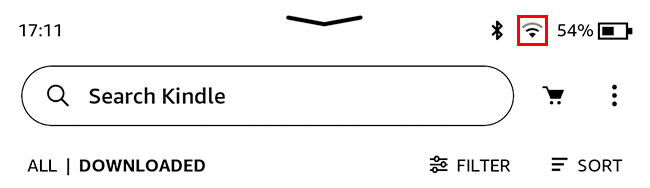
Если вы не видите значка сети или вместо него показан значок самолёта — устройство не подключено к интернету.
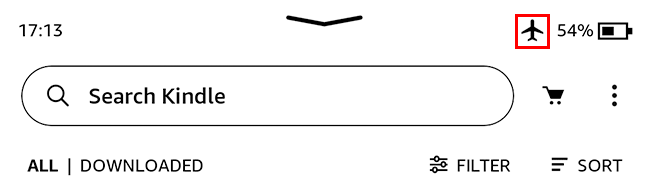
Важно: без подключения Kindle не может синхронизировать покупки и загрузить книги.
Чтобы отключить режим «В самолёте», коснитесь стрелки вверху экрана, чтобы открыть меню.

Затем коснитесь значка самолёта, чтобы выключить режим. После этого Kindle сможет подключиться к Wi‑Fi.
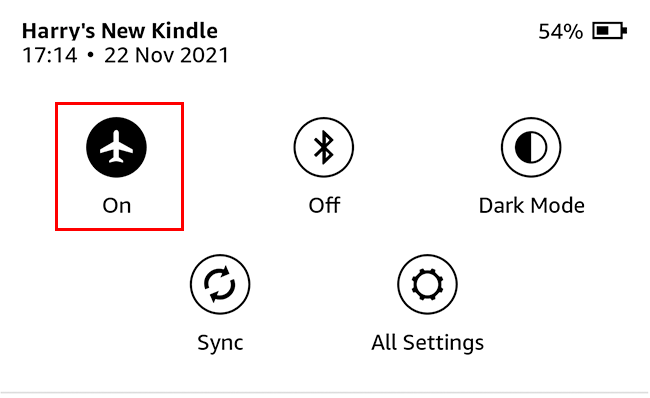
Если режим «В самолёте» выключен, откройте меню (стрелка вверху) и выберите «Все настройки».
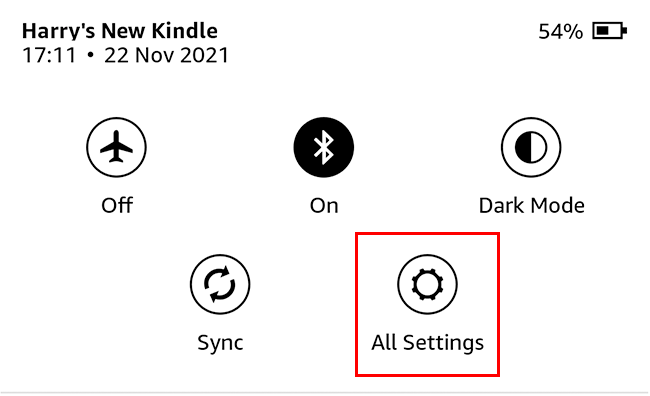
Далее выберите «Wi‑Fi и Bluetooth», затем «Сети Wi‑Fi», чтобы увидеть доступные сети.
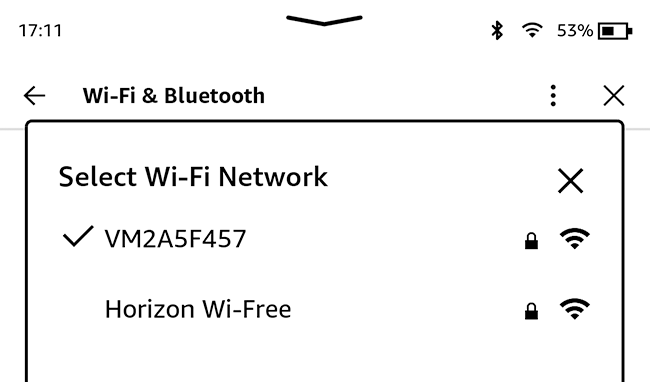
Если ваша сеть не отображается, попробуйте перезапустить роутер. Если сеть видна — выберите её и при необходимости введите пароль.
Как принудительно синхронизировать Kindle
С главного экрана коснитесь стрелки вверху, чтобы открыть меню.

В меню выберите «Синхронизировать», чтобы заставить устройство проверить серверы Amazon и получить новые покупки.

Затем откройте «Библиотека».

Выберите «Все», чтобы увидеть все книги, привязанные к вашему аккаунту Amazon — не только те, что загружены на устройство.
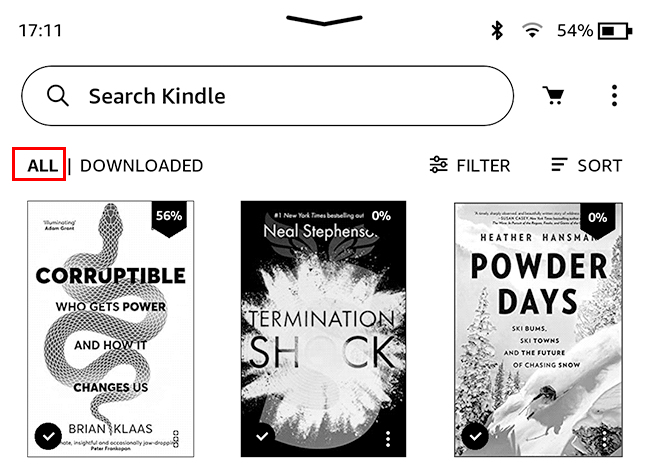
Новые покупки обычно отображаются первыми. Коснитесь нужной книги — если она ещё не загружена на устройство, загрузка начнётся автоматически.
Устранение неполадок — подробный чеклист
- Перезагрузите Kindle. Простая перезагрузка решает множество проблем.
- Убедитесь, что устройство подключено к правильному аккаунту Amazon (Меню → Все настройки → Учётная запись устройства).
- Проверьте статус заказа на Amazon: покупка прошла успешно? Способ оплаты действителен? Иногда просроченная карта блокирует доставку.
- Посетите «Управление контентом и устройствами» на Amazon и проверьте, что книга привязана к вашему устройству.
- Проверьте, не является ли книга предзаказом — предзаказы появляются только после релиза.
- Убедитесь, что книга не является подарком, который нужно вручную принять.
- Проверьте доступное место на устройстве — при нехватке места загрузка может не начаться.
- Обновите ПО Kindle до последней версии (Настройки → Устройство → Обновление программного обеспечения).
- Если ничего не помогает — разрегиструйте устройство и зарегистрируйте его заново в своём аккаунте Amazon.
- При взаимной передаче книг в рамках семейной библиотеки проверьте настройки Family Library и права совместного доступа.
Важно: откладывайте удаление устройства или разрегистрацию только после подтверждения покупок и бэкапа, если нужно.
Что ещё проверить — сценарии, когда синхронизация не решает проблему
- Книга куплена на другом аккаунте Amazon. Проверьте, под каким адресом электронной почты была оформлена покупка.
- Книга — предзаказ, релиз ещё не вышел. Прочитайте дату релиза в заказе.
- Книга отправлена как подарок и требует принятия в аккаунте получателя.
- Ограничения регионального контента: некоторые книги недоступны в отдельных странах.
Альтернативные способы получить книгу
- Скачайте файл через приложение Kindle для ПК или смартфона и синхронизируйте закладки/статус чтения.
- Используйте «Отправить на Kindle» через электронную почту, если у вас есть файл в поддерживаемом формате.
- Если покупка не завершилась — запросите возврат и купите заново после корректировки платежа.
Быстрая методология (Playbook) для поддержки пользователя
- Проверка сети (Wi‑Fi/мобильный Интернет): 2–3 минуты.
- Принудительная синхронизация: 1 минута.
- Проверка «Управления контентом и устройствами» на Amazon: 3–5 минут.
- Перезагрузка и обновление ПО: 5–10 минут.
- Разрегистрация/регистрация устройства: 5 минут.
- Обращение в поддержку Amazon при повторяющихся ошибках: подготовьте ID заказа и серийный номер Kindle.
Роль‑ориентированные чеклисты
- Для родителей: проверьте детскую/семейную библиотеку и родительский контроль.
- Для книжных администраторов (например, в школе): проверьте, зарегистрированы ли все устройства на образовательный аккаунт.
- Для продвинутых пользователей: проверьте логи загрузки и версию прошивки, используйте приложение Kindle на ПК для диагностики.
Ментальная модель — как работает синхронизация
Kindle синхронизируется с «облаком» Amazon. При покупке книга привязывается к аккаунту и становится доступна в облачной библиотеке. Устройство регулярно опрашивает серверы или делает это по команде «Синхронизировать» — при отсутствии подключения или проблемах с учётной записью книга не появится на устройстве.
Критерии приёмки
- Книга отображается в разделе «Все» библиотеки аккаунта.
- Книга успешно скачивается и открывается на Kindle.
- Статус покупки в аккаунте Amazon — «Завершён».
Краткое определение терминов
- Синхронизация — действие, при котором устройство проверяет и получает данные из облака Amazon.
- Облако (Amazon Cloud) — место хранения всех покупок и связанных метаданных в аккаунте.
Краткое резюме
Первые шаги при отсутствии купленной книги: проверить сеть, принудительно синхронизировать устройство, убедиться в корректности покупки и аккаунта. Если простые шаги не помогают — перезагрузите Kindle, обновите ПО, проверьте управление контентом на Amazon и при необходимости разрегиструйте устройство или обратитесь в поддержку.
Вопросы и ответы
Q: Что делать, если книга куплена как подарок?
A: Проверьте электронную почту получателя и страницу заказов — подарок может требовать принятия вручную.
Q: Где смотреть, зарегистрирован ли Kindle в моём аккаунте?
A: В меню «Все настройки» → Учётная запись устройства либо на странице “Управление контентом и устройствами” в вашем аккаунте Amazon.
Авторский чеклист: выполните шаги в разделе «Устранение неполадок» по порядку и только затем переходите к разрегистрации устройства или обращению в поддержку.

Похожие материалы

Несколько аккаунтов Skype: Multi Skype Launcher

Журнал для работы: повысить продуктивность

Персональные звуки уведомлений на Android

Скачивание шоу Hulu для офлайн‑просмотра

Microsoft Start: персонализированная новостная лента
