
Как предложить открыть документ Word только для чтения
Что делает эта опция
Опция «Рекомендуется только для чтения» не полностью блокирует правки, но показывает диалог с предложением открыть документ в режиме только для чтения. Это простой способ снизить вероятность непреднамеренных изменений при совместном использовании файлов.
Быстрая инструкция
- Откройте документ, который нужно пометить.
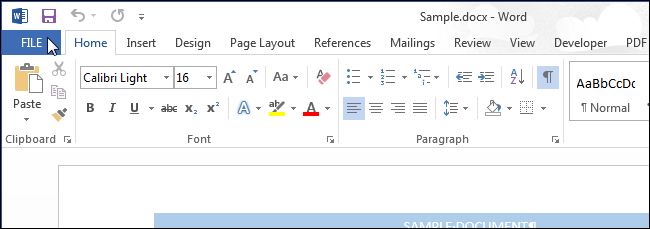
- Нажмите вкладку «Файл».
- В боковом меню выберите «Сохранить как».
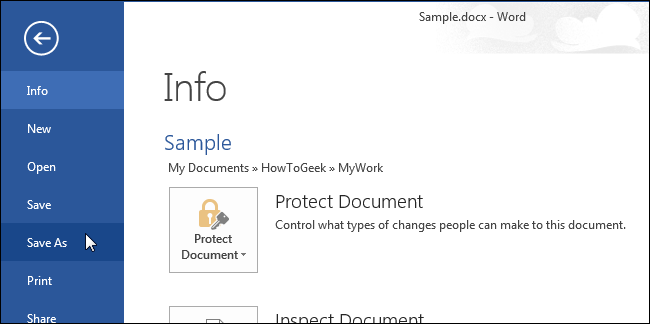
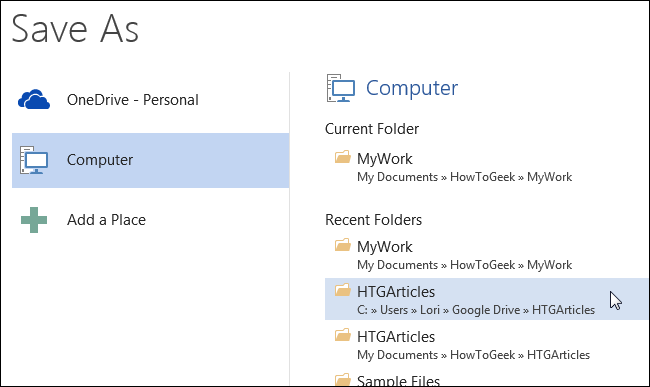
- Выберите папку для сохранения. Если нужная папка есть в разделе «Текущая папка» или «Недавние папки», щёлкните по ней.
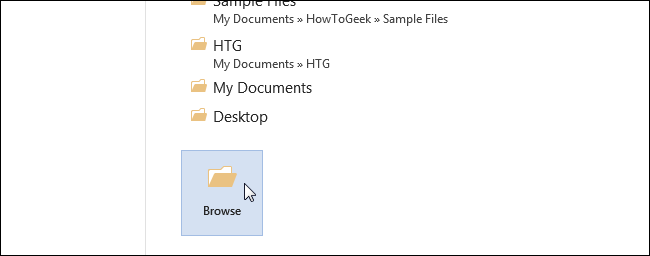
- Если папки нет в списке, нажмите «Обзор».
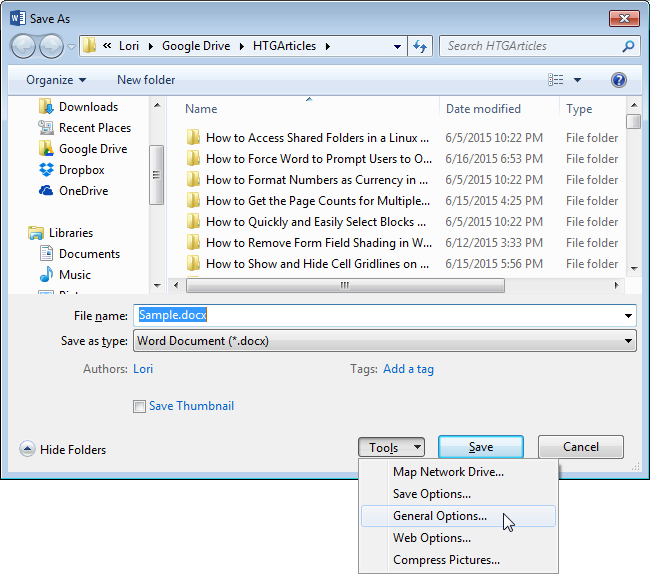
- В диалоге «Сохранить как» при необходимости укажите имя файла, затем в меню «Служебные» или «Инструменты» выберите «Общие параметры» или «Общие параметры файла».
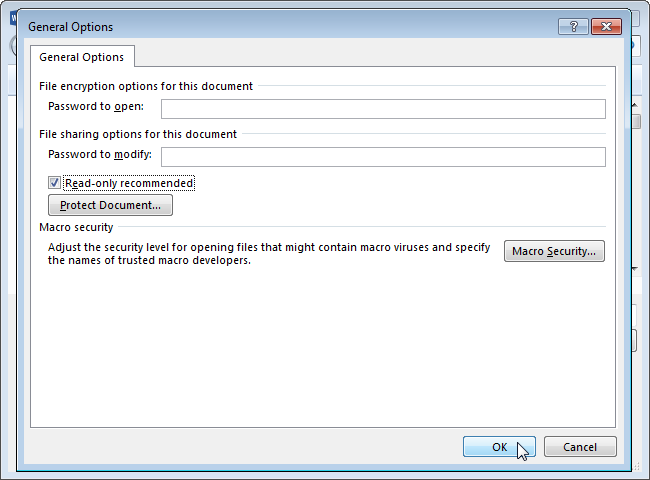
- В диалоговом окне «Общие параметры» установите флажок «Рекомендуется только для чтения» и нажмите «ОК».
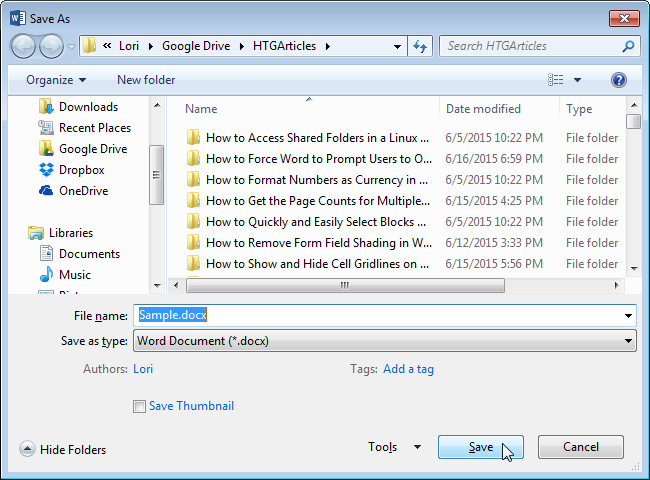
- Нажмите «Сохранить», чтобы сохранить файл с этой настройкой.
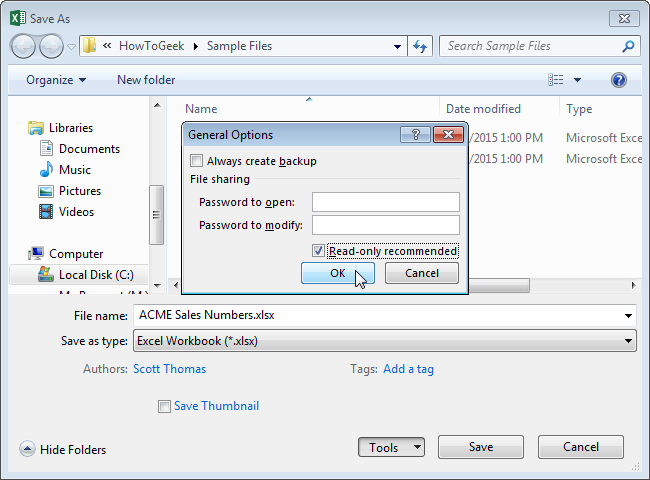
Примечание: В Excel есть аналогичная опция в диалоге «Общие параметры», интерфейс может выглядеть немного иначе, но принцип тот же.
Когда это полезно
- Для рассылки шаблонов и форм, которые не должны изменяться пользователями.
- Для совместной работы, когда нужно предотвратить случайную потерю исходной версии.
Когда это не сработает
- Пользователь может игнорировать приглашение и открыть файл в режиме редактирования.
- Некоторые сторонние редакторы или веб‑версии могут не показывать тот же диалог; поведение в веб‑версии и в других приложениях может отличаться.
Альтернативные способы защиты файла
- Установить пароль на изменение (в диалоге «Общие параметры» есть возможность задать пароль на изменение).
- Использовать «Защитить документ» в меню «Рецензирование» для ограничения прав редактирования (подходит для структурированных изменений).
- Хранить файл в защищённом хранилище с правами доступа (например, общий ресурс с настройкой прав «только просмотр»).
Короткий чеклист перед отправкой файла
- Установлен флажок «Рекомендуется только для чтения».
- Имя файла и папка указаны верно.
- При необходимости добавлен пароль на изменение.
- Получатели проинформированы о желаемом режиме работы с файлом.
Мини‑SOP: Быстрое руководство для сотрудника
- Открыть документ. 2. Файл → Сохранить как → выбрать папку → Служебные → Общие параметры. 3. Поставить флажок «Рекомендуется только для чтения». 4. Сохранить и отправить ссылку/файл.
Совместимость и замечания
- Работает в настольных версиях Word и Excel.
- В веб‑версиях и сторонних приложениях поведение может отличаться — проверьте у получателя, если важно гарантировать запрет на редактирование.
1‑строчный глоссарий
Рекомендуется только для чтения — настройка, предлагающая пользователю открыть файл в режиме без редактирования; не является жёстким блокировщиком изменений.
Итог
Опция «Рекомендуется только для чтения» — быстрый и удобный способ снизить риск случайных правок при обмене документами. Для более строгой защиты используйте пароль на изменение или настройки прав доступа на уровне хранения файлов.
Важное: если вам нужна полная гарантия невозможности редактирования, применяйте шифрование, пароли или управление правами доступа, а не только рекомендацию открыть файл только для чтения.

Похожие материалы

Несколько аккаунтов Skype: Multi Skype Launcher

Журнал для работы: повысить продуктивность

Персональные звуки уведомлений на Android

Скачивание шоу Hulu для офлайн‑просмотра

Microsoft Start: персонализированная новостная лента
