
Как вручную обновить Google Play Store на Android

Google Play Store автоматически обновляется в фоне, как и любое системное приложение. Тем не менее, иногда на устройстве остаётся устаревшая версия. В таких случаях можно принудительно запустить обновление прямо в приложении.
Что такое Google Play Services и зачем это важно
Google Play Services — это системный компонент, который обеспечивает работу многих сервисов Google и взаимодействие приложений с платформой Android. Если Google Play Services старый или повреждён, сам магазин приложений может вести себя нестабильно.
Как вручную обновить Google Play Store
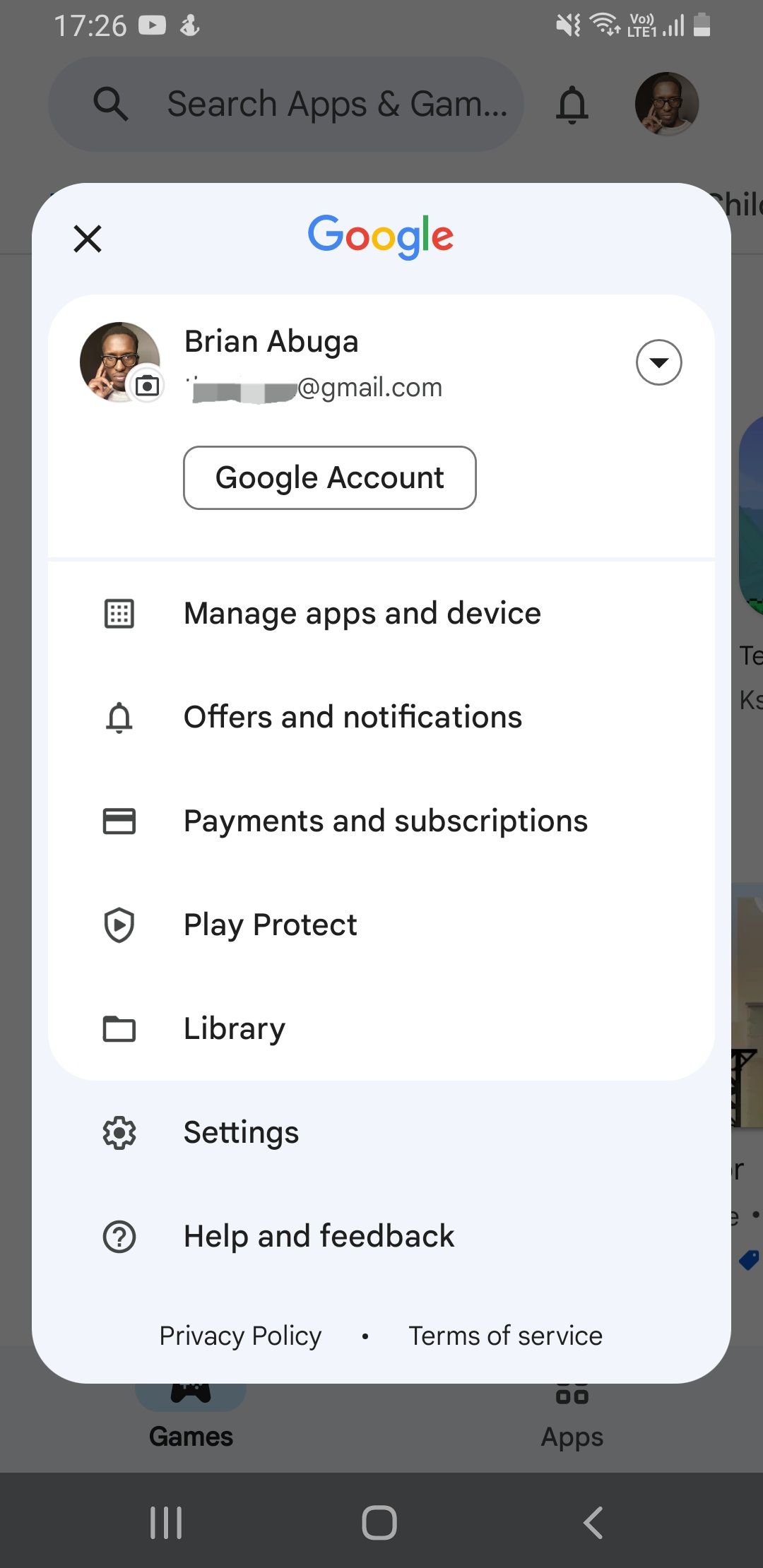
- Откройте приложение Google Play Store на устройстве.
- Нажмите на иконку профиля в правом верхнем углу и выберите Настройки.
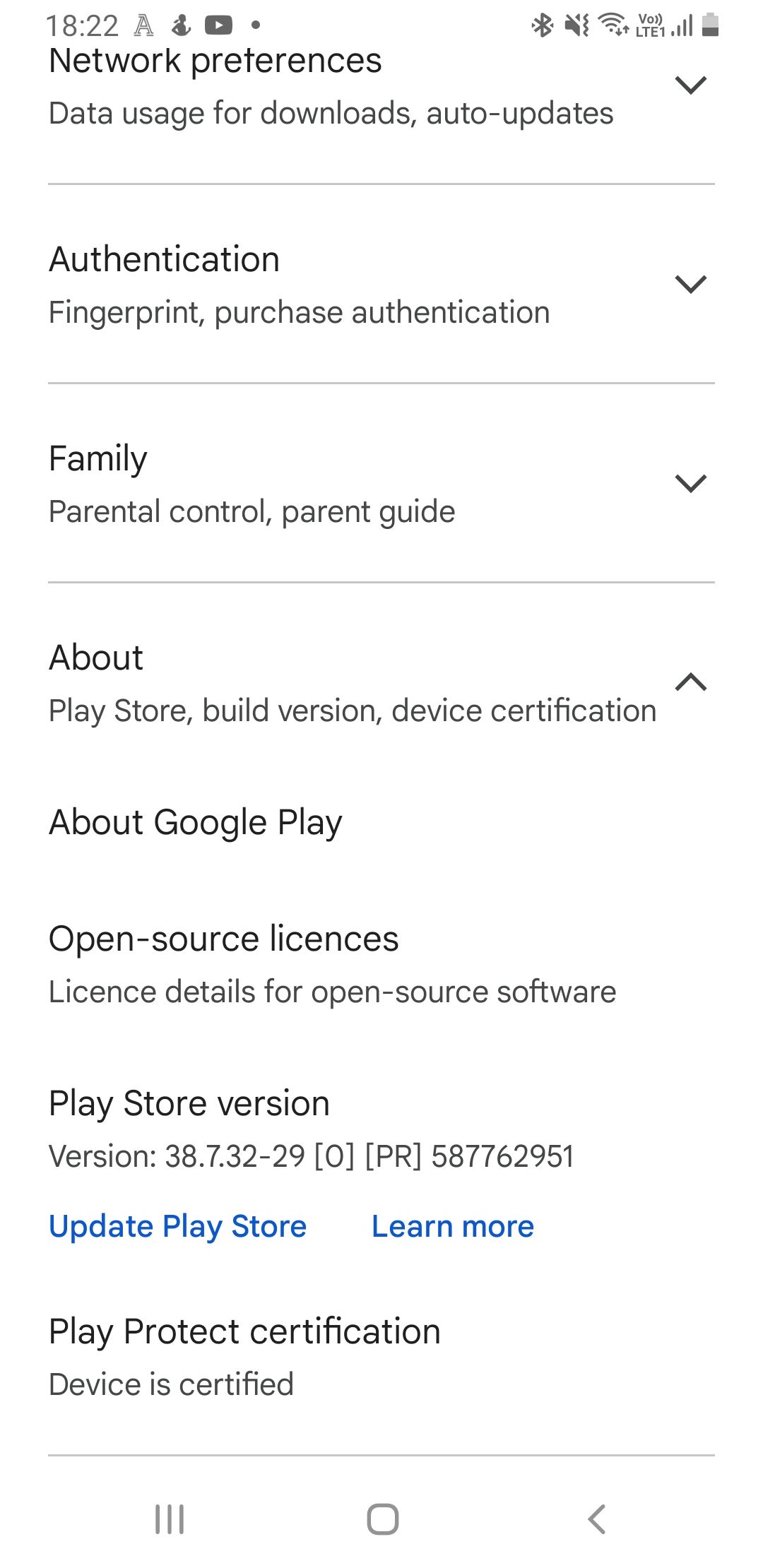
- Пролистайте вниз и разверните раздел О Play Маркете.
- В поле Версия Play Маркета коснитесь Обновить Play Маркет.
Закрыть
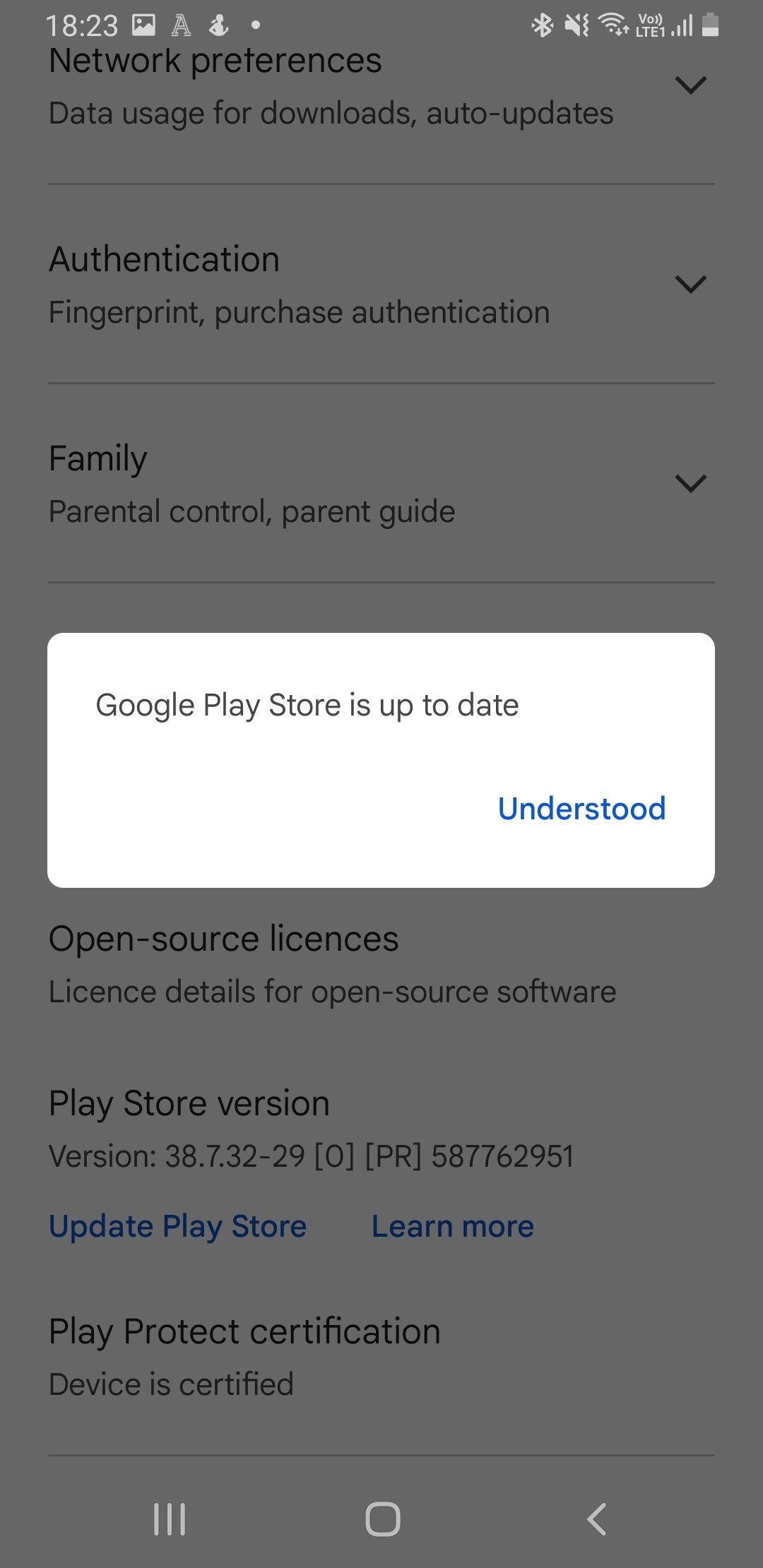
После этого произойдёт одно из двух:
- На экране появится сообщение, что приложение уже обновлено до последней версии.
- Либо обновление начнётся автоматически в фоне; по завершении вы получите уведомление.
Что делать, если обновление не запускается
Ниже — проверенные шаги для устранения проблем, начиная с самых безопасных и простых.
- Проверьте подключение к интернету. Попробуйте переключиться с Wi‑Fi на мобильную сеть или наоборот.
- Очистите кэш и данные приложения Play Маркет: Настройки → Приложения → Play Маркет → Память → Очистить кэш.
- Обновите Google Play Services через настройки приложений. Если служба устарела, магазин приложений может работать некорректно.
- Перезагрузите устройство. Простая перезагрузка часто решает временные глитчи.
- Убедитесь, что на устройстве достаточно свободного места. Нехватка хранилища может блокировать установку обновлений.
- Проверьте системные обновления Android: Настройки → Система → Обновление ПО.
Важно: перед очисткой данных убедитесь, что вы помните учётную запись Google и пароль для повторного входа.
Альтернативные методы (когда встроенный способ не помогает)
- Установка APK последней версии Play Market со стороннего источника. Это рискованно: выбирайте только проверенные репозитории и сверяйте подпись приложения. Всегда сначала сделайте резервную копию данных.
- Сброс настроек сети (если проблема связана с сетевыми ограничениями).
- Сброс настроек приложения Google Play Services или его переустановка (через системные обновления).
- Полный сброс устройства к заводским настройкам как крайняя мера (потеря локальных данных без резервной копии).
Когда не стоит обновлять вручную
- Если вы используете корпоративный или кастомный ROM, где обновления контролируются администратором.
- Если обновление несовместимо с установленными критическими для работы приложениям (редкие случаи с устаревшими устройствами).
Критерии приёмки
- После обновления приложение Play Маркет отображает последнюю версию в разделе «О Play Маркете» или показывает сообщение об актуальности.
- Магазин открывается без ошибок, корректно загружает страницы приложений и устанавливает/обновляет приложения.
- Не наблюдается сбоев в других сервисах Google (например, авторизация проходит успешно).
Контрольный чеклист для диагностики (быстрая проверка)
- Подключение к интернету стабильно.
- Доступно минимум 200–300 МБ свободного места.
- Очищен кэш Play Маркета.
- Обновлены Google Play Services.
- Приложение перезагружено после обновления.
Мини‑методология: шаги при проблемах с обновлением
- Выполните быструю проверку сети и места на диске.
- Очистите кэш Play Маркета и перезагрузите устройство.
- Если не помогло — обновите Google Play Services и повторите попытку.
- При сохранении проблемы рассмотрите установку APK из проверенного источника или обращение в поддержку производителя.
Важно: установка APK из внешних источников увеличивает риск установки модифицированного ПО. Делайте это только если понимаете последствия.
Частые причины сбоев и как их устранить
- Плохое интернет‑соединение — переключитесь на другую сеть.
- Повреждённый кэш приложения — очистите кэш и данные.
- Старая или несовместимая версия Google Play Services — обновите её.
- Ограничения со стороны производителя устройства или корпоративная политика — обратитесь к администратору или в техподдержку.
Короткая памятка для ИТ‑администратора
- Проверьте политику обновлений в MDM (Mobile Device Management).
- Убедитесь, что необходимые разрешения и службы Google активны.
- При массовых проблемах подготовьте инструкцию для пользователей с шагами очистки кэша и перезагрузки.
Резюме
Обновление Google Play Store чаще всего проходит автоматически. Если нужно вручную — используйте меню приложения: профиль → Настройки → О Play Маркете → Обновить Play Маркет. При проблемах начните с проверки сети, очистки кэша и обновления Google Play Services. Сторонние установки APK — крайняя мера и сопряжены с риском.
Полезные заметки
- Поддерживайте резервные копии перед радикальными действиями.
- Если устройство управляется организацией, сначала согласуйте изменения с ИТ‑службой.

Похожие материалы

Несколько аккаунтов Skype: Multi Skype Launcher

Журнал для работы: повысить продуктивность

Персональные звуки уведомлений на Android

Скачивание шоу Hulu для офлайн‑просмотра

Microsoft Start: персонализированная новостная лента
