
Как принудительно перезагрузить замороженный iPod
Кому это нужно и что такое принудительная перезагрузка
Принудительная перезагрузка — это аппаратная команда, которая фактически прерывает подачу питания на логическую плату устройства и запускает перезапуск программного обеспечения. Это безопасный способ устранить зависание, непроизвольные перезагрузки или полное отсутствие реакции, не удаляя пользовательские данные.
Коротко: если iPod не реагирует на нажатия, экран не обновляется или он бесконечно загружается — начните с принудительной перезагрузки.
Важно: принудительная перезагрузка не устраняет аппаратные неисправности (например, проблемы с жёстким диском или платой). В таких случаях может понадобиться восстановление через компьютер или ремонт у специалиста.
Быстрая проверка перед перезагрузкой
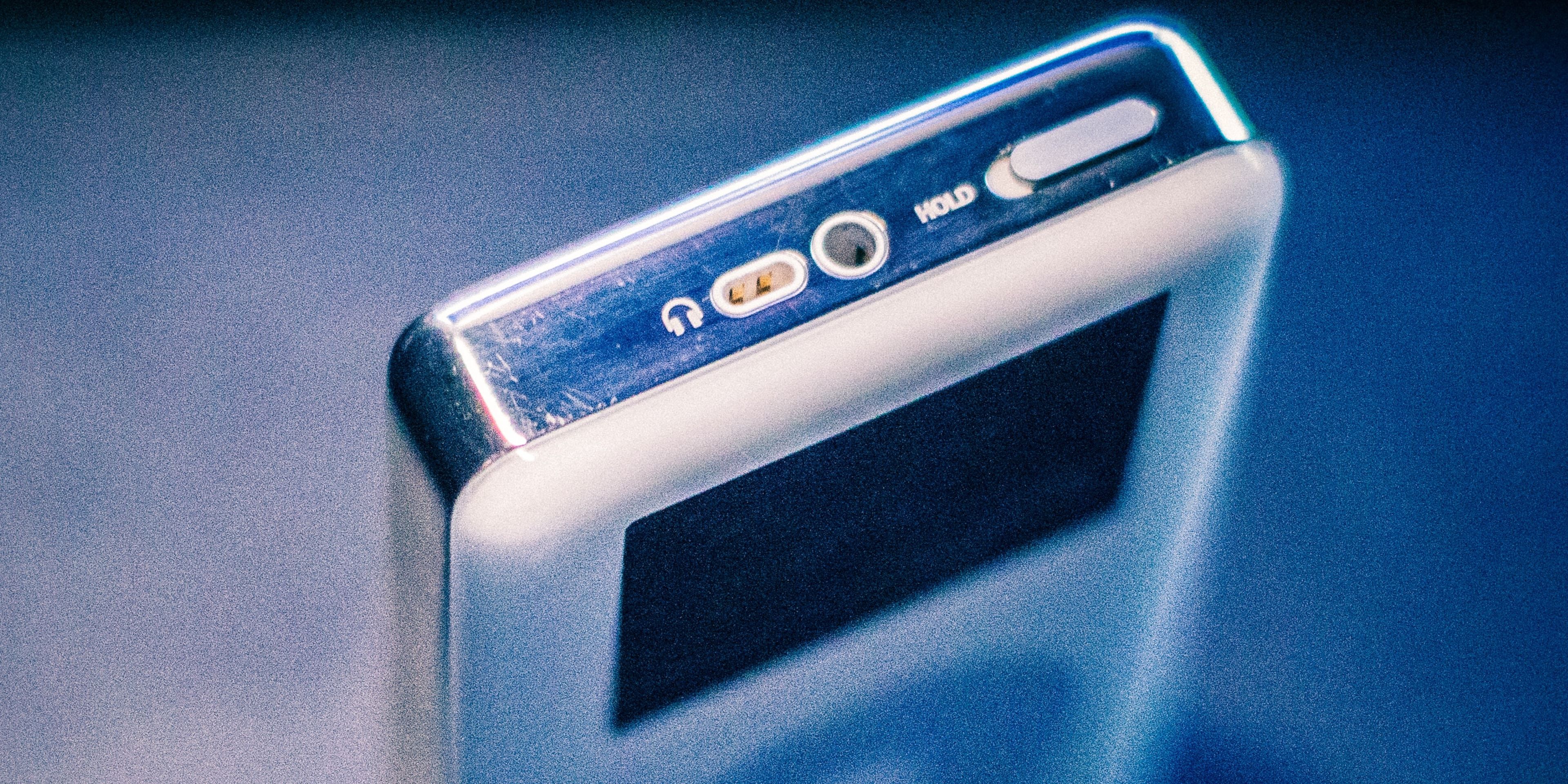
- Убедитесь, что переключатель Hold (Блокировка) в положении OFF (разблокирован). На многих моделях это маленький рычажок в верхней части корпуса. Если он застрял, аккуратно пошевелите, чтобы снять блокировку.
- Подключите iPod к зарядному устройству на 10–20 минут, чтобы исключить разряд батареи.
- Попробуйте короткое удержание кнопки питания, если она отвечает.
Примечание: на старых моделях переключатель Hold может засориться — очистите его сухой щёткой или сжатым воздухом, если есть доступ.
Перезагрузка iPod touch
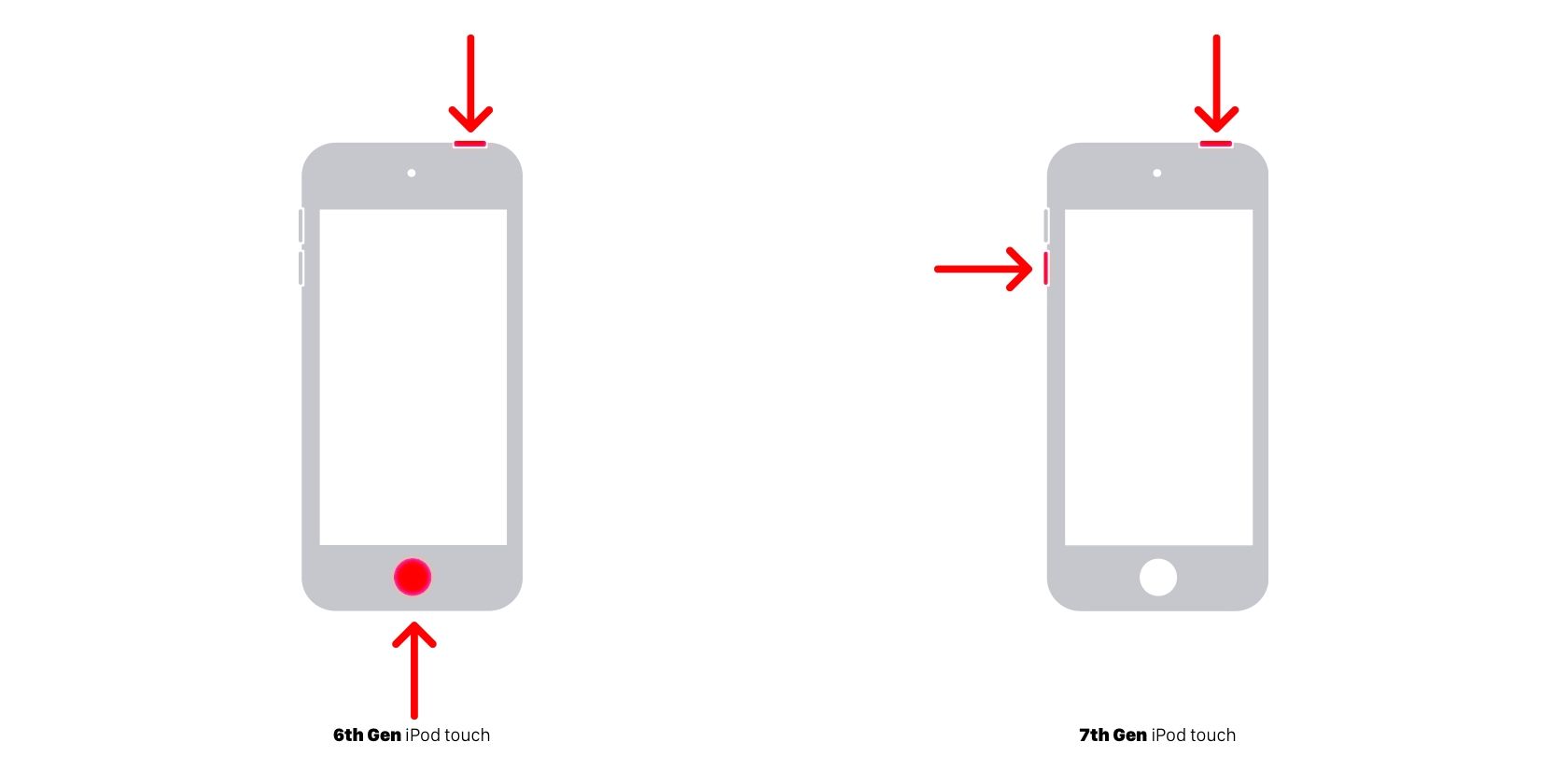
iPod touch по функциональности близок к iPhone и имеет несколько поколений с разной раскладкой кнопок.
- iPod touch (7‑е поколение): удерживайте одновременно Sleep/Wake (включение/блокировка) в правом верхнем углу и Volume Down (уменьшение громкости) слева не менее 10 секунд, пока не появится логотип Apple.
- iPod touch (6‑е поколение и старше): одновременно удерживайте Sleep/Wake и Home (кнопка «Домой») около 10 секунд до появления логотипа Apple.
Если устройство отвечает на жесты, можно также выполнить: Настройки → Основные → Перезапустить.
Совет: удерживайте кнопки ровно, не отпуская, пока экран не погаснет и не появится логотип.
Перезагрузка iPod nano
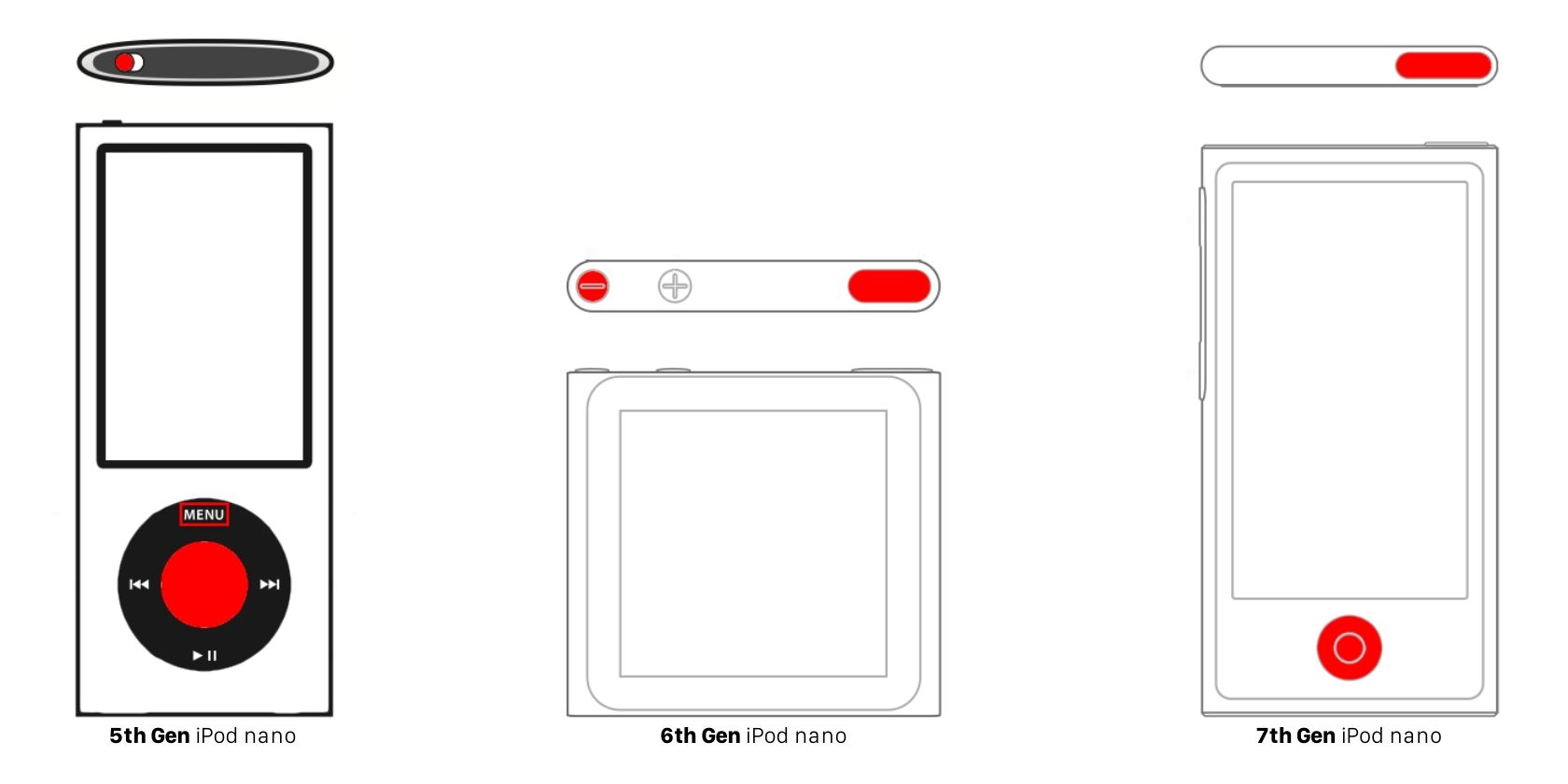
iPod nano выпускался в разных форм-факторах — инструкции различаются по поколению:
- iPod nano (7‑е поколение): одновременно нажмите Home (кнопка под экраном) и Sleep/Wake (включение) в правом верхнем углу и отпустите, когда экран погаснет и снова включится.
- iPod nano (6‑е поколение): удерживайте Sleep/Wake (включение) и Volume Down (уменьшение громкости) до появления логотипа Apple (примерно 8 секунд).
- iPod nano (5‑е поколение и старее): сдвиньте переключатель Hold в положение OFF (разблокировано), затем удерживайте Menu и Select (Center) (Меню и центральная кнопка) около 8 секунд до появления логотипа.
Совет по аккуратному нажатию: при удерживании сочетаний старайтесь не касаться сенсорных граней и корпуса, чтобы не вызвать ложных нажатий.
Перезагрузка iPod shuffle
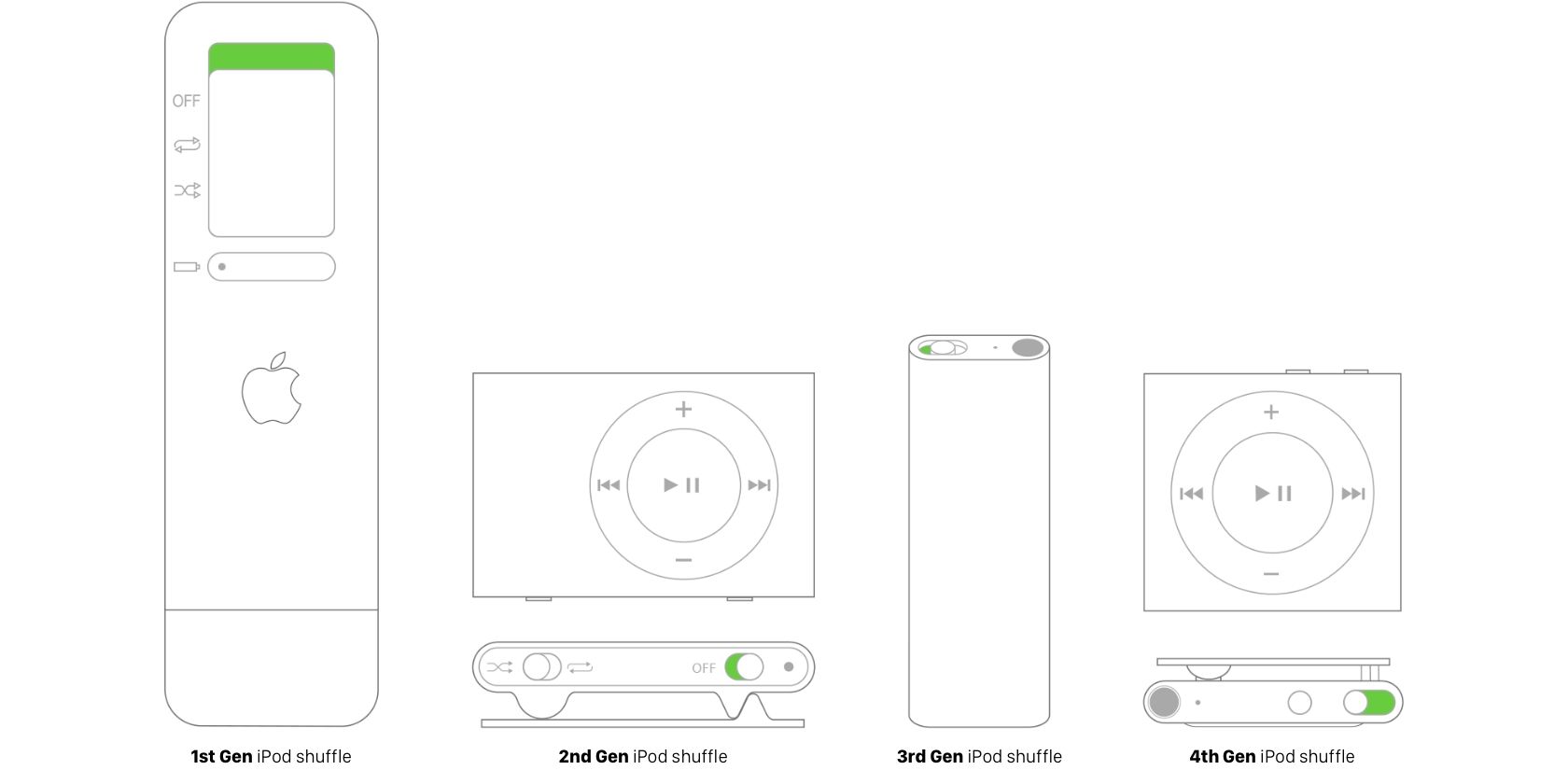
iPod shuffle не имеет экрана — управление и диагностика проще и в то же время требует внимания к механике переключателя:
- Отключите iPod shuffle от компьютера и зарядного устройства.
- Сдвиньте переключатель питания в положение OFF так, чтобы зелёная полоска не была видна.
- Подождите не менее 10 секунд.
- Сдвиньте переключатель в положение ON и проверьте реакцию.
Если shuffle по-прежнему не реагирует, попробуйте другой кабель или порт USB и повторите процедуру зарядки в течение 30 минут.
Перезагрузка моделей с Click Wheel (iPod classic, mini, photo, video)
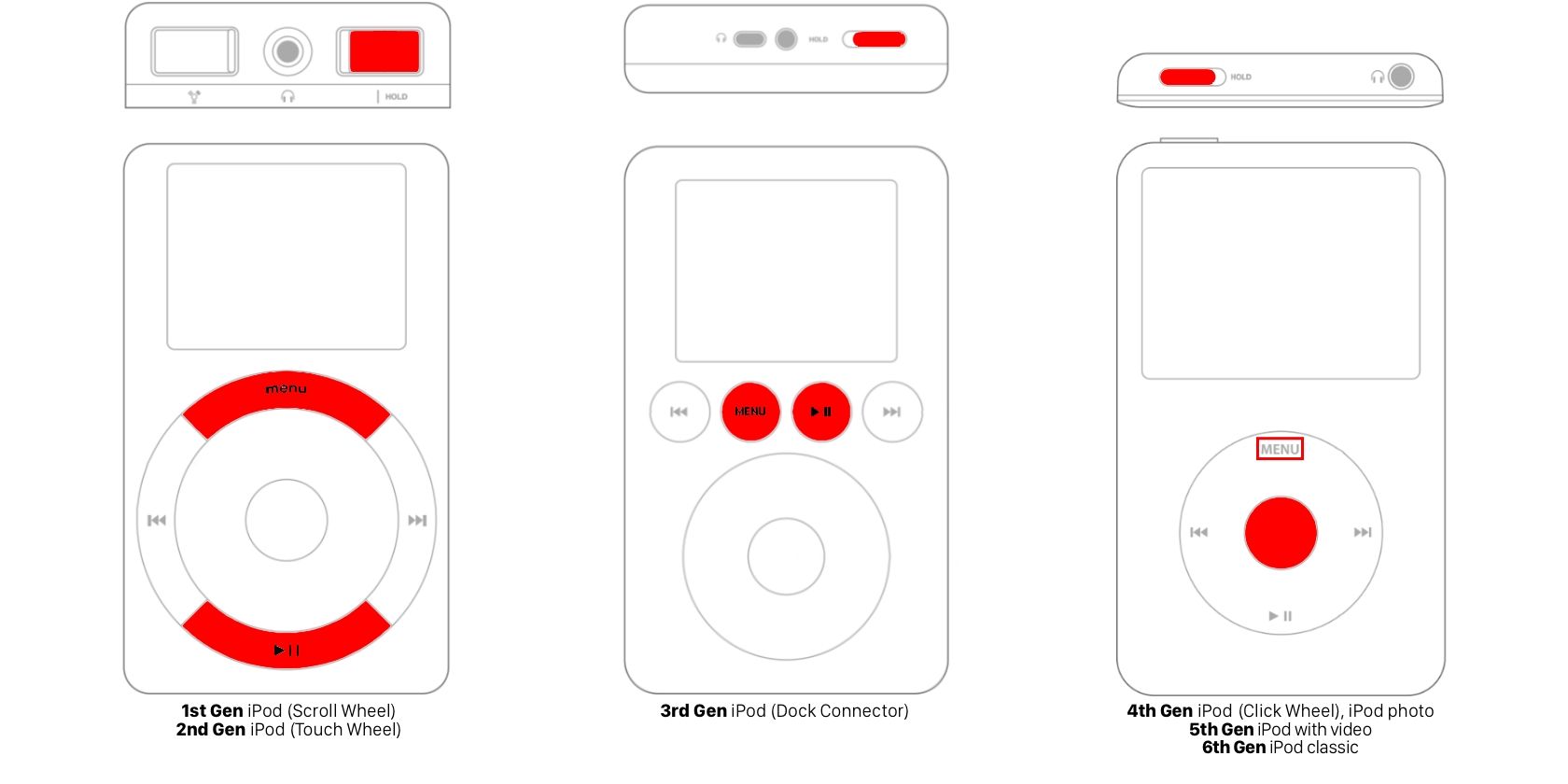
Модели с механическим колесом (Click Wheel) используют комбинации механических кнопок:
- Переместите переключатель Hold в положение OFF (разблокировано), закрывая оранжевую полосу.
- Одновременно нажмите и удерживайте Menu и Select (Center) (Меню и центральная кнопка) примерно 8 секунд, отпустите при появлении логотипа Apple.
Важно: при нажатии держите палец ближе к внешнему краю Menu, чтобы случайно не нажать центральную кнопку сильнее, чем нужно.
Перезагрузка iPod 1‑3 поколений (без колёсика Click Wheel)
Ранние модели iPod (1‑3 поколения) имели другие элементы управления:
- Сдвиньте Hold в положение OFF (разблокировано), чтобы скрыть оранжевую метку.
- Одновременно удерживайте Play/Pause и Menu около 6–10 секунд, отпустите при появлении логотипа Apple.
Совет: дождитесь появления логотипа, а затем отпустите кнопки — преждевременное отпускание может не сработать.
Когда принудительная перезагрузка не помогает
Если после нескольких попыток перезагрузка не дала результата, рассмотрите следующие шаги:
- Восстановление через компьютер: подключите iPod к компьютеру с iTunes (или Finder на macOS Catalina и новее) и выполните восстановление прошивки. Это действие удалит данные — сделайте резервную копию, если возможно.
- Аппаратные признаки неисправности: щелчки жесткого диска, сильный перегрев, запах гари, отсутствие зарядки — указывают на аппаратную проблему.
- Профессиональный ремонт: если устройство старое и ценно, обратитесь в сервисный центр. На некоторых старых моделях замена батареи или ремонт платы могут быть экономически нецелесообразны.
Важно: восстановление прошивки устранит программные ошибки, но не восстановит физически повреждённые компоненты.
Пошаговый план действий (чек-лист для пользователя)
- Проверьте переключатель Hold — поставьте в OFF.
- Подключите iPod к зарядке на 10–30 минут.
- Выполните комбинацию кнопок, соответствующую модели (см. разделы выше).
- Если не помогает, выполните восстановление через iTunes/Finder.
- Если и это не помогло — запишитесь в сервис или ищите замену устройства.
Чек-лист для техника/ремонтной мастерской
- Осмотреть корпус на механические повреждения и признаки попадания влаги.
- Проверить разъём зарядки и контакты на предмет коррозии.
- Подключить к компьютеру и проверить видимость устройства в iTunes/Finder.
- Провести восстановление прошивки в режиме DFU (при наличии инструкции и оборудования).
- При подозрении на неисправность HDD заменить накопитель или предложить замену на SSD-совместимый мод для классических iPod.
Decision flowchart (краткая схема принятия решения)
flowchart TD
  A[Пользователь: iPod не отвечает] --> B{Переключатель Hold заблокирован?}
  B -->|Да| C[Снять блокировку и попробовать снова]
  B -->|Нет| D{Заряжается ли iPod?}
  D -->|Нет| E[Подключить к зарядному устройству 15–30 минут]
  D -->|Да| F[Попробовать принудительную перезагрузку по модели]
  F --> G{Успешно перезагрузился?}
  G -->|Да| H[Завершено]
  G -->|Нет| I[Попробовать восстановление через iTunes/Finder]
  I --> J{Восстановление помогло?}
  J -->|Да| H
  J -->|Нет| K[Рекомендуется сервис/замена]
Как безопасно восстановить iPod через компьютер
- Подключите iPod к компьютеру с последней версией iTunes (или используйте Finder на macOS Catalina+).
- Сделайте резервную копию, если устройство видимо и отвечает.
- Выберите iPod в списке устройств и нажмите «Восстановить».
- Следуйте инструкциям на экране.
Примечание: восстановление удалит все локальные данные и настройки. Если iPod не распознаётся, возможен режим восстановления/DFU — действуйте с осторожностью или доверяйте профессионалам.
Когда стоит попробовать замену батареи или ремонт
- Если устройство включается только при подключении к питанию и сразу выключается, вероятна деградация батареи.
- Если есть звук щелчков (в моделях с HDD), вероятна механическая проблема с накопителем.
- В случае коррозии на плате или в разъёме полезна чистка и проверка контактов.
Совет: для ценных коллекционных моделей выбирайте квалифицированного специалиста, чтобы не снизить стоимость устройства при неумелом вмешательстве.
Мини‑методология диагностики для тех, кто хочет глубже
- Внешний осмотр: корпус, разъёмы, переключатели, видимые повреждения.
- Питание: проверить кабели, источник питания, мультиметр на контактах (если умеете).
- Программная проверка: виден ли девайс в iTunes/Finder, доступен ли режим восстановления.
- Аппаратный тест: прослушать характерные звуки HDD, проверить температуру при работе.
- Решение: восстановление, замена батареи, ремонт платы, либо списание/замена.
Малое руководство для коллекционера: совместимость и замены
- iPod classic и модели с HDD лучше не эксплуатировать круглосуточно — старые жёсткие диски чувствительны к износу и ударам.
- На некоторых моделях есть возможности модернизации: замена HDD на флеш‑накопитель (SSD‑мод) продлевает срок службы.
- Для iPod touch и nano современные аксессуары по зарядке и кабели стандартизированы, но оригинальные Apple-кабели часто обеспечивают лучшую совместимость.
Замечание: перед модернизацией оцените ценность и сохранность оригинальных частей — для коллекционной ценности оригинальность важна.
Что нужно знать о безопасности и конфиденциальности
- В процессе восстановления через компьютер данные будут удалены; удалите личную информацию заранее.
- При обращении в сервис выбирайте проверенные мастерские: не рекомендуется отдавать устройство в сомнительные конторы без договора.
Глоссарий (одна строка на термин)
- Hold — аппаратный переключатель блокировки кнопок.
- Sleep/Wake — кнопка сна/пробуждения (включения).
- Click Wheel — механическое сенсорное колесо управления на старых iPod.
- DFU — режим восстановления устройства, позволяющий перепрошить устройство на низком уровне.
Критерии приёмки (как понять, что перезагрузка сработала)
- Экран перестаёт висеть на логотипе и загружается домашняя или стартовая страница.
- Устройства реагирует на нажатия и управление меню.
- При подключении к компьютеру iPod определяется и доступен для синхронизации или восстановления.
Краткое резюме
Принудительная перезагрузка — быстрый и обычно безопасный способ вернуть к жизни зависший iPod. Начинайте с проверки переключателя Hold и уровня заряда, затем выполните комбинацию кнопок, соответствующую вашей модели. Если программный метод не помогает — попробуйте восстановление через компьютер или обратитесь в сервис.
Важно: не пытайтесь силой вскрывать устройство без опыта — это может ухудшить ситуацию и повредить ценную технику.
Если нужно, могу подготовить краткую инструкцию для наклейки на корпус (мини‑шпаргалку с комбинациями кнопок) или чек‑лист для приёма в ремонтную мастерскую.

Похожие материалы

Несколько аккаунтов Skype: Multi Skype Launcher

Журнал для работы: повысить продуктивность

Персональные звуки уведомлений на Android

Скачивание шоу Hulu для офлайн‑просмотра

Microsoft Start: персонализированная новостная лента
